
<目次>

■連携しているのにログインできない・プルダウンに表示されない

■複数のInstagramアカウントを分析することはできますか?

■複数人で同じInstagramアカウントのデータを確認することはできますか?

■InstagramとFacebookを連携する際にエラーメッセージが出る

■「有効なFacebookページがありません」と表示された

■Facebookアカウントに役割権限を付与する【クラシックページ】

■【動画紹介】Facebook新デザインページ上で「権限付与」ができない場合の対処法
■連携しているのにログインできない・プルダウンに表示されない
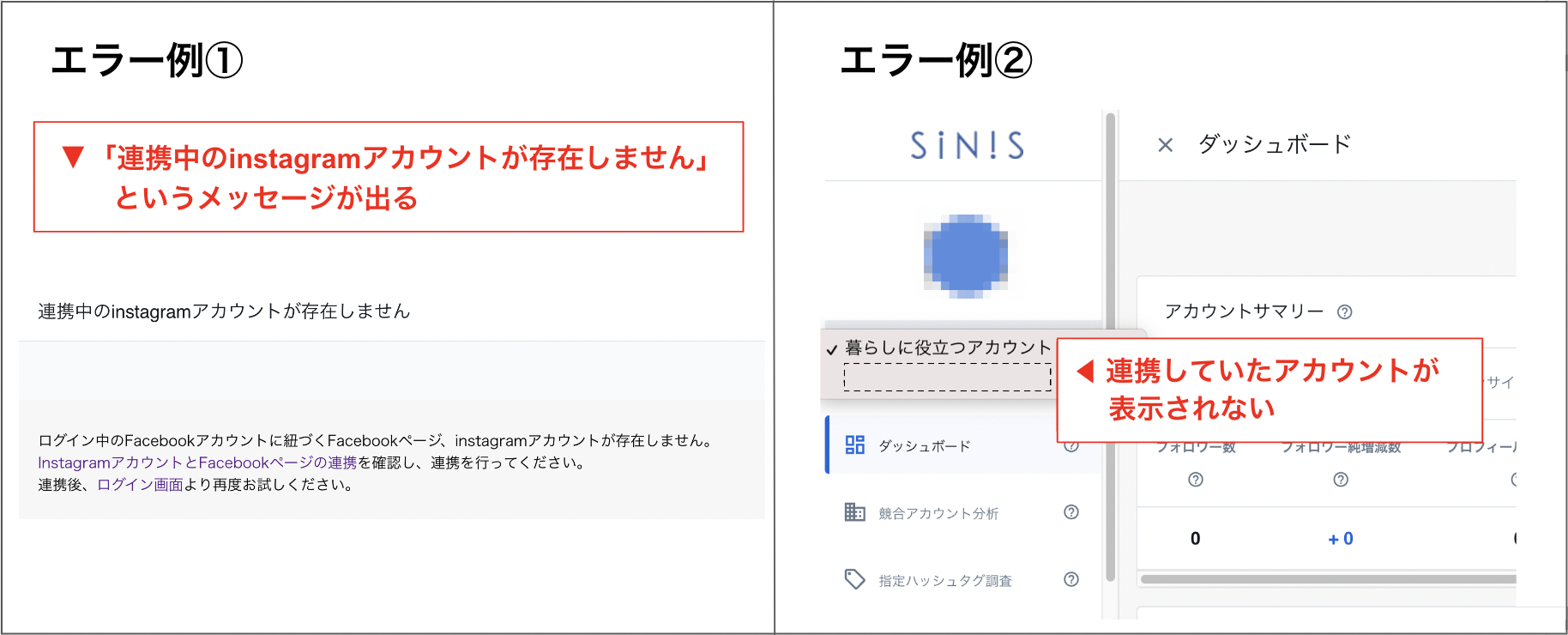
「連携中のInstagramアカウントが存在しません」というエラー画面が出る、
またはSINISログイン後に連携しているはずのアカウントがプルダウンに表示されなくなってしまった場合、以下の可能性が考えられます。
原因1:【連携ができていない、連携が外れてしまった】
連携が完了していない、もしくは連携が外れてしまっている可能性があります。
こちらのページをご確認いただき、再度全ての連携が完了しているかご確認ください。
SINIS for Instagram連携ができない時にまず確認するポイント
原因2:【連携の手順は完了しているが以前のデータが残っているためうまく連携できない】
連携の手順は全て完了しているがログインできず、また以前は連携できていた場合、
その際のデータが残っているために連携できない可能性があります。
この場合、以下の手順を進めてください。
1 , Facebookの個人アカウントとリンクしているSINIS for Instagramのビジネス統合を削除
2 , 改めてSINIS for Instagramに初回ログインする画面から連携したいInstgramアカウントを全て選択する
手順の詳しい進め方についてはこちらのページをご覧ください。
連携するInstagramアカウント、Facebookページを追加・削除したい
■複数のInstagramアカウントを分析することはできますか?
「Instagramアカウント」に紐づく「Facebookページ」の役割権限を持っていれば、 複数のInstagramアカウントをSINIS for Instagramと連携できます。
まずは、権限付与を行います。「Facebookページの「権限付与」をする方法」をご確認ください。
役割権限付与後、ログインいただくとプルダウンにてアカウント選択が可能になります。
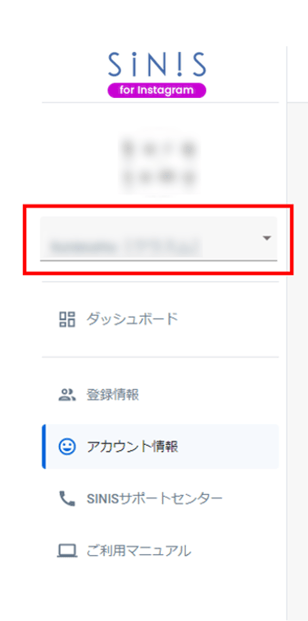
Instagramアカウントが表示されていない場合、
①SINIS for InstagramにログインしているFacebookアカウントで、対象のFacebookページの役割権限を持っていない
②InstagramアカウントとFacebookページの連携がうまくいっていない
③SINIS for Instagramログイン時に該当のInstagramアカウントとFacebookページの選択ができていない
ということが考えられます。
①については、「Facebookページの「権限付与」をする方法」をご参照ください。
②については、「InstagramアカウントとFacebookページの連携/確認方法」をご参照ください。
③については、アカウントの編集を行うため、一度FacebookアカウントとリンクしているSINIS for Instagramのビジネス統合を削除してください。再度SINIS for Instagramに初回ログインする画面となり、Instgramアカウントを選択し直していただくページが表示されます。
※ビジネス統合の削除、Instagramアカウント/Facebookページの選択の方法についてはこちらをご参照ください。
■複数人で同じInstagramアカウントのデータを確認することはできますか?
ご担当者様それぞれのFacebook個人アカウントでSINIS for Instagramにログインしていただき、
Instagramに紐づく対象のFacebookページの役割権限(「Facebookへのアクセスを許可された人」に追加、もしくは「タスクへのアクセスを許可された人」に追加し「コンテンツ、メッセージ、コミュニティアクティビティ、広告、インサイト」のうち「広告」以外の4つは必ず選択)を持っていれば、インサイト情報の確認が可能です。
権限付与方法に関しては、こちらのページをご参照ください。
Facebookページがクラシックページの場合はこちらのページをご参照ください。
Facebookアカウントに役割権限を付与する【クラシックページ】
※有料プランへの切り替えはInstagramアカウントごとの契約となります
※複数人で分析しても追加料金などは発生しません
■InstagramとFacebookを連携する際にエラーメッセージが出る
【Instagramアプリで表示されるエラーメッセージ①】
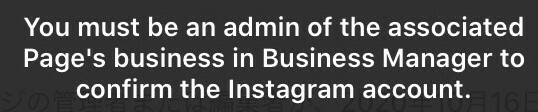
上記のようなエラーメッセージが出る場合には、
Facebookページの所有者がビジネスマネージャになっているため、
InstagramとFacebookページの連携にはビジネスマネージャの管理者の承認が必要になります。
1.Facebookページの所有者を確認してください。
ページ設定 > ページの管理権限 > Facebookページの所有者 から確認できます。
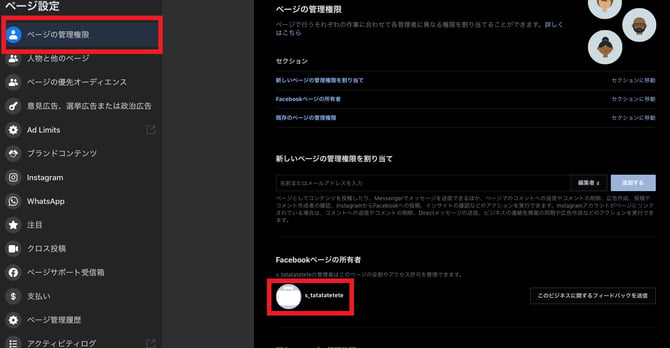
2.所有者であるビジネスマネージャのメンバーに追加してください。
- ビジネスマネージャのメンバーを追加する方法https://www.facebook.com/business/help/2169003770027706?id=2190812977867143(Facebookのヘルプページに遷移します。)
※所有者であるビジネスマネージャの管理者が不明の場合は直接Facebookにお問い合わせいただくか
新しくFacebookページをお作りいただく必要があります。
3.連携したいFacebookページの権限を割り振ってください。
アカウント > ページ から設定できます。
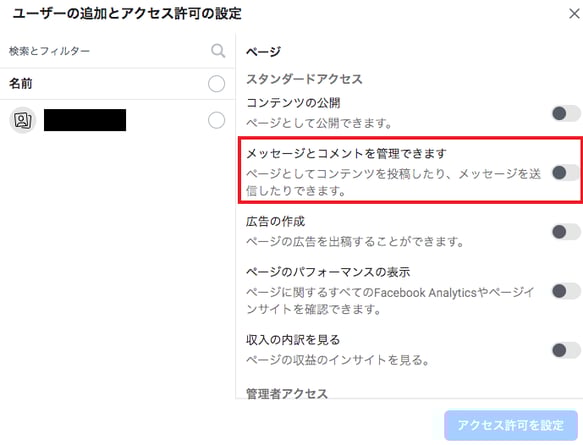
連携したいFacebookページの権限を割り振ってください。
『メッセージとコメントを管理できます』を許可するとSINIS for Instagramが利用可能になります。
【Instagramアプリで表示されるエラーメッセージ②】
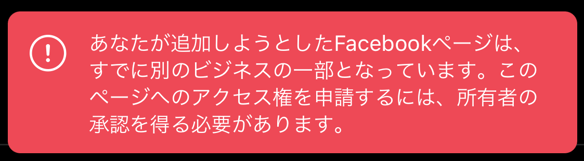
連携したいFacebookページを選択した際、
このメッセージが出る場合は、Facebookページの所有者を確認する必要があります。
1.Facebookページの所有者を確認してください。
ページ設定 > ページの管理権限 > Facebookページの所有者 から確認できます。
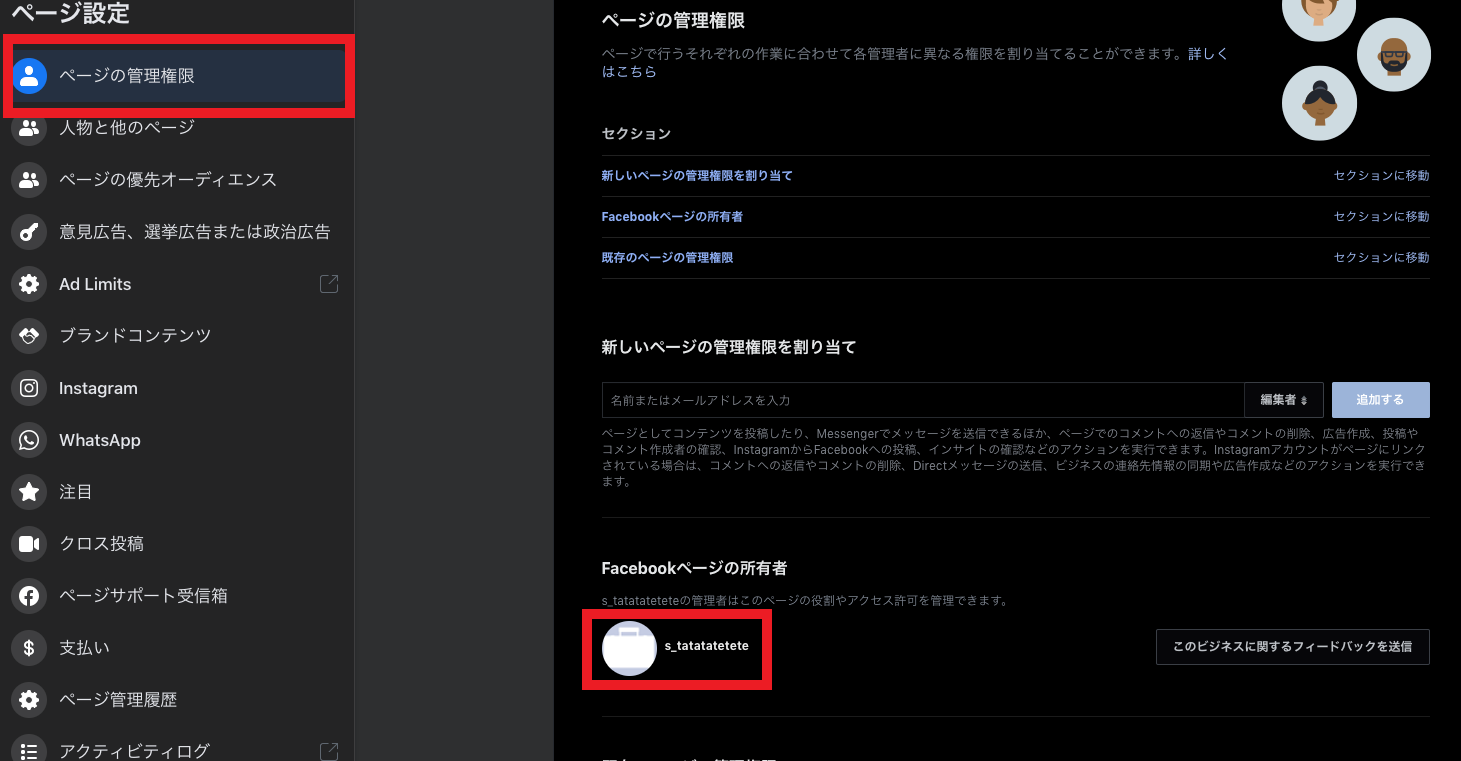
2.所有者がビジネスマネージャの場合はこちら
3.所有者がFacebookページの場合
Facebookページの管理者が分からず役割権限を付与することができない場合、
Facebookのヘルプセンター(https://www.facebook.com/help/)にお問い合わせいただく必要がございます。
別のFacebookページに紐づけたい場合、「ページを変更または作成」をしてください。
※新しいページを作成すると過去のInstagramアプリインサイトはなくなりますが、
SINIS for Instagramのデータに影響はありません。
※SINIS for Instagramとの連携がうまくいかず、ビジネスマネージャのエラーメッセージが出た場合はこちらをご参照ください。
■「有効なFacebookページがありません」と表示された
原因として、いずれかの項目が該当すると考えられます。
- Facebookページの管理者になっていない。
- FacebookページにInstagramビジネスアカウントが連携されていない。
こちらのページをご参照ください。
InstagramアカウントとFacebookページの連携/確認方法
■Facebookアカウントに役割権限を付与する【クラシックページ】
Facebookアカウントに役割権限を付与するには、以下手順を踏んでいただくようお願いします。
※Facebookページが新デザインに変更されている場合の役割権限付与方法についてはこちらをご覧ください。
手順1:対象Facebookページの「設定」をクリック
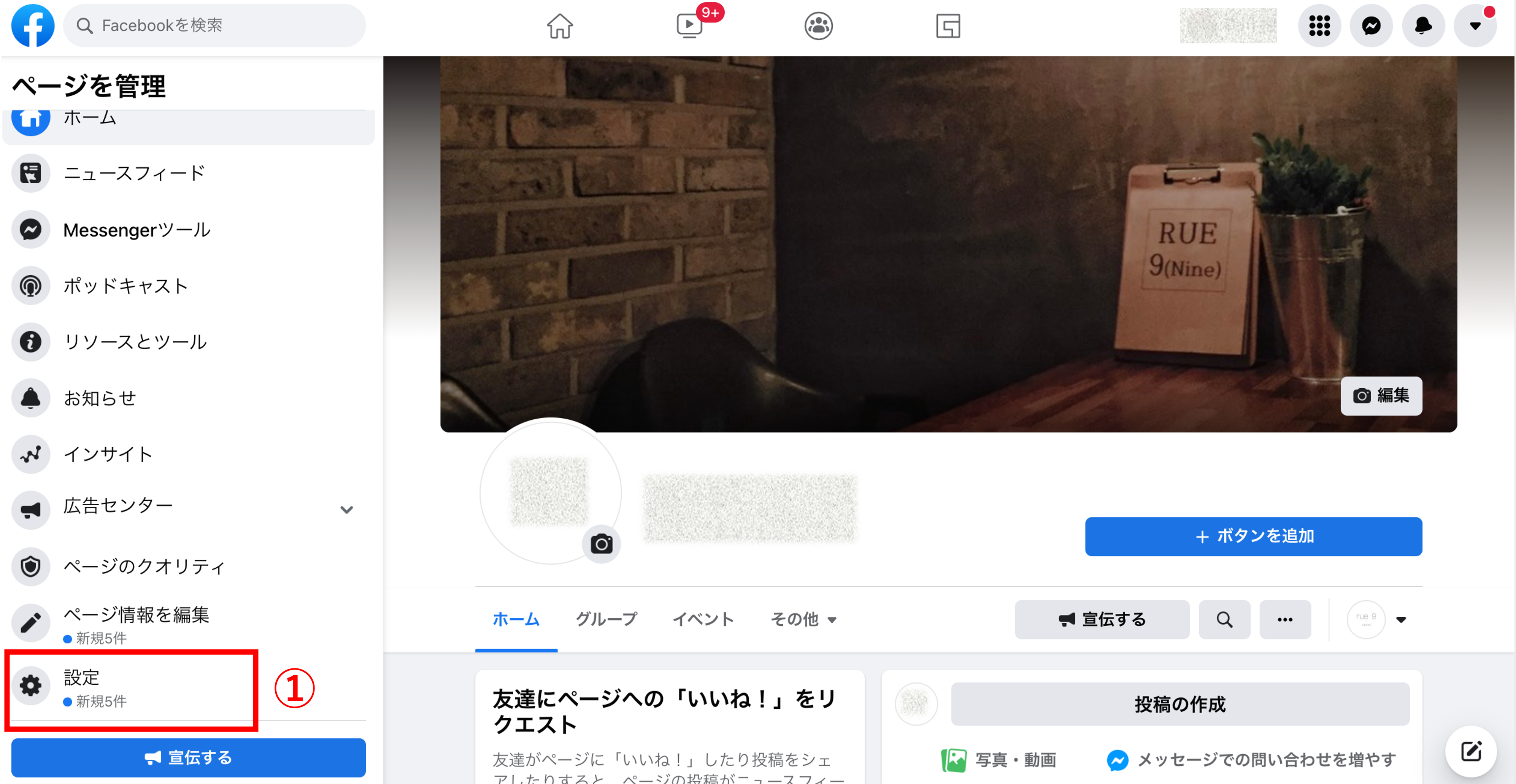
手順2:「ページの管理権限」をクリック
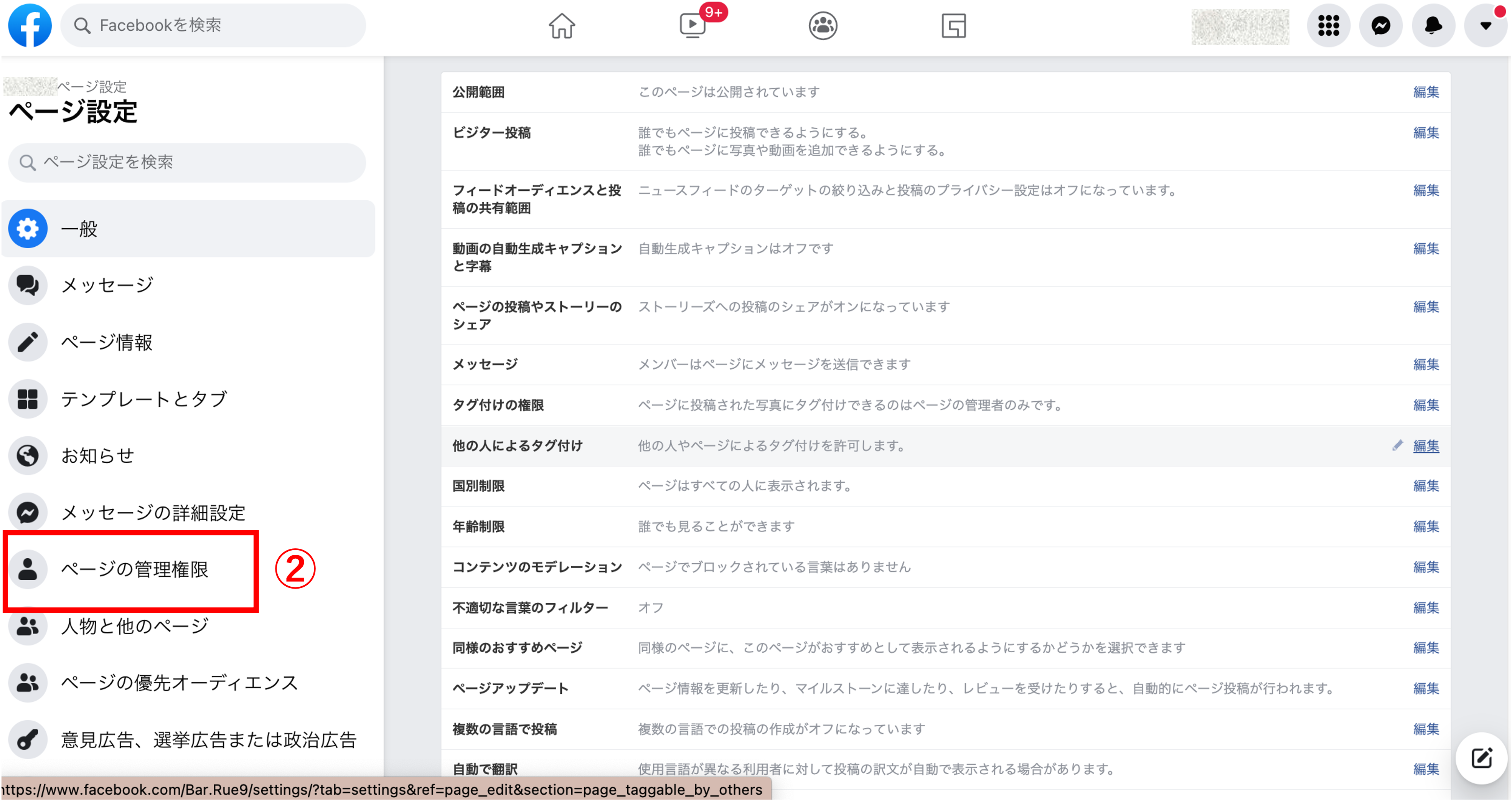
手順3:「新しいページの管理権限を割り当て」から該当者を選択し、追加
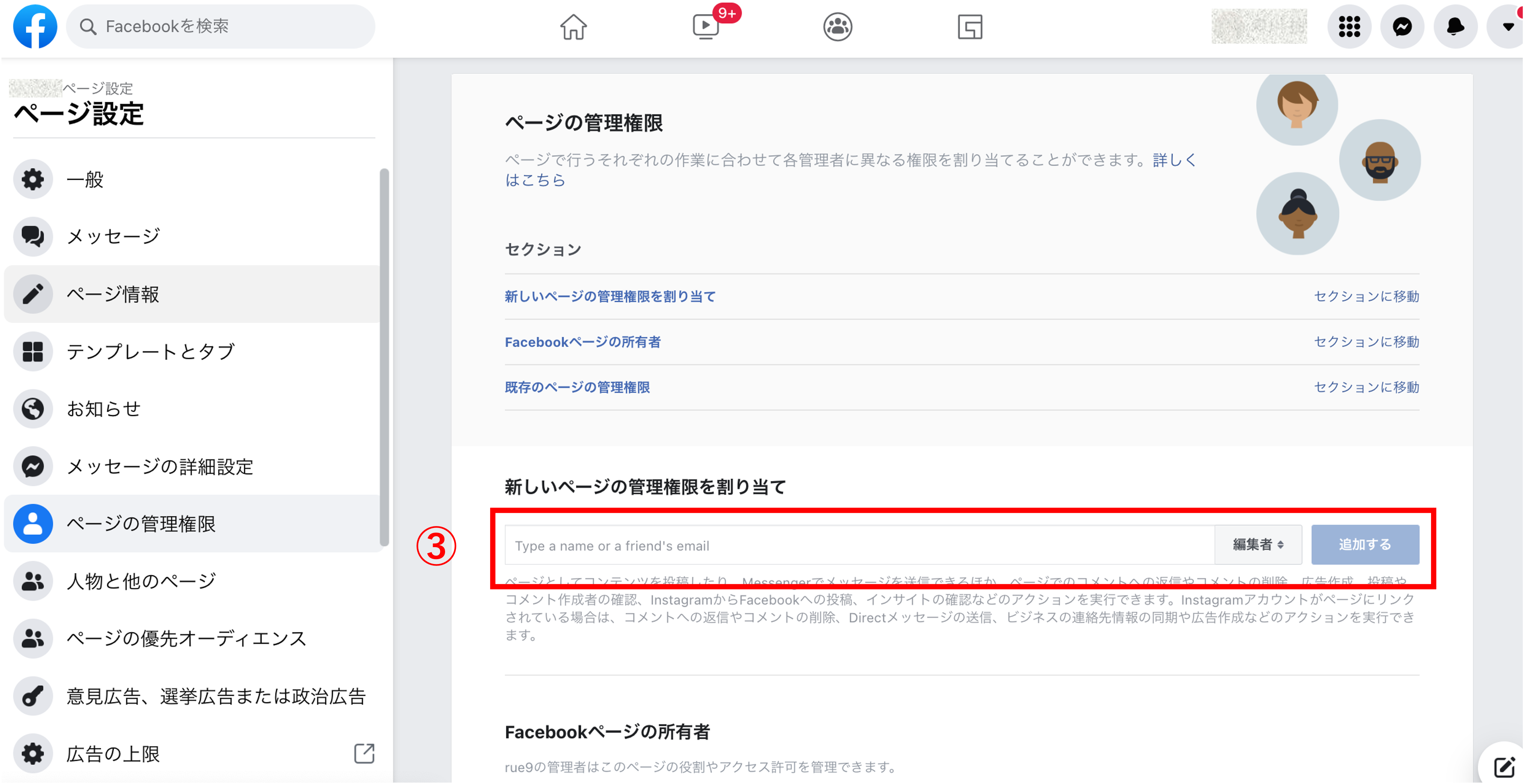
※管理者、編集者、モデレーターが対象権限となります。
※役割権限付与が出来るのは管理者のみになります。
※Facebookページの管理者は、主にユーザー名を入力・選択することで追加を行います。このとき、「友達」や「共通の友達」になっていないとユーザーの検索が行えません。管理者に追加したいユーザーについては、作業前に「友達」または「共通の友達」になっていることをご確認ください。
■【動画紹介】Facebook新デザインページ上で「権限付与」ができない場合の対処法
Facebookページが新デザインへアップデートされた影響によりSINIS for Instagramにログインできない場合、まずこちらのページをご確認ください。
動画では、上記ページ内の「対処法:他の人を招待し、自分を招待してもらう方法」について説明しております。
1 ,「権限付与」の追加の際、検索に出てくる他の人を追加する(0:00~1:42)
自分(Aさんとします)が「Facebookへのアクセスを許可された人」に他の人(Bさんとします)を招待します。
2,「権限付与」の招待を承認する(1:42~2:20)
「権限付与」されると、BさんのFacebookページに通知が来ます。
通知をクリックすると招待されたFacebookページに遷移し、「招待を確認」>「次へ」>「承認する」をクリックします。
「招待を確認」の承認まで行い、「権限付与」が完了になります。
または、Facebookアカウントに登録しているメールに招待のメールが来ます。
そちらから「招待を確認」ボタンを押すことで招待を承認することもできます。
3, Bさんが招待を承認後、同様の方法でAさんを招待する(2:20~3:45)
Bさんが「Facebookへのアクセスを許可された人」にAさんを招待します。
その際、必ず「このユーザーに全権限を付与する」にチェックを入れます。
4, Aさんが招待を承認する(3:45~4:55)
Aさんが招待を承認後、Bさんの権限が不要な場合は、Bさんを管理者から削除してください。
【注意点】
※AさんとBさんは、Facebook上で「友達」である必要があります。
※「Facebookへのアクセスを許可された人」にAさん、Bさん以外の人が既に表示されている場合は、表示されている人に招待をしてもらうこともできます。
※上記方法はMeta社から公式に案内があった対処法ではなく弊社の独自調査によるものです。(2022年10月19日現在)
【解決しない場合】
上記の手順を試しても解決しない場合、お手数ですがこちらよりお問い合わせください。