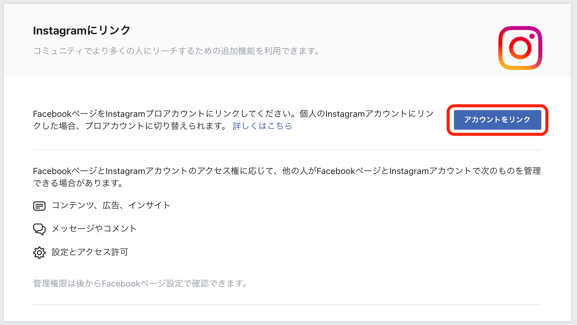
InstagramとFacebookを連携する方法はFacebookからとInstagramからのパターンがあります。
<目次>

◼️Facebookページから連携する

◼️InstagramからFacebookページを新規作成し、初めて連携する

◼️Instagramから既存のFacebookページに初めて連携する

◼️Instagramから現在連携済みFacebookページとは別のFacebookページに連携する

◼️手順を進められない場合
◼️Facebookページから連携する
PCよりFacebookの設定をします。
※この作業はアプリ版、PCどちらからでも操作可能ですが、便宜上、PC画面にて説明します。
①Facebookアカウント(ホーム)画面>右上のプロフィールアイコンをクリック>対象のFacebookページを選択
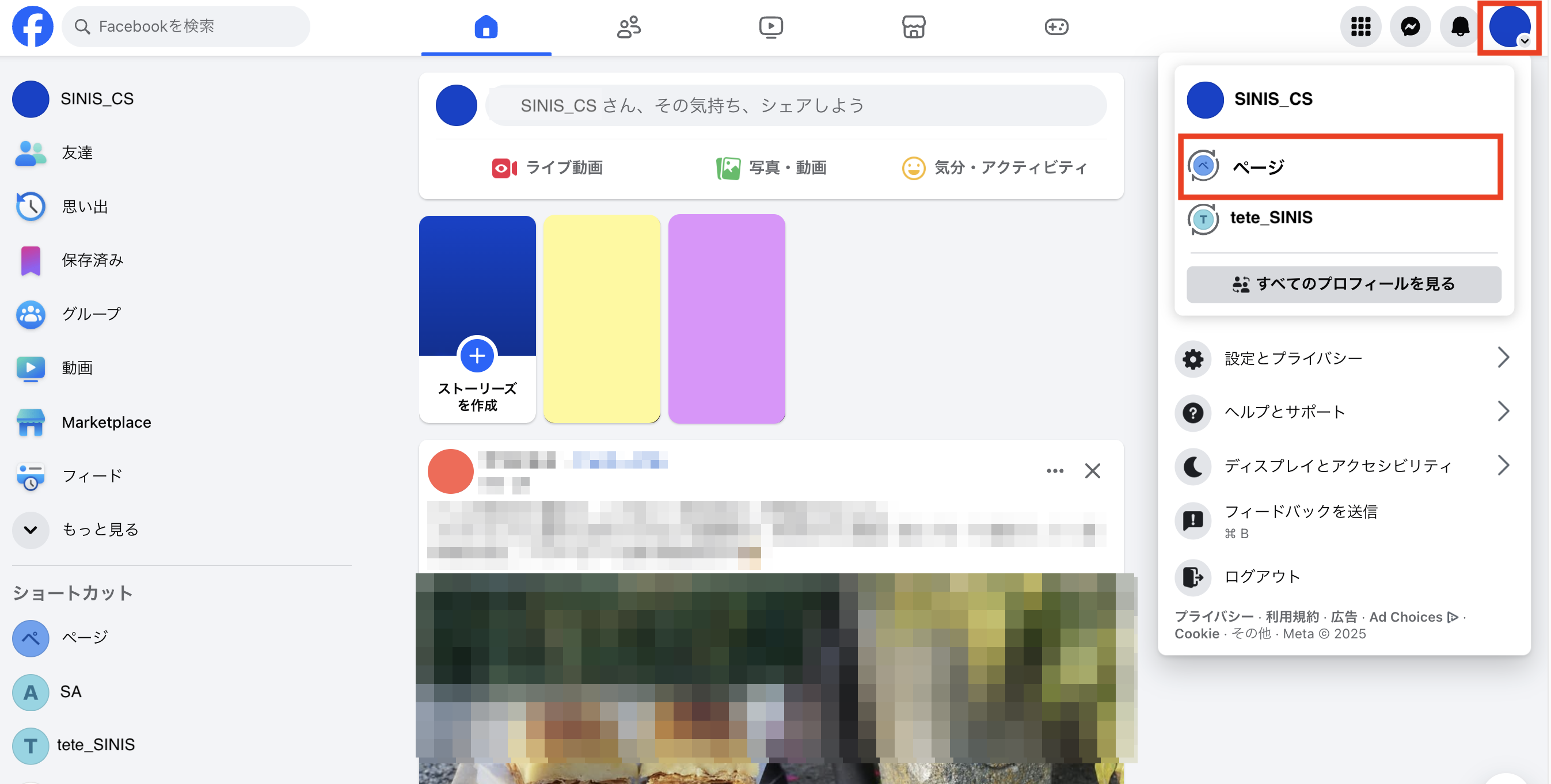 ※切り替えたいFacebookページが選択肢に出てこない場合はこちらをご覧ください
②Facebookページに移動、右上のアイコンをクリック>設定とプライバシー>設定をクリック
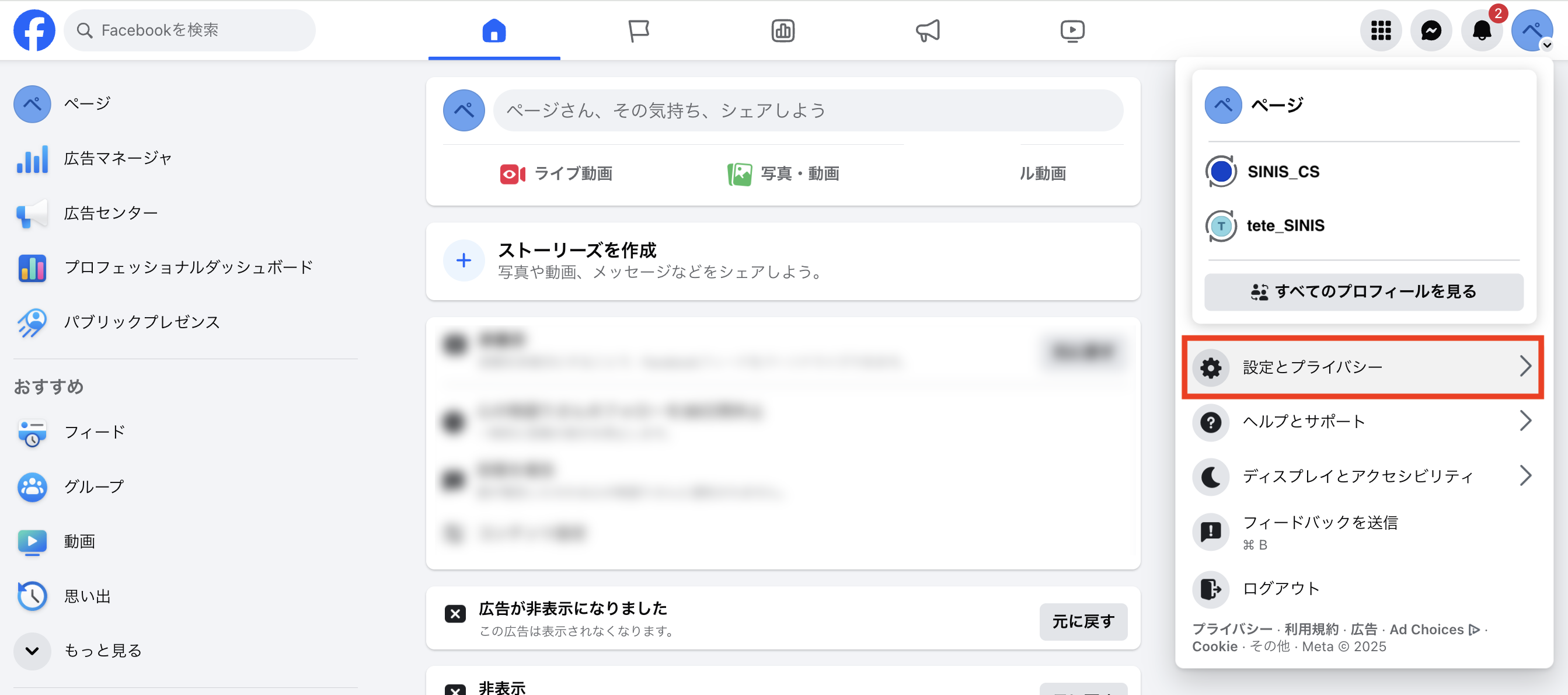
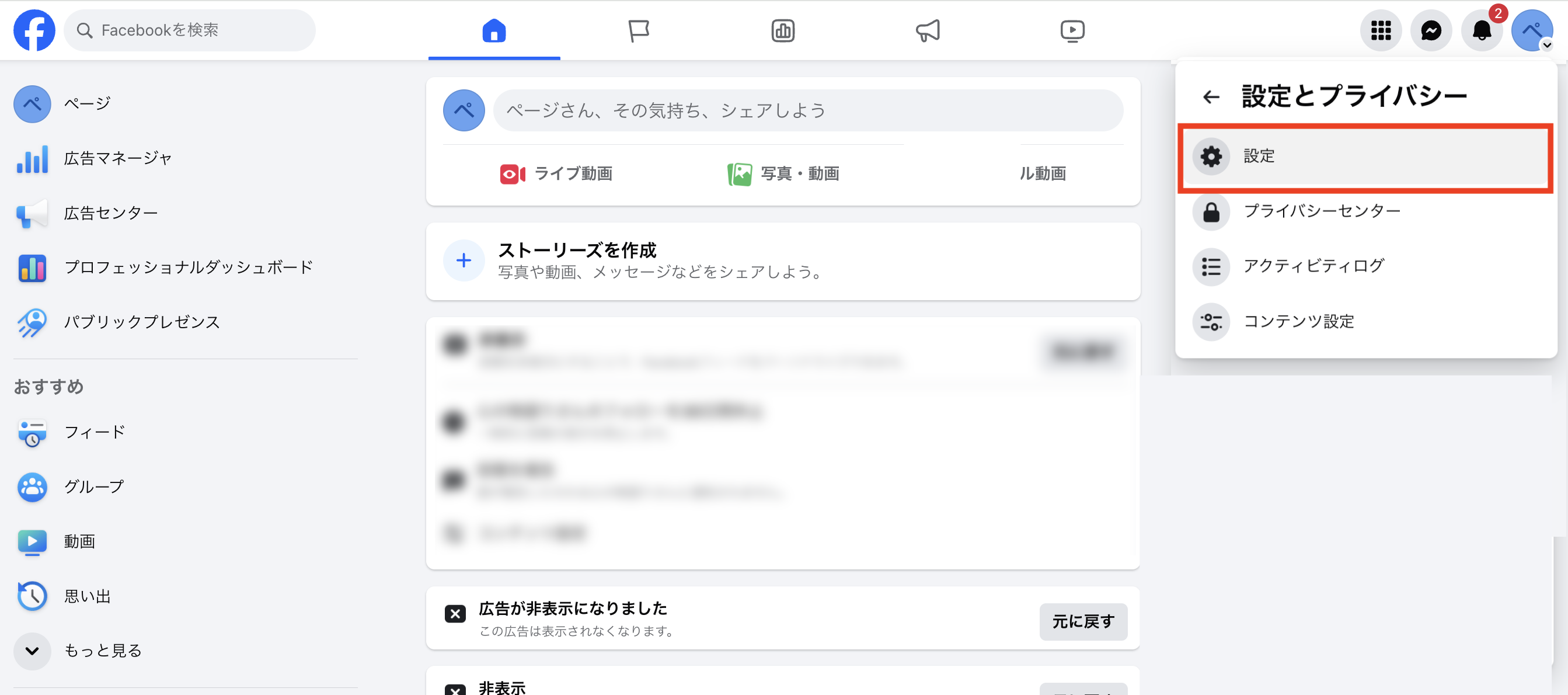
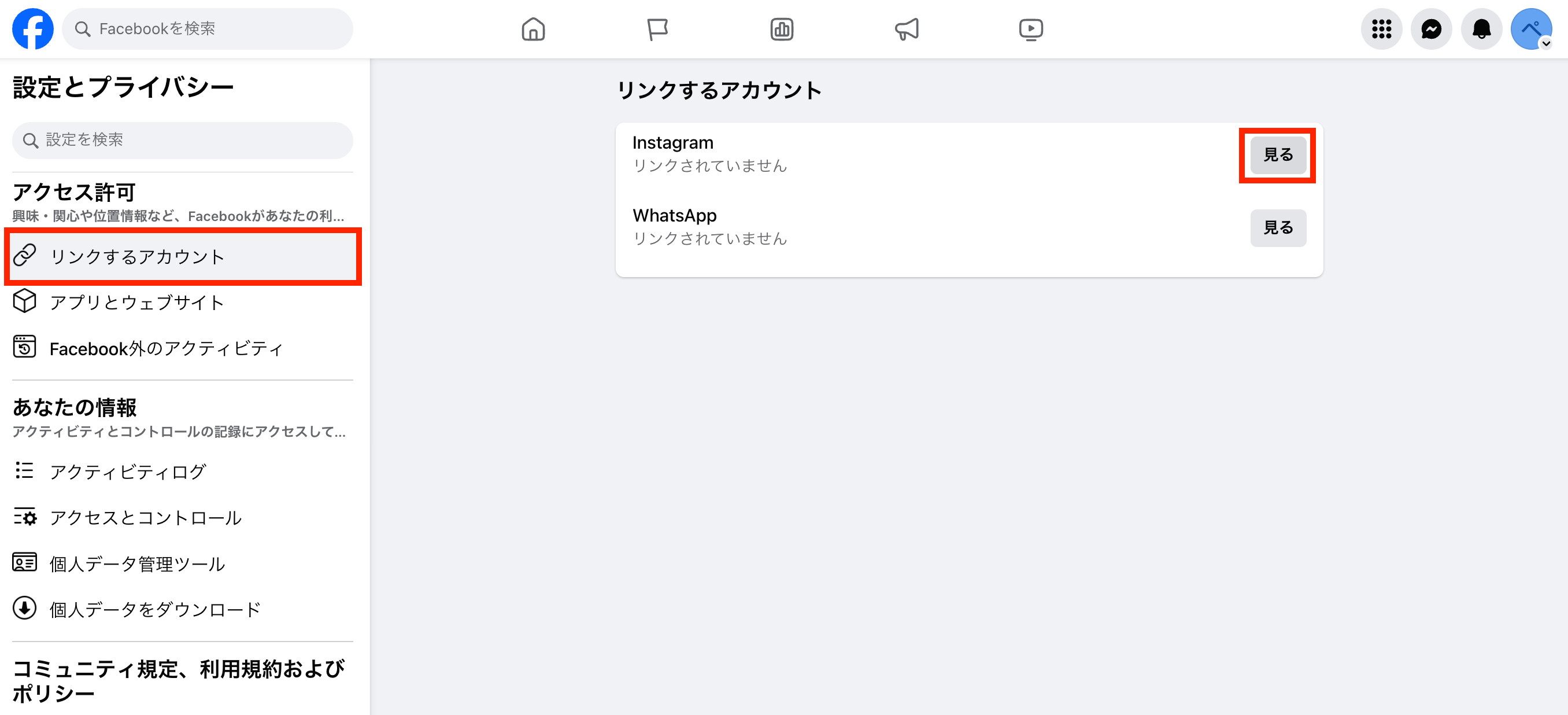
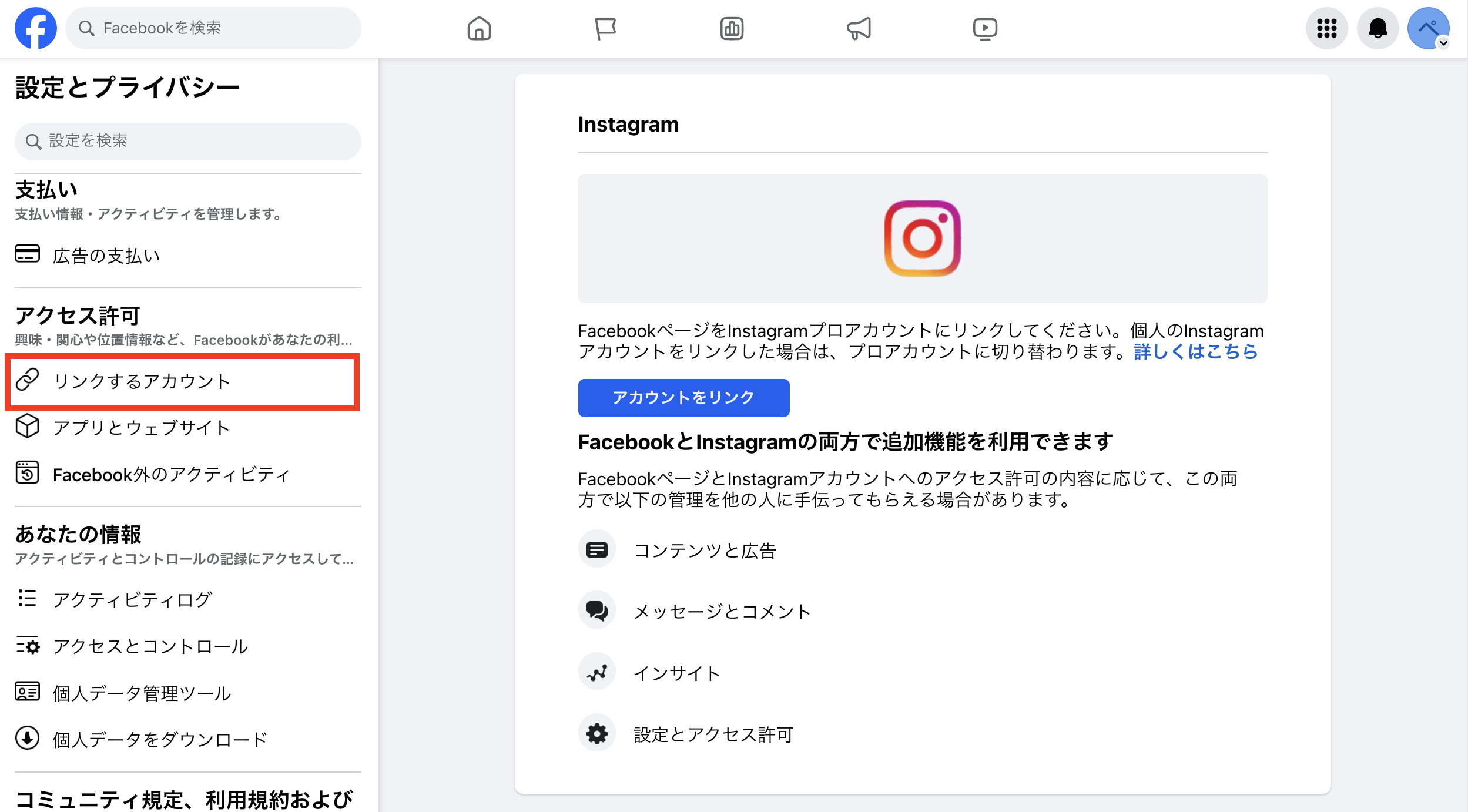
③左メニューをスクロールし、「アクセス許可」内の「リンクするアカウント」>『見る』>『アカウントをリンク』をクリック
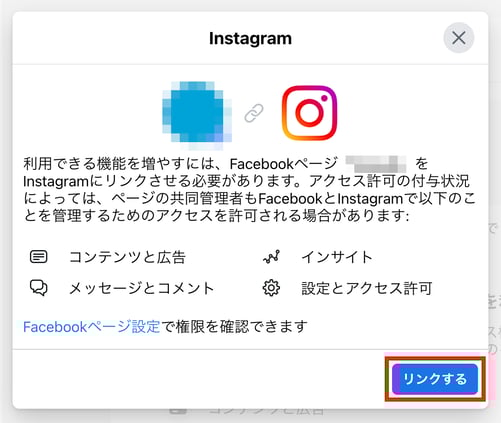
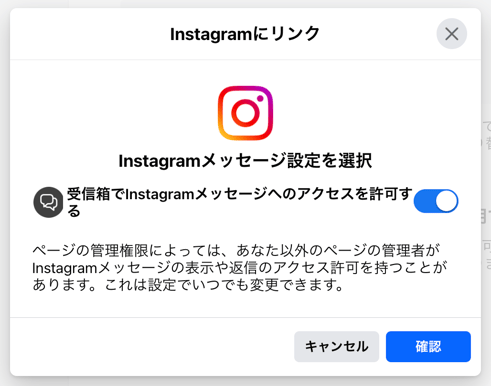
④『リンクする』をクリック>『確認』> Instagramのログイン画面に遷移します
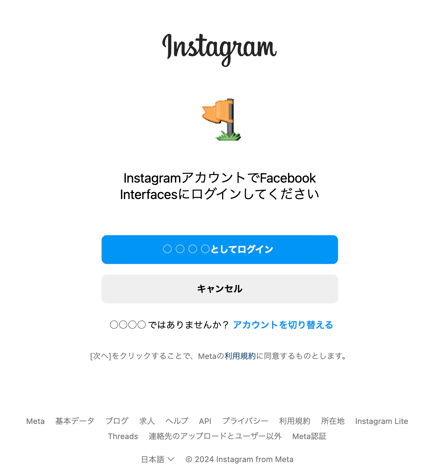
⑤ Instagramのログイン画面に遷移>リンクしたいInstagramアカウント名でログインする
※『〜としてログイン』にリンクしたいアカウントとは別のアカウント名が出る場合、下部の『〜ではありませんか?アカウントを切り替える』よりリンクしたい本来のアカウントにログインしてください。
これでFacebookページとInstagramアカウントの連携は完了です。
◼️InstagramからFacebookページを新規作成し、初めて連携する
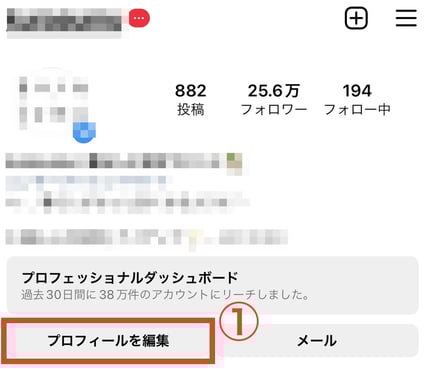
①Instagramのアプリを開き、「プロフィールを編集」をクリックします
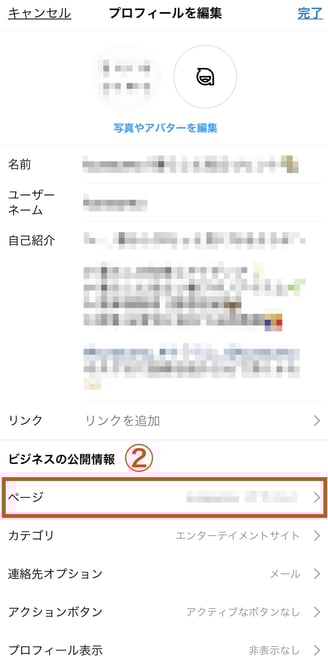
②「ページ」をクリックします
③「次へ」>『Facebookにログイン』
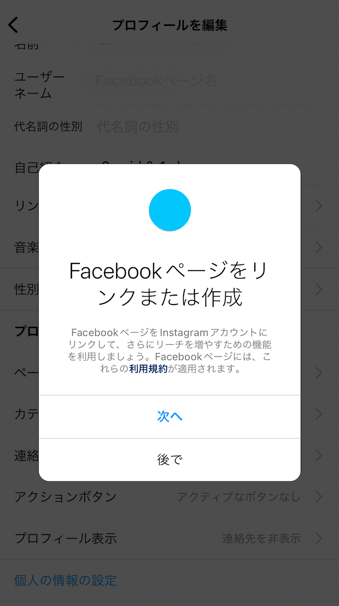
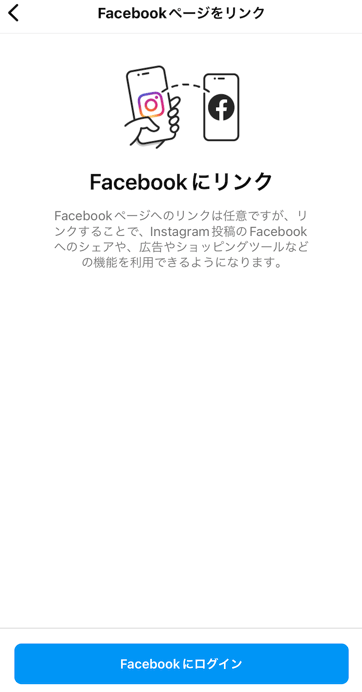
④以下の画面が表示される場合は「次へ」をクリックします
※この画面が出ない場合は先へ進んでください
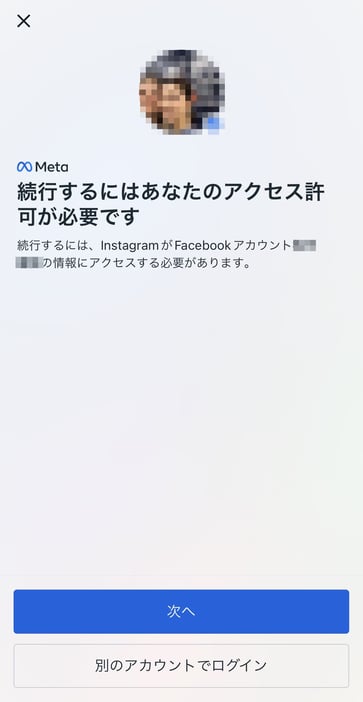
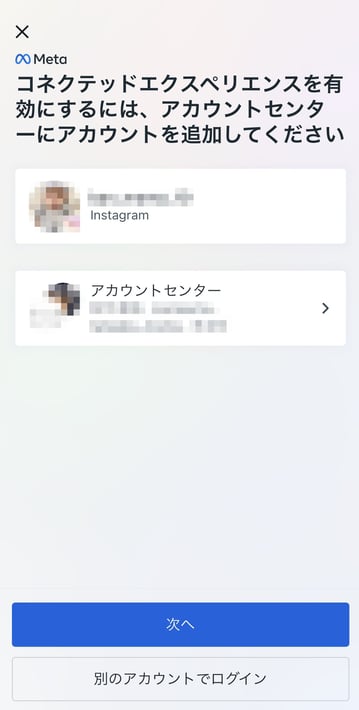
⑤「新しいFacebookページを作成」>ページ名、カテゴリを選択し『作成』
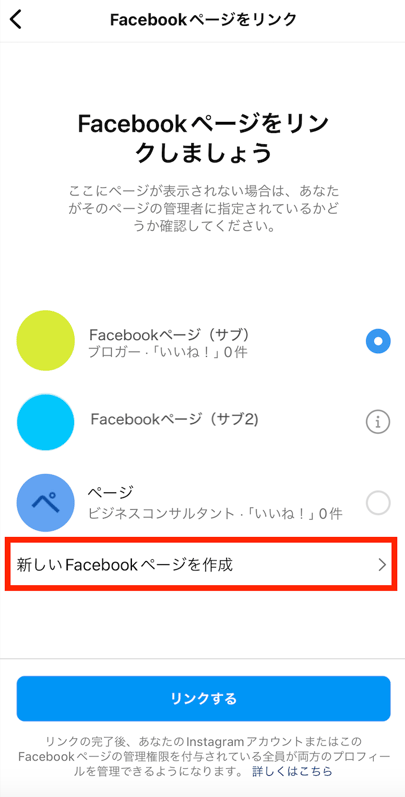
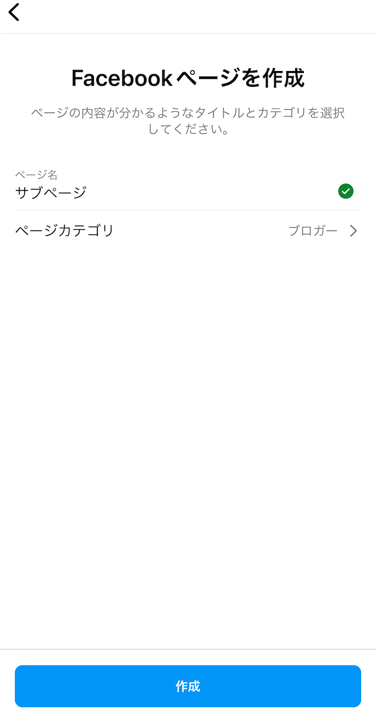
Facebookページが自動作成され、連携が完了となります
◼️Instagramから既存のFacebookページに初めて連携する
①Instagramのアプリを開き、「プロフィールを編集」をクリックします
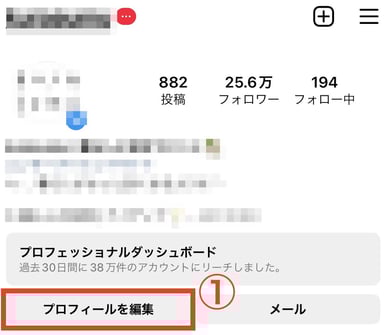
②「ページ」をクリックします
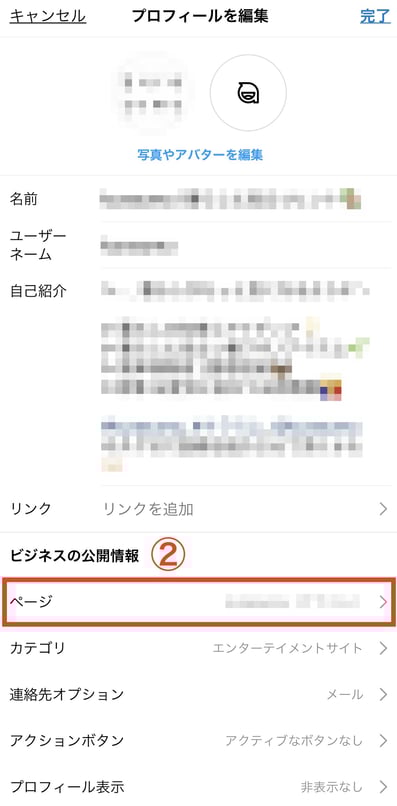
③「次へ」>『Facebookにログイン』
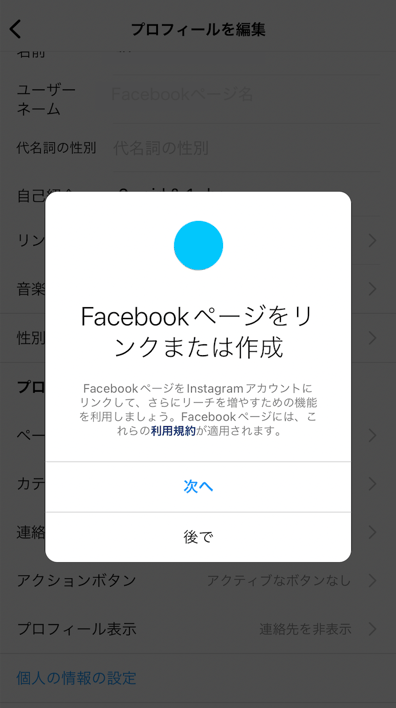
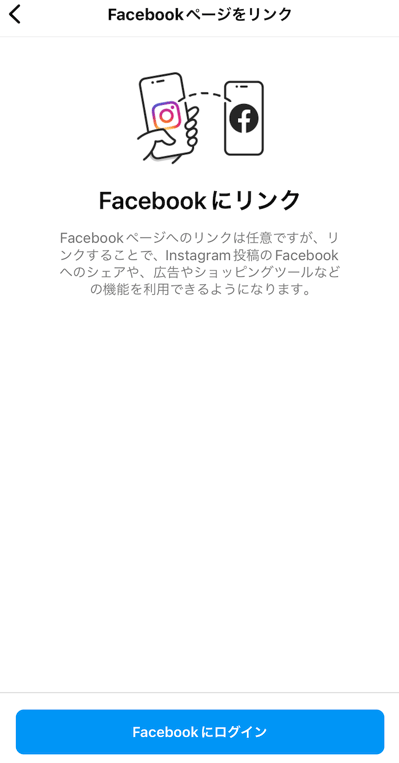
④該当のFacebookページを選択>『リンクする』
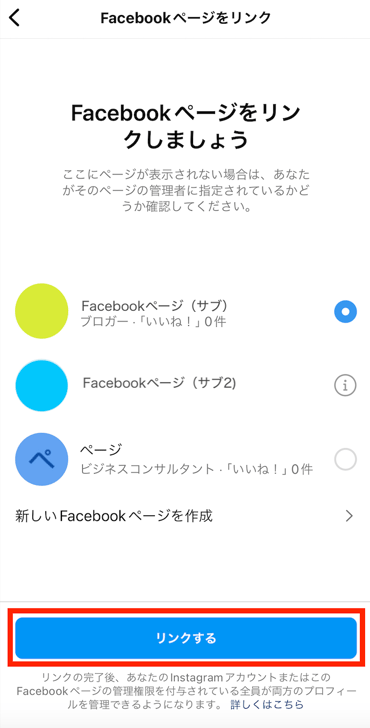
既存のFacebookページとの連携が完了となります。
リンクしたいFacebookページが出てこない場合はこちらをご覧ください。
◼️Instagramから現在連携済みFacebookページとは別のFacebookページに連携する
InstagramのアプリからInstagramアカウントとFacebookページを紐づけます。
①Instagramアプリを開き、「プロフィールを編集」をクリックします
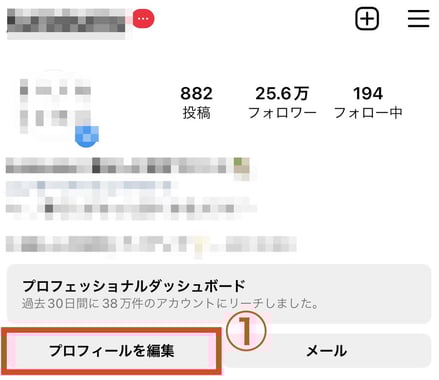
②「ページ」をクリックします
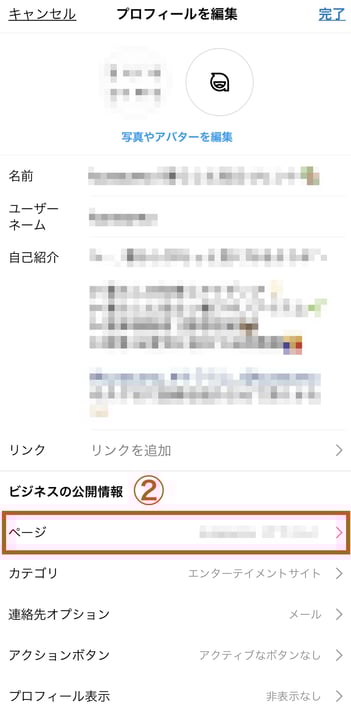
③「ページを変更または作成」>『Facebookにログイン』
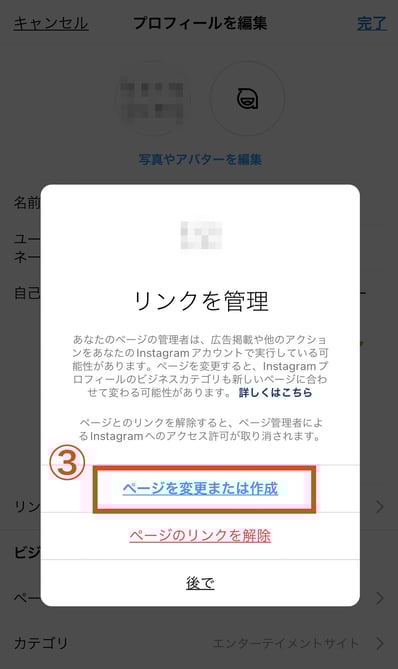
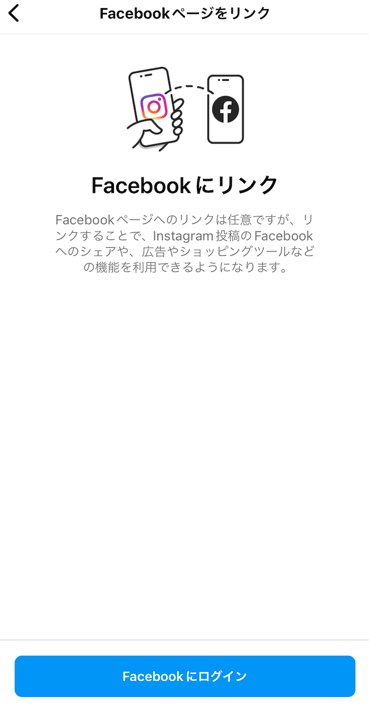
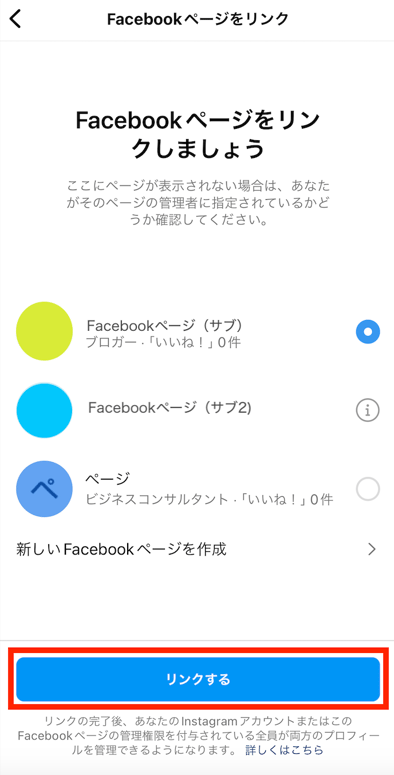
④こちらに連携可能なFacebookページが表示されますので対象ページを選択>『リンクする』
◼️手順を進められない場合
切り替えたいFacebookページが選択肢に出てこない
切り替えたいFacebookページが選択肢に出てこない場合、以下のどちらかの可能性があります。
①対象のFacebookページの管理権限を持っていない
→Facebookページの管理権限を持っている人にFacebookページの「権限付与」をする方法の作業を進めてもらってください。
※連携したいFacebookページへの管理権限を自分が所持しているか確認する場合は、 Facebookの管理しているページにて、連携したいFacecookページがリストに表示されているかをご確認ください。
②まだFacebookページが作成されていない
→まだFacebookページを作成していない場合は、Instagramから初めて連携する(見出しリンク)から、InstagramアカウントとリンクしているFacebookページを作成してください。
Facebookの画面が違う(クラシックページの場合)
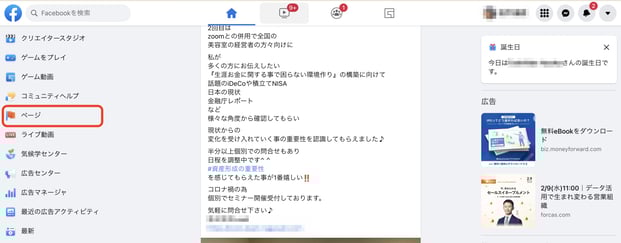
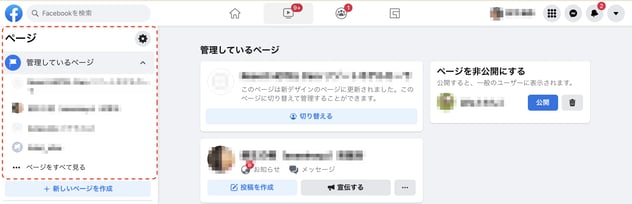
①Facebookを開き、Facebookの左メニュー一覧にある「ページ」をクリックします
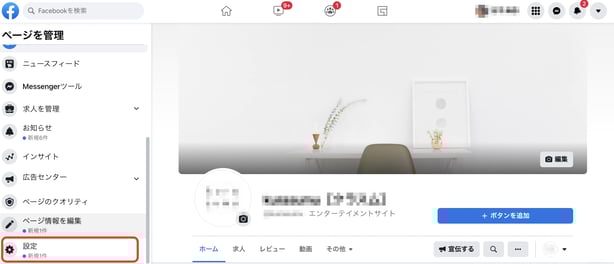
③「ページを管理」内の「設定」をクリックします
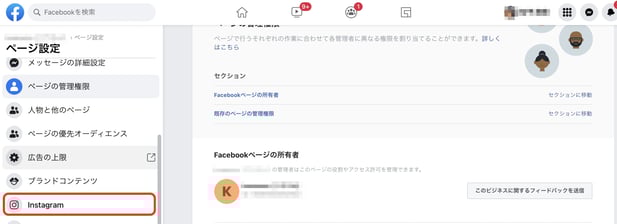
④「ページ設定」内の「Instagram」をクリックします
⑤「アカウントをリンク」ボタンをクリックします