
SINIS for Instagramにログイン状態のアカウントであれば、1時間に1回の情報取得を行っております。
更新情報がされない場合、アカウント連携がうまく行っていない可能性がございます。
Facebookの個人アカウントとリンクしているSINIS for Instagramのビジネス統合を削除し、
再度SINIS for Instagramに初回ログインする画面からInstgramアカウントを選択し直していただく必要があります。
再連携後も解決されない場合、お客様サポートまでお問い合わせください。
【手順】
①Facebookの個人アカウント内にあるビジネス統合を削除する
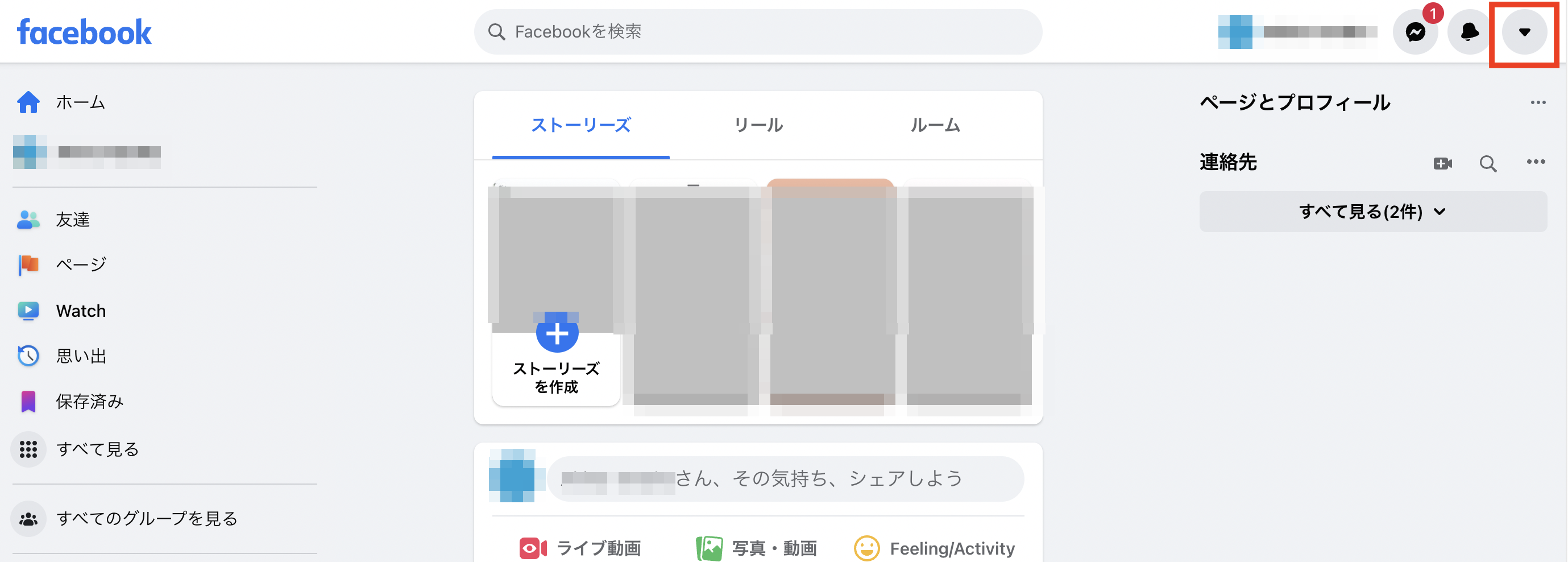
1. Facebookの個人アカウント画面右上にあるアイコン(下矢印マーク、もしくは写真アイコン)をクリック
※Facebookページ(Facebookのビジネスページ)内ではなく、Facebookの個人アカウントで手順を進めてください。
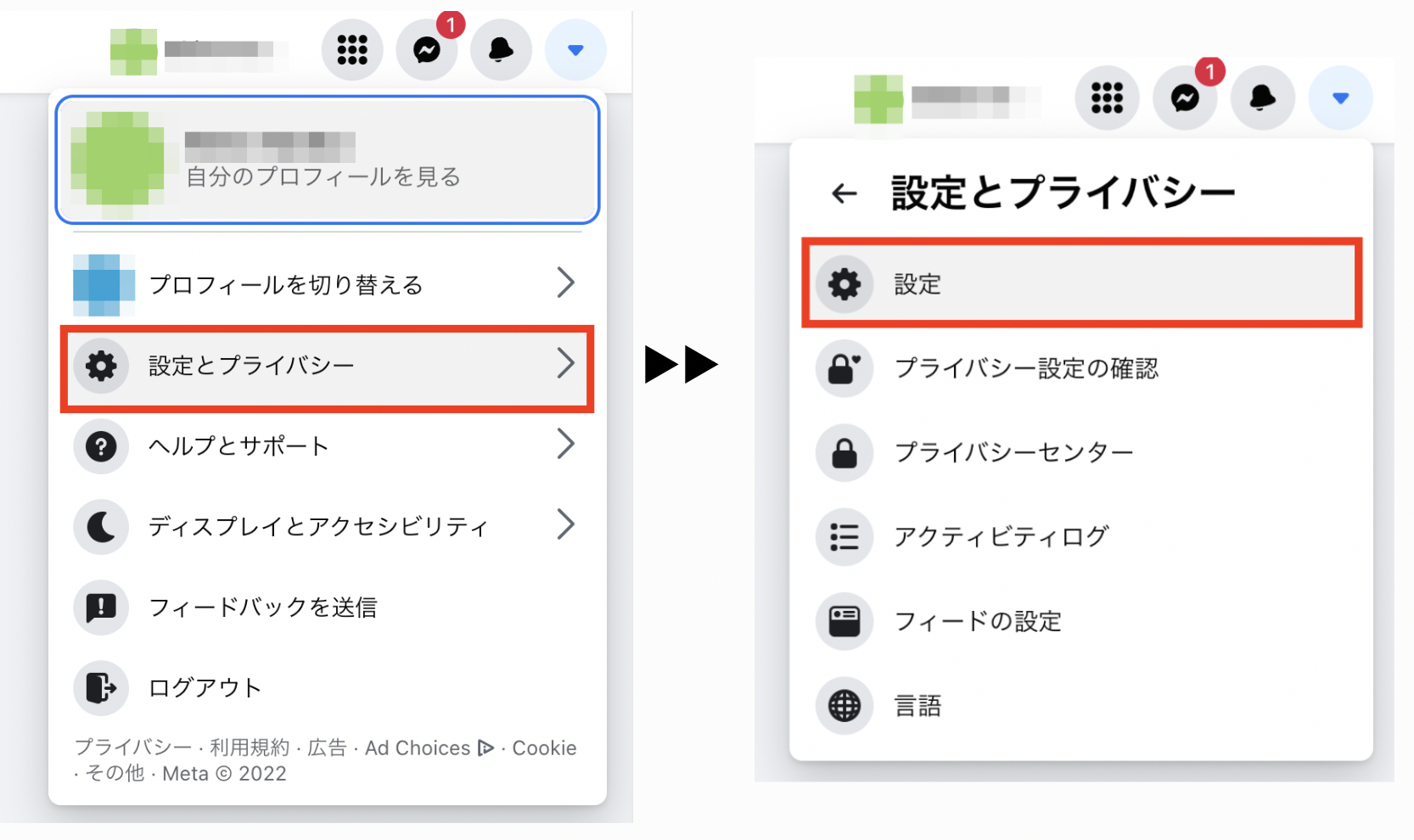
2.「設定とプライバシー」を選択し、「設定」をクリック
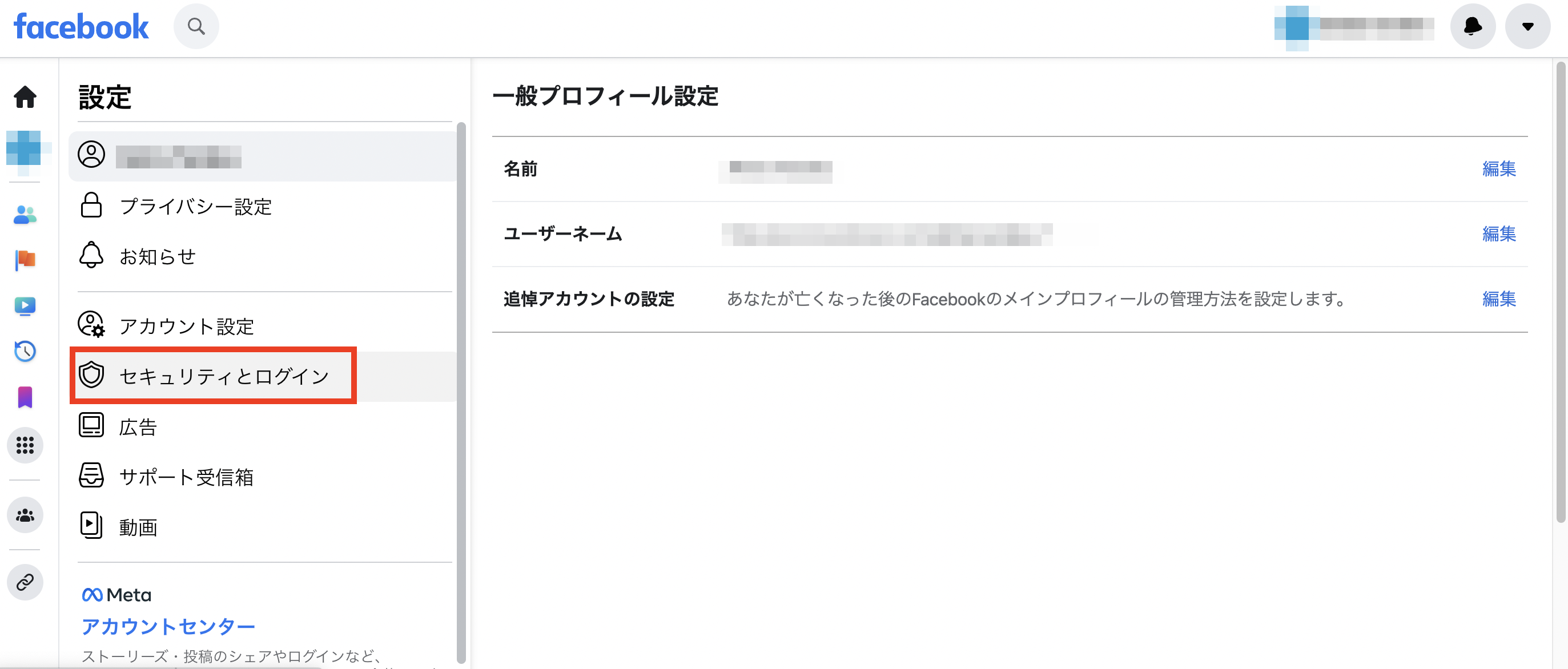
3.左側にある「セキュリティとログイン」を選択>「ビジネス統合」をクリック
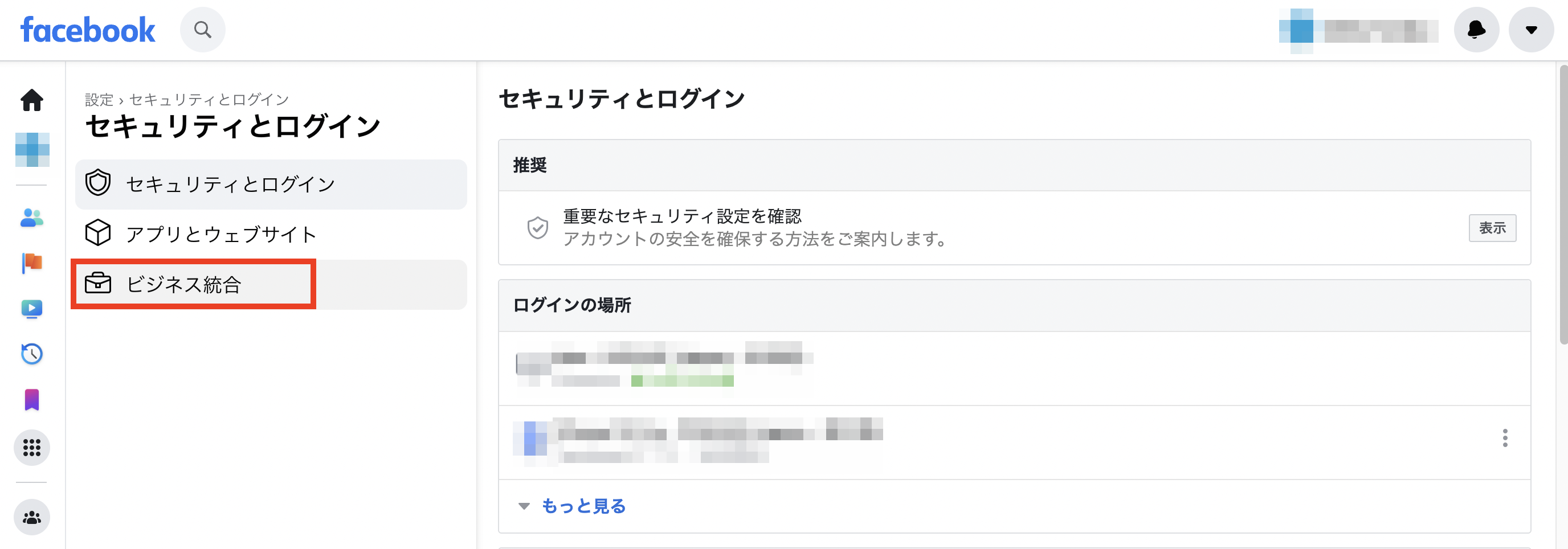
4. 上部の「アクティブ」を選択>SINIS for Instagram内の「削除」ボタンをクリック
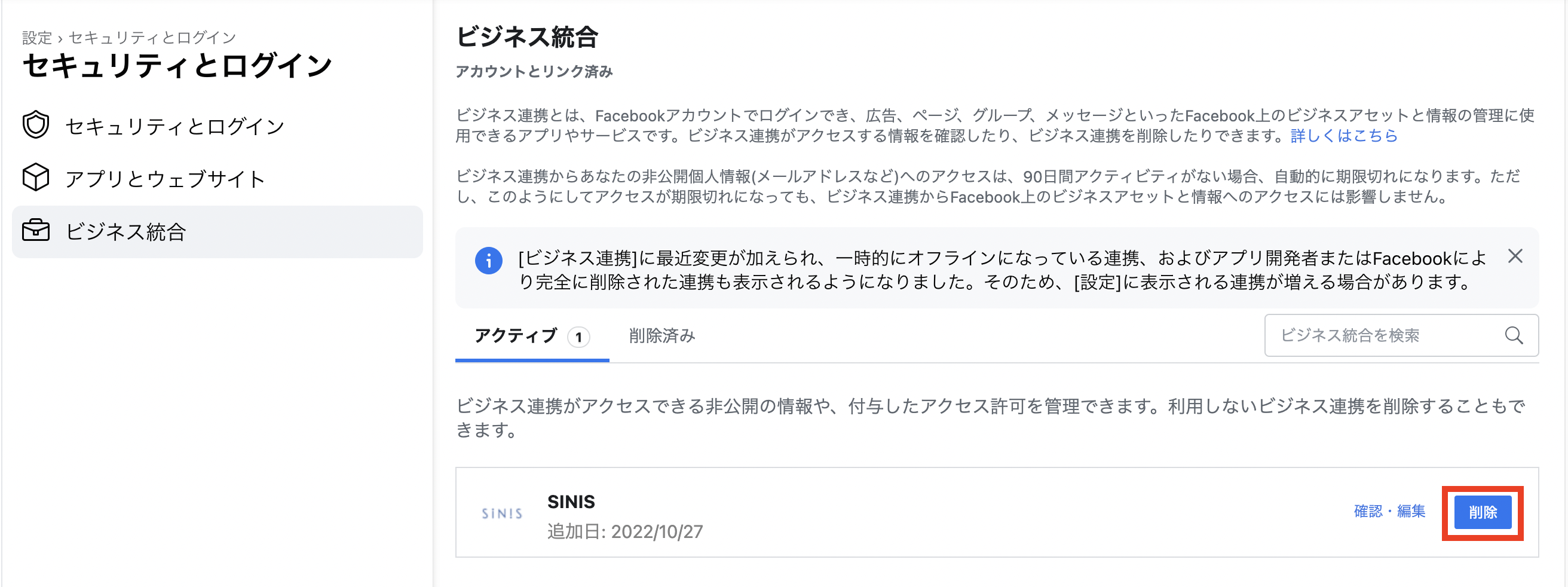
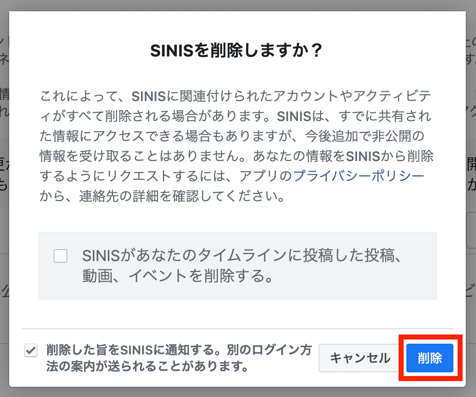
5. ポップアップから「削除」ボタンをクリックすると、SINIS for Instagramのビジネス統合が削除されます
※ビジネス統合を削除しても、すぐに再ログインの手順を進めていただければ データが消えることはありません。
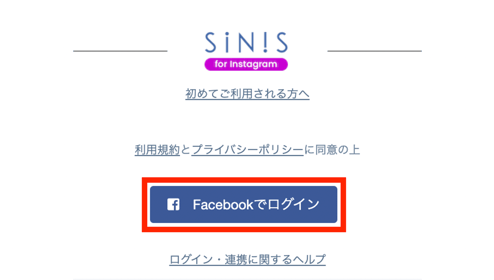
②SINIS for Instagramに再ログインする
1. SINIS for Instagramのログイン画面から「Facebookでログイン」
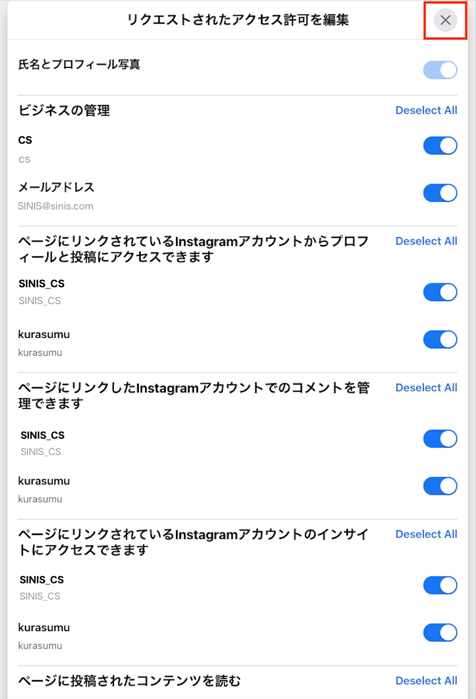
2.「アクセス許可を編集」をクリック
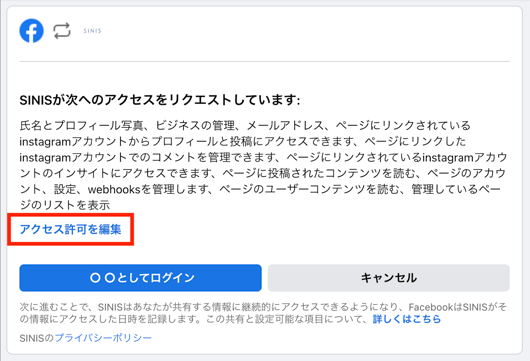
3. SINIS for Instagramで利用したいInstagramアカウントとFacebookページにチェックをいれ下までスクロールする。チェックを入れ終わったら「×」ボタンをクリック
※SINIS for Instagramをご利用いただく場合は、連携したいInstagramアカウントとFacebookページの選択肢をセットですべて選択していただく必要があります。
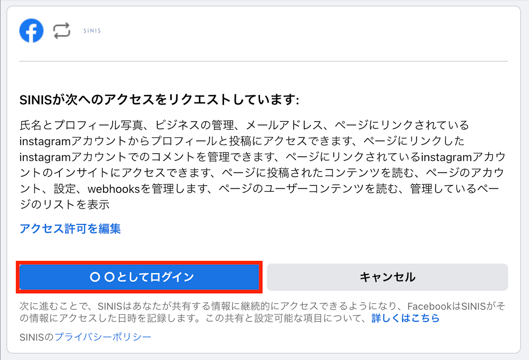
4. 元の画面に戻り、「〜としてログイン」ボタンからログイン
5.アクセスを許可されたアカウントがSINIS for Instagramで確認できるようになります