
<目次>

◼️概要

◼️ダウンロード手順

【月次レポート】

【カスタム期間レポート】
◼️概要
「レポートを自動作成」機能(PowerPoint)では 作成工数を大幅削減、クオリティを均質化・標準化し、分析や考察が「手軽に」「スピーディに」「深く」出来るレポートがPowerPoint形式でダウンロードでき、そのままレポート資料として活用できます。
月次レポートでは、月初の1日を起点とした1ヶ月分のレポートが作成できます。
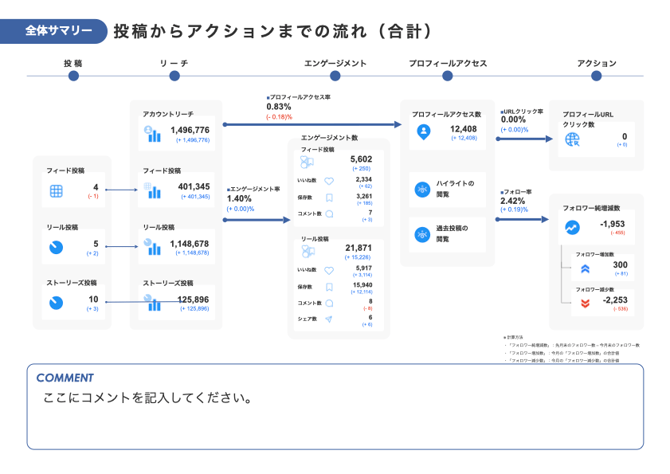
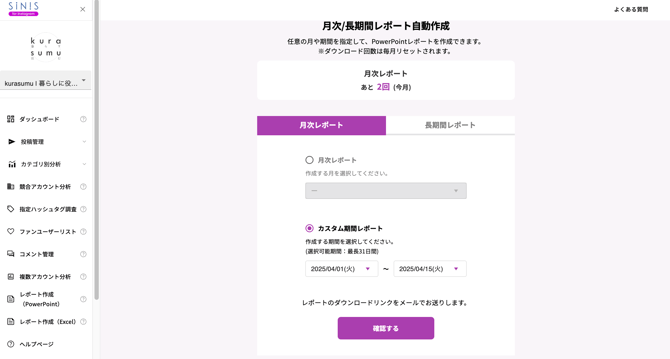
カスタム期間レポートでは、選択した日を起点にレポートを作成可能です。
レポート期間は1~31日間の期間を選択でき、キャンペーン期間や広告配信期間など短期から月次分析まで幅広く対応できます。
また、カスタム期間レポートを利用し短期間のレポートを作成した場合も、1回分のレポートダウンロードとしてカウントされます。
※PROFESSIONALプランの場合月2回ダウンロードが可能なため、
月次レポート1回、カスタム期間レポート1回で計2回のダウンロードや、カスタム期間レポートで計2回ダウンロードなど、様々な使い方ができます。
◼️ダウンロード手順
【月次レポート】
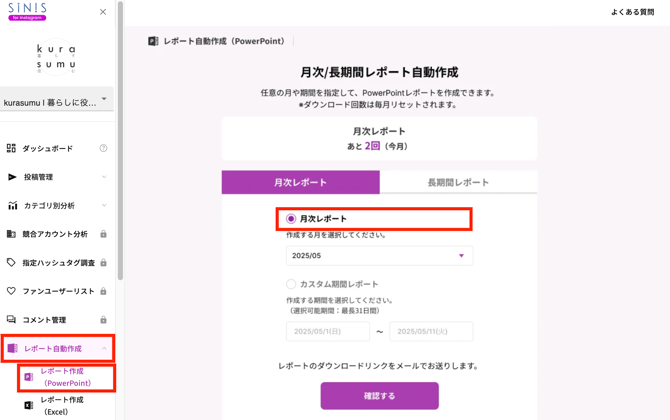
①レポート自動作成>レポート自動作成(PowerPoint)>月次レポートにチェック
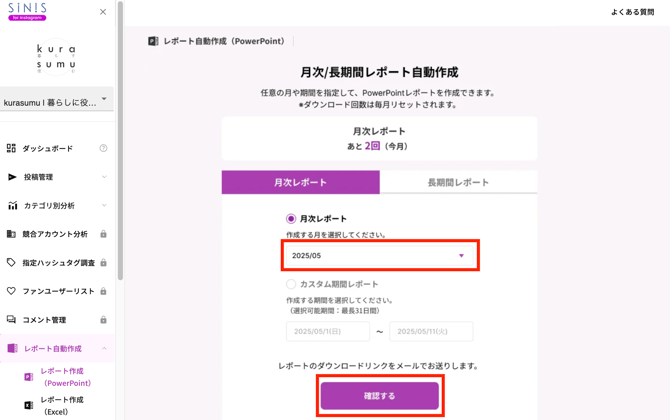
②作成する月を選択>「確認する」
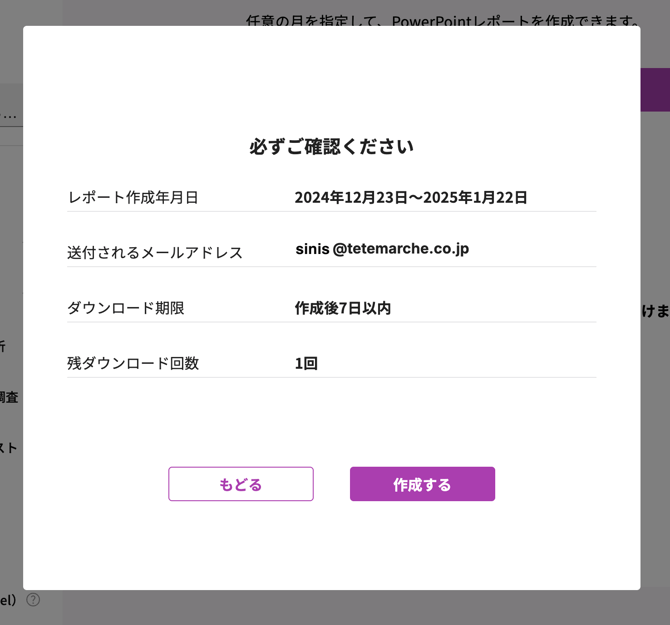
③作成する月、メールアドレスを確認し、「この内容で作成する」ボタンを押してください。
※「作成する」ボタンを押した時点で、月のレポートダウンロード可能数が1回分使用されます。
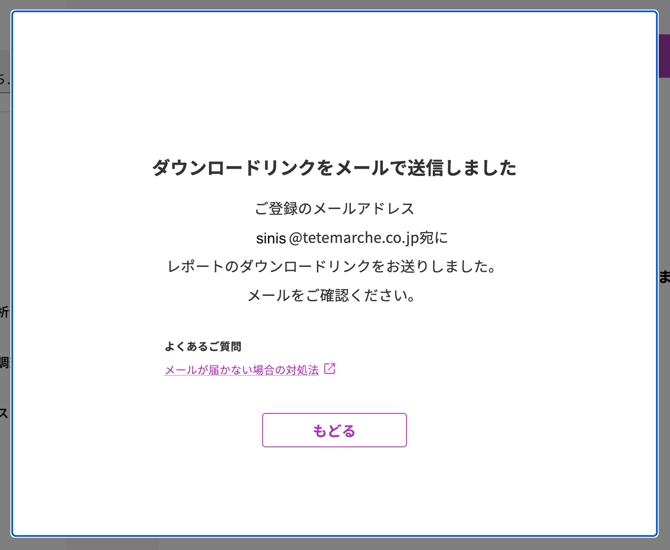
④下記のような表示が出ます。設定したメールアドレス宛にレポートのPowerPointをお送りします
※メールが届かない場合はこちら
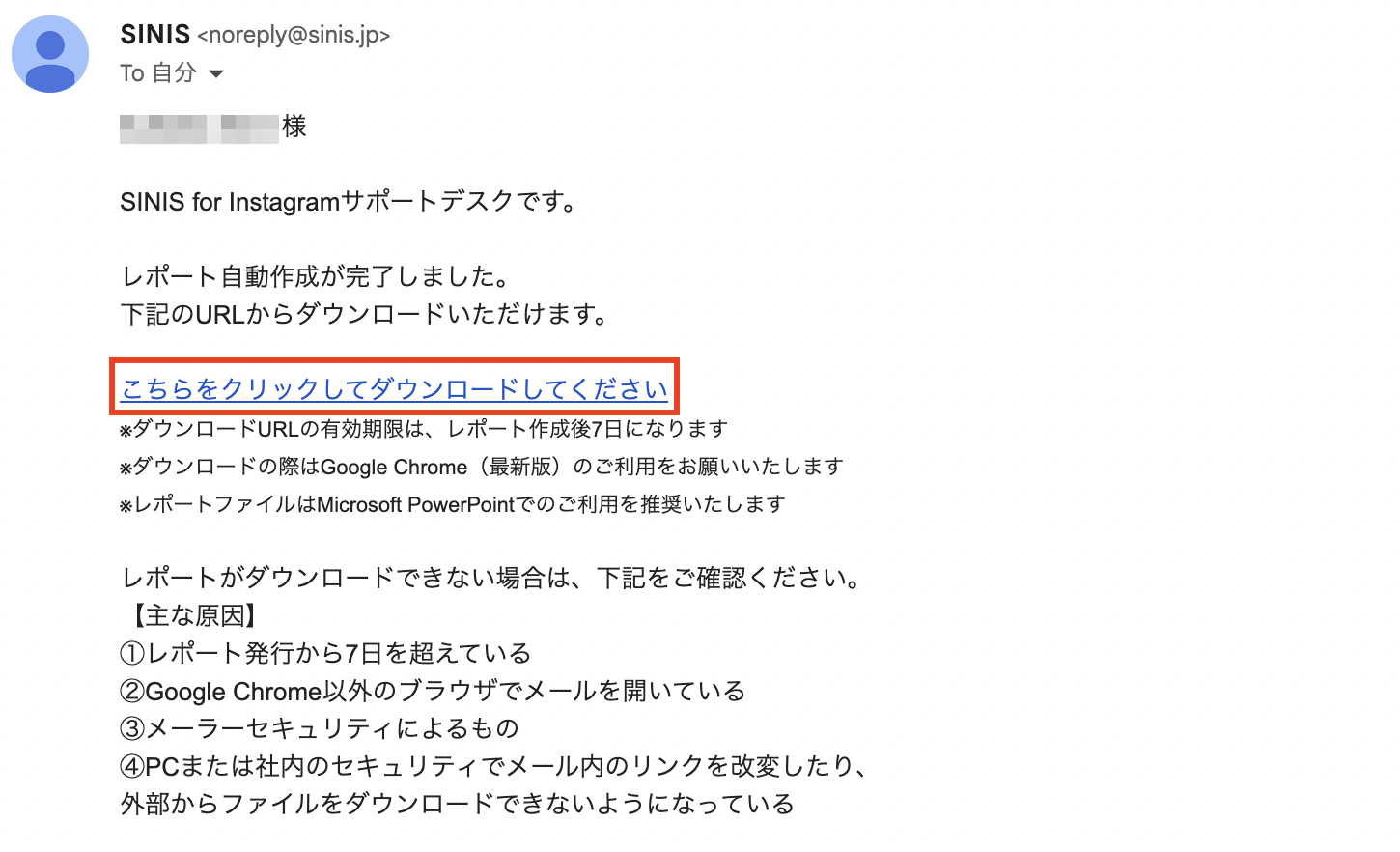
⑤メールからPowerPointをダウンロードしてください
【カスタム期間レポート】
①レポート自動作成>レポート自動作成(PowerPoint)>カスタム期間レポートにチェック
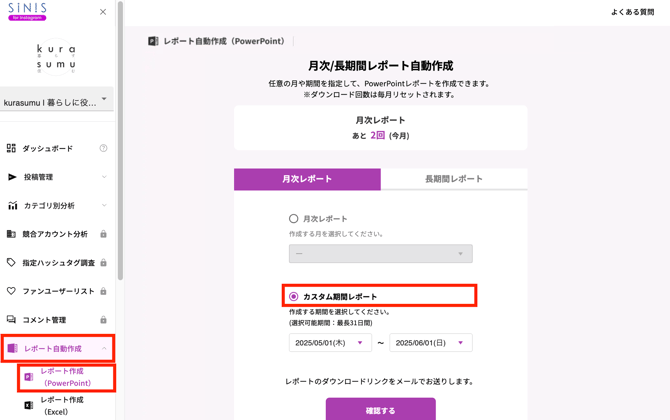
②作成開始日を選択>終了日を選択>「確認する」
※選択できる期間は1日間〜31日間となります。
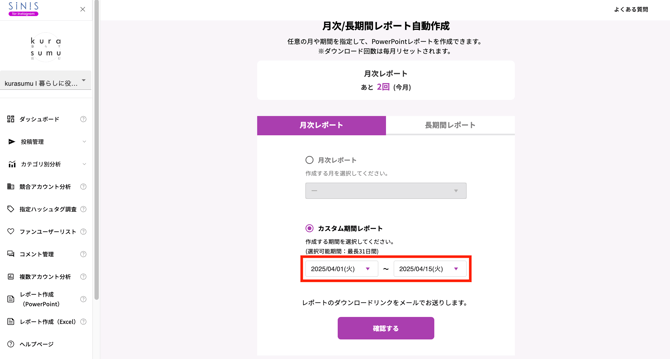
③作成する期間、メールアドレスを確認し、「作成する」ボタンを押してください。
※「作成する」ボタンを押した時点で、月のレポートダウンロード可能数が1回分使用されます。
④下記のような表示が出ます。設定したメールアドレス宛にレポートのPowerPointをお送りします
※メールが届かない場合はこちら
⑤メールからPowerPointをダウンロードしてください
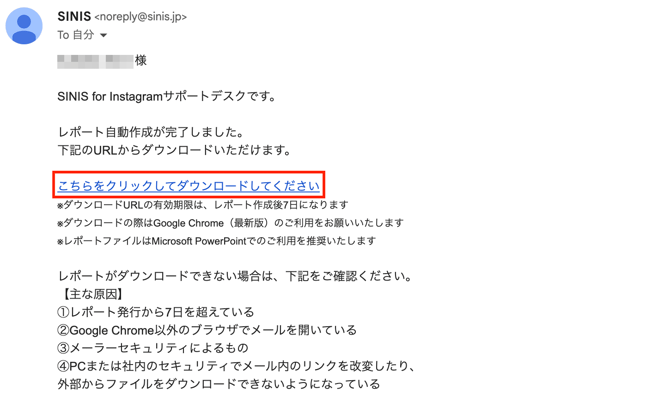
ダウンロードができたら、レポート内容から分析を始めましょう!