
<目次>
   ◼️機能概要
   ◼️投稿予約一覧
   ※投稿予約時に選択できる画像・動画の条件
   ◼️投稿カレンダー
   ◼️よくあるご質問
◼️機能概要

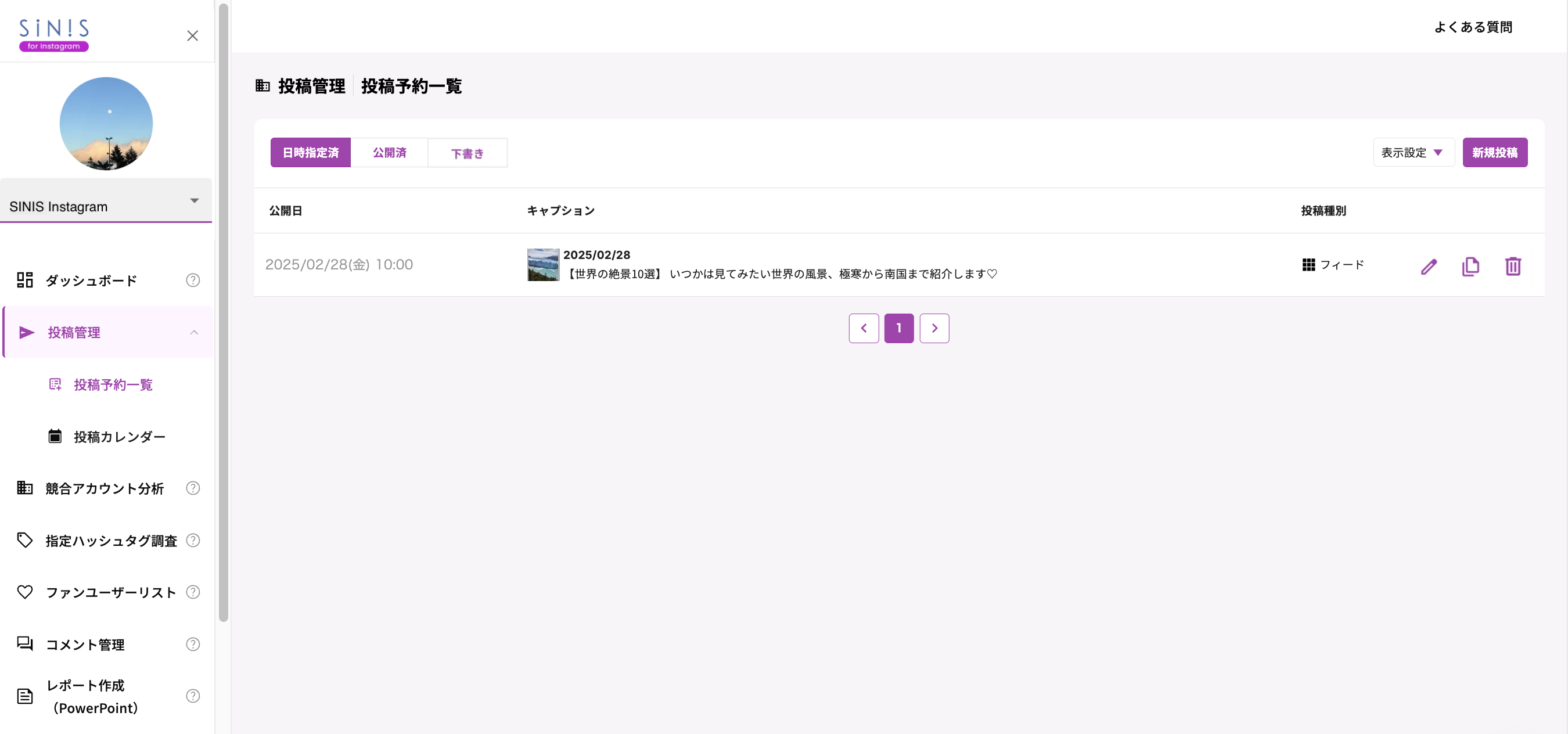
投稿予約一覧では、投稿を予定しているフィード・リール投稿を作成し予約したり
すでに公開済の投稿や、今後予約している投稿をリストで確認することができます。
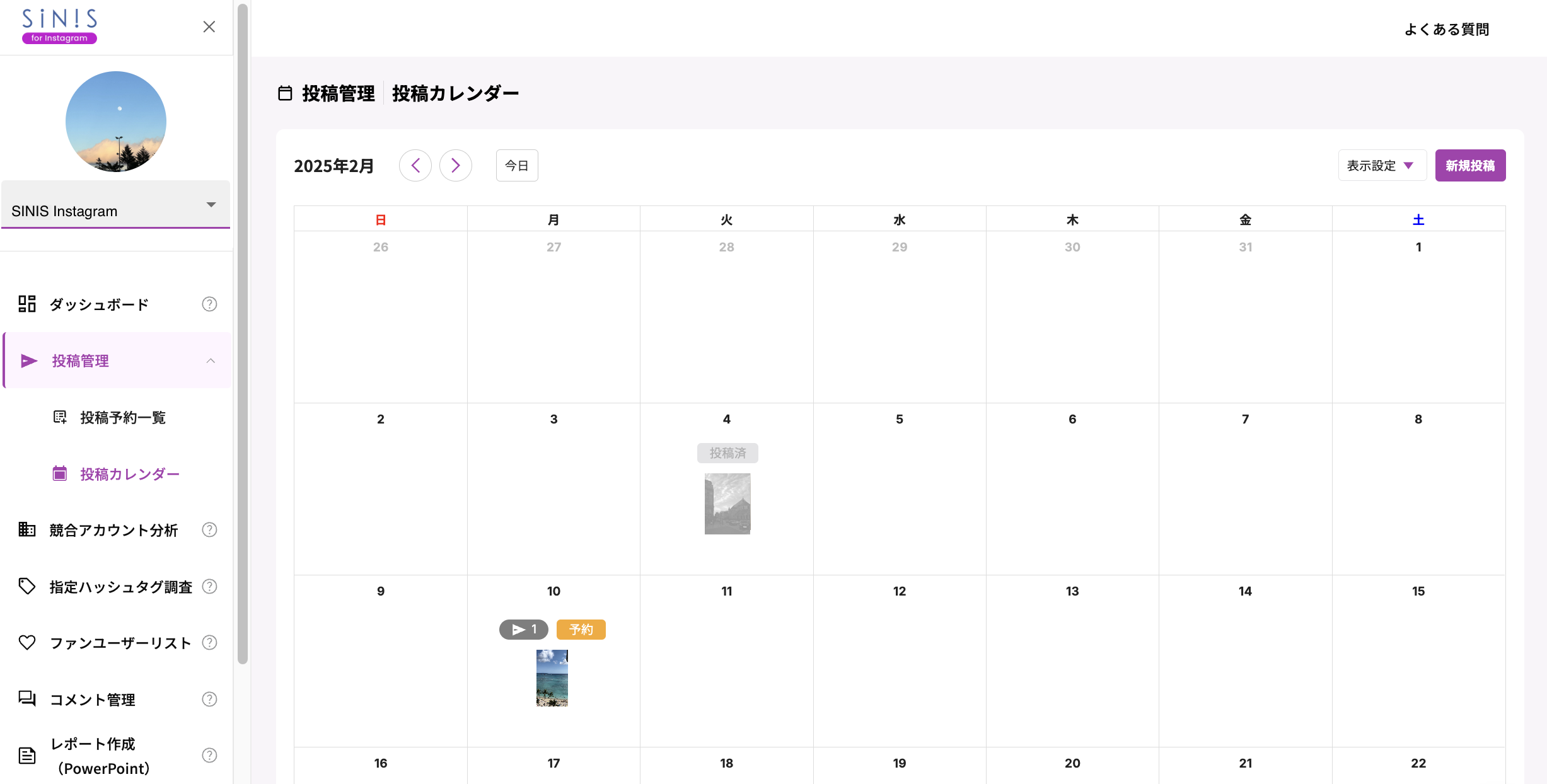
投稿カレンダーでは投稿種別ごとに投稿スケジュールを月単位で一目で把握でき、スケジュール管理が容易になります。
「投稿管理」機能を活用することで、計画的かつ効率的にコンテンツを予約でき、SNS運用が効率化するだけでなく、戦略的なコンテンツ配信が可能となります。
※Instagramアプリ上から作成した投稿は、「投稿管理」機能には反映されません
※予約できる投稿数に上限数はありませんが、APIの仕様上、1日に投稿できる上限数は50件以内です(他のツール・Instagramアプリ上からの投稿も含む)
◼️投稿予約一覧
①「投稿予約一覧」画面説明
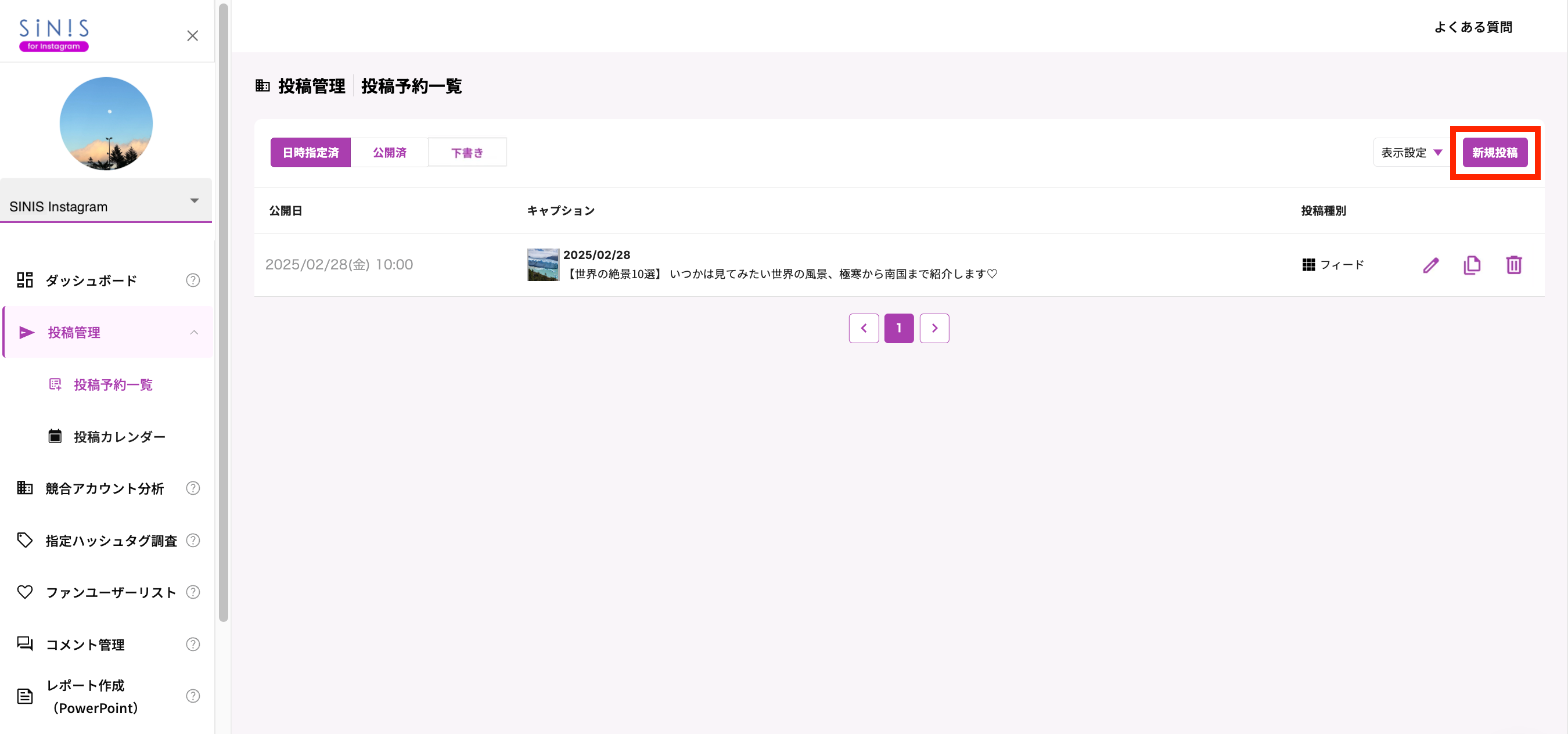
- 『新規投稿』ボタンからフィード投稿、またはリール投稿予約を作成できます。
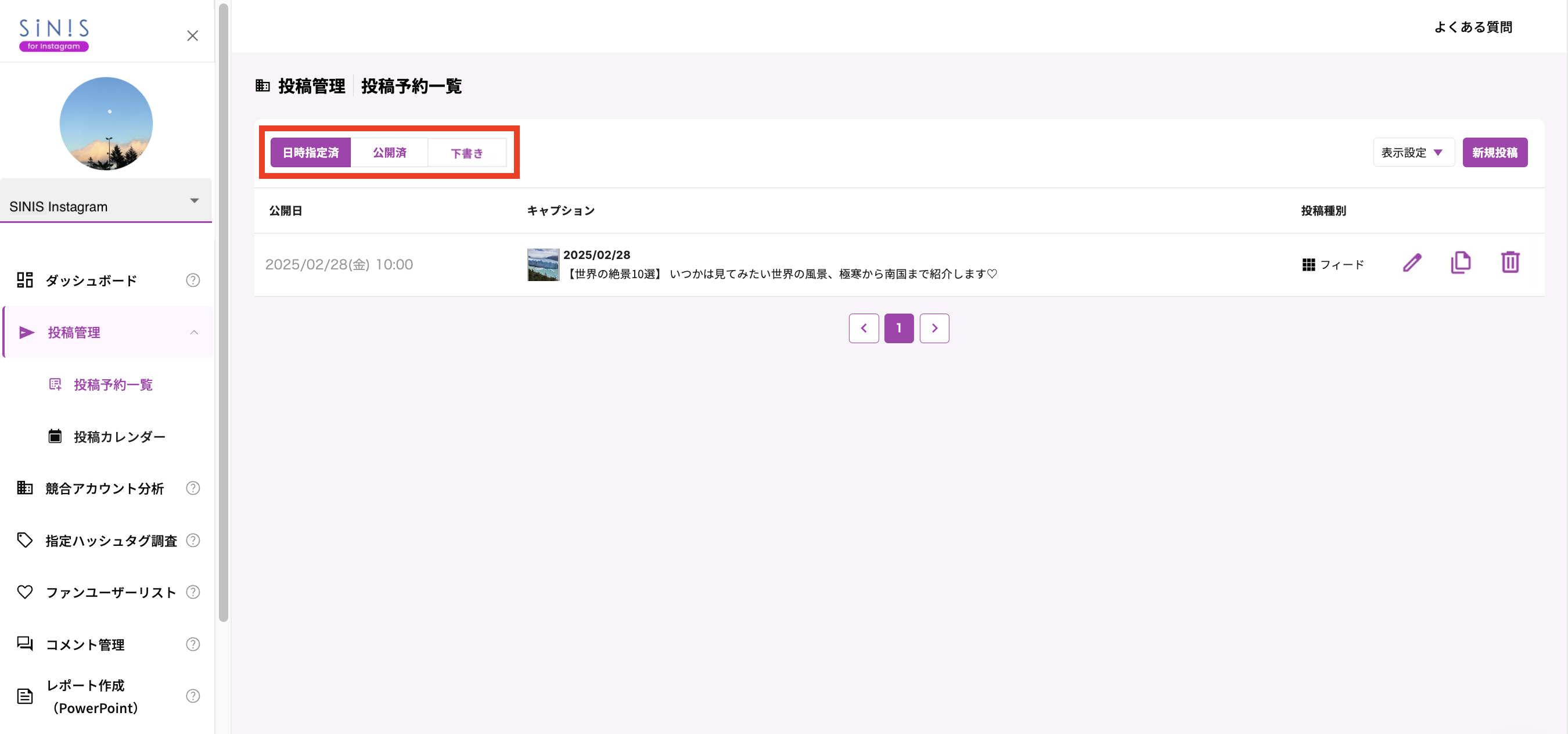
- 『日時指定済』『公開済』『下書き』タブで、日時指定し予約されている投稿と、投稿後公開されている投稿、下書きに保存されている投稿を確認することができます。
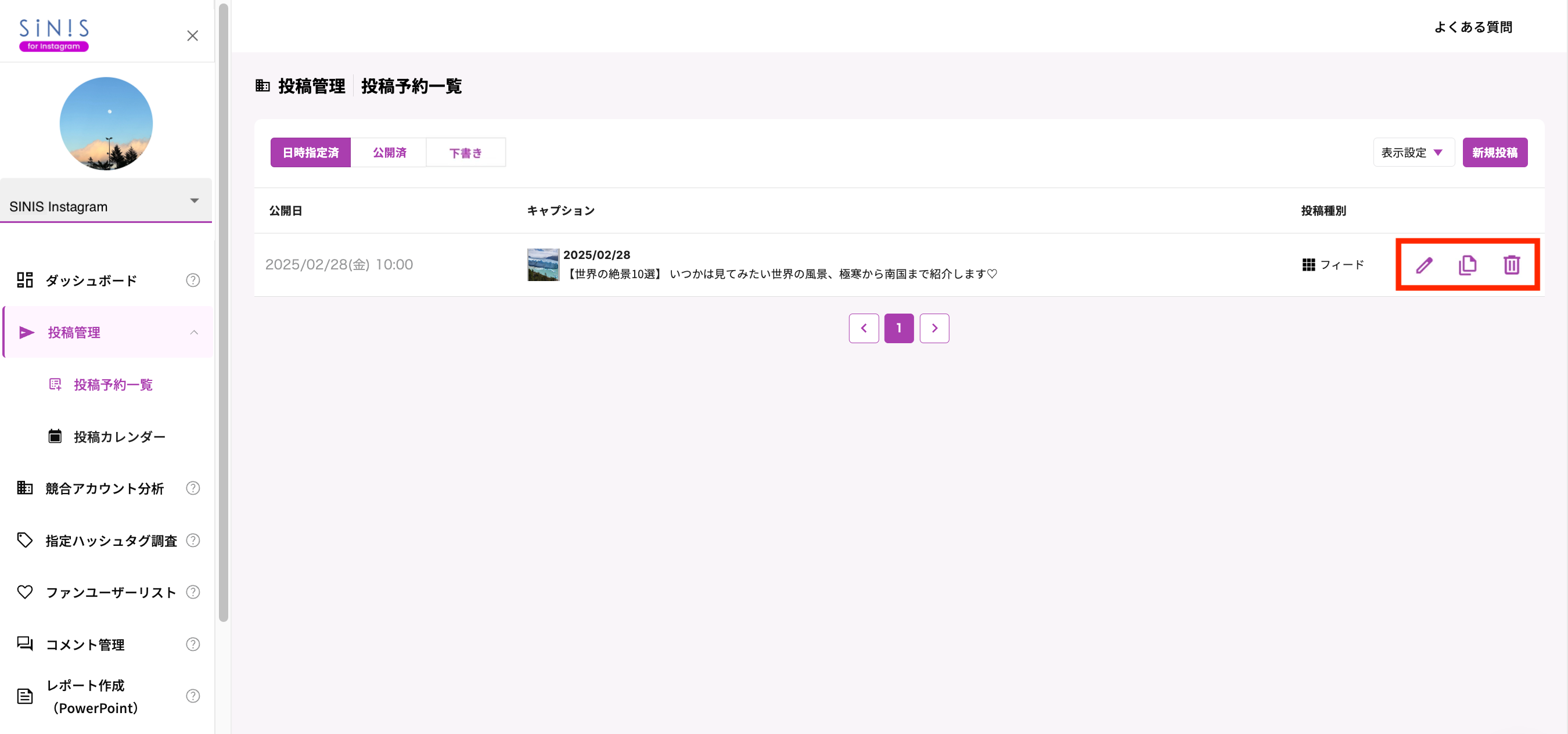
- 「鉛筆」ボタンから投稿の編集、「ファイル」ボタンから投稿の複製を作成、「ゴミ箱」ボタンから投稿予約を削除することができます。
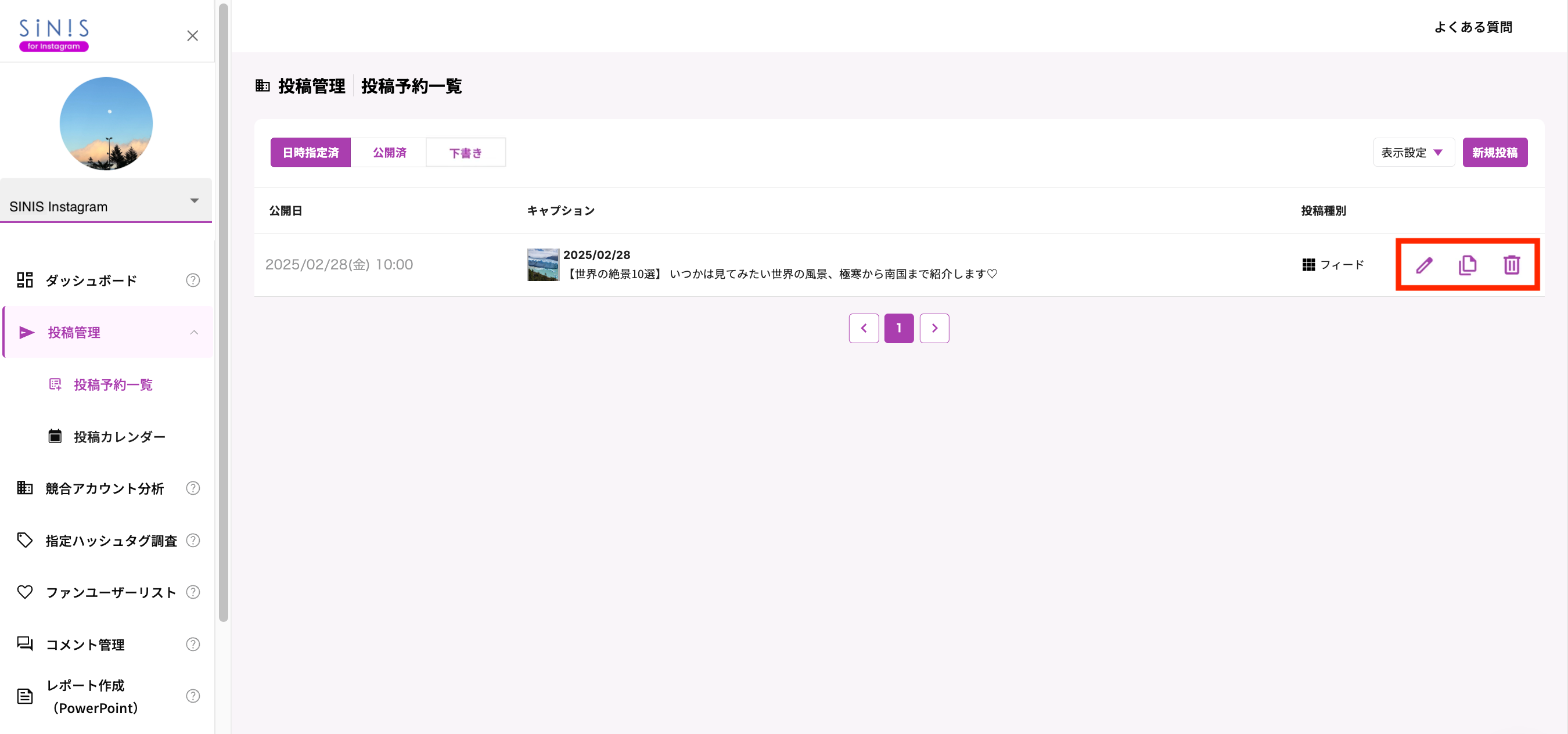
- 削除ボタンから予約した投稿を削除することができます。
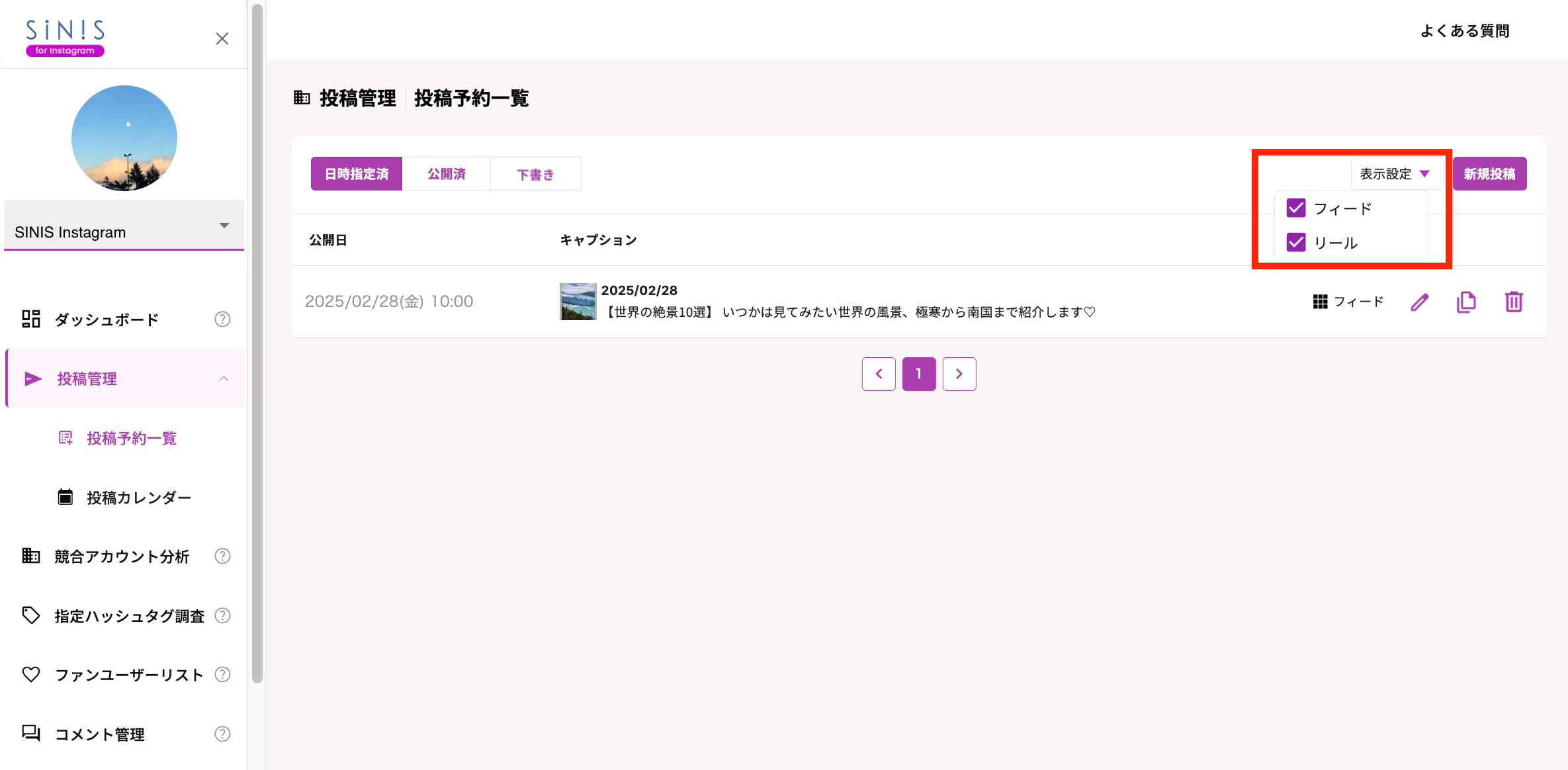
- 「表示設定」プルダウンから、投稿種別ごとに表示設定が切り替えられます。
②「投稿管理」からの投稿予約作成手順(フィード投稿)
※フィード投稿の作成手順をご案内しておりますがリール投稿も同様です
1, 左メニューの「投稿管理」>「投稿予約一覧」をクリック
2, 『新規投稿』ボタン→作成する投稿種別を選択(フィード投稿)
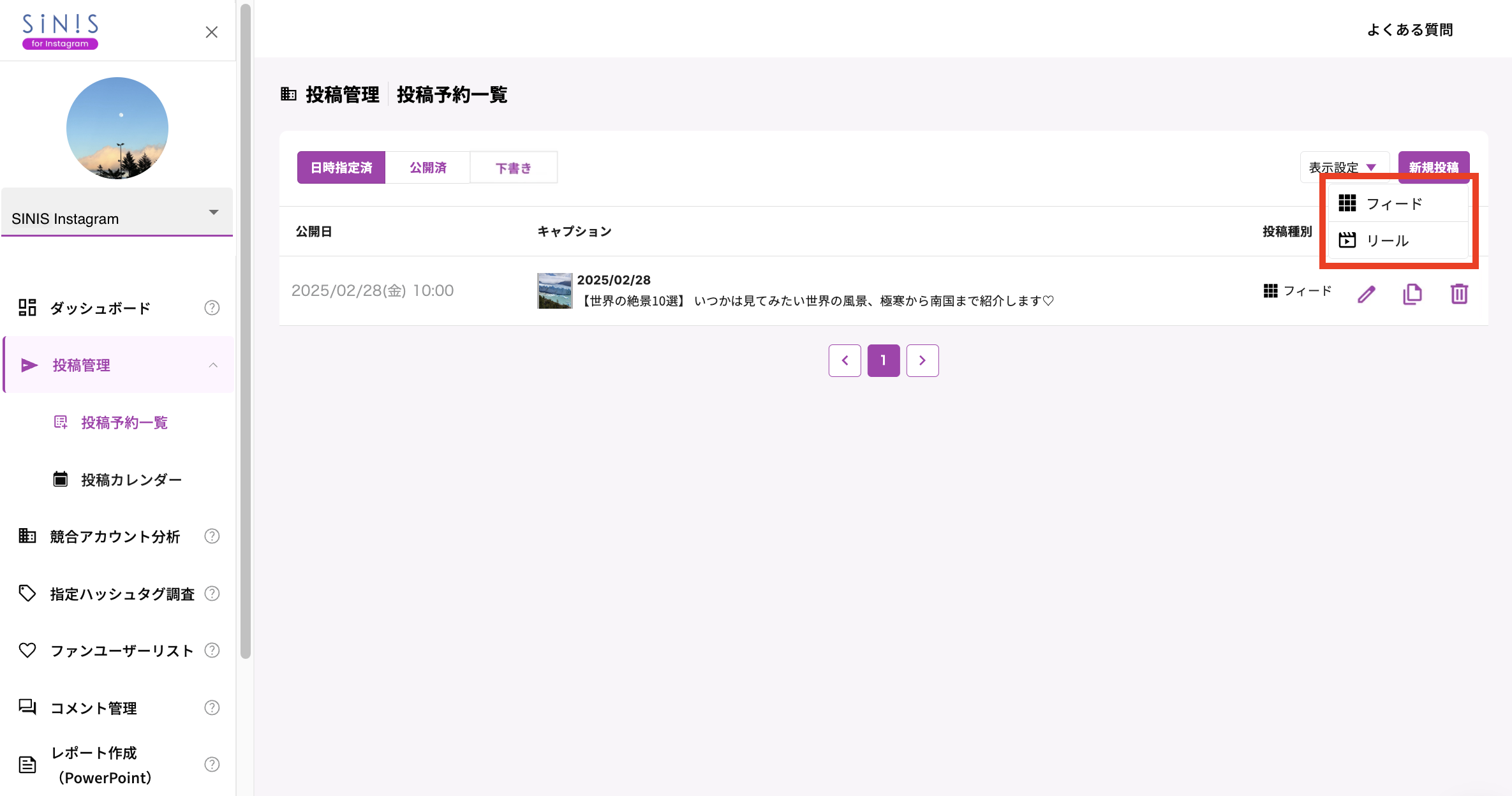
※「投稿予約一覧」、「投稿カレンダー」どちらからも投稿予約を新規作成することができます。 こちらの手順では、「投稿予約一覧」からのフィード投稿の作成方法を説明します。
3, SINIS上で投稿を判別するタイトルを入力する
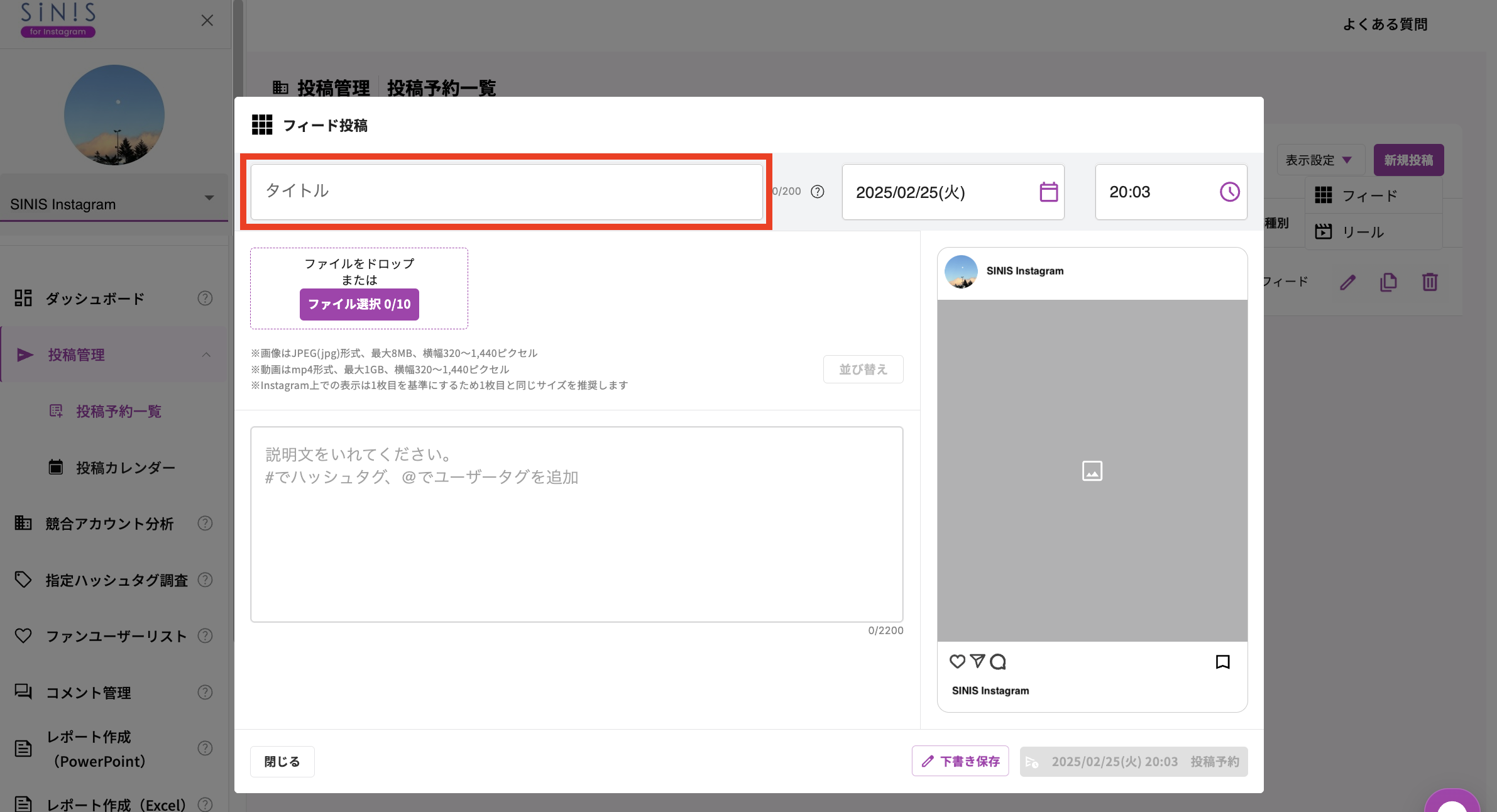
※このタイトルはSINIS for Instagram上の投稿管理機能内で投稿を判別するためのタイトルであり、Instagramに投稿された実際の投稿では表示されません。
4, 投稿予約する日時を指定する。(選択できる時刻は5分刻み)
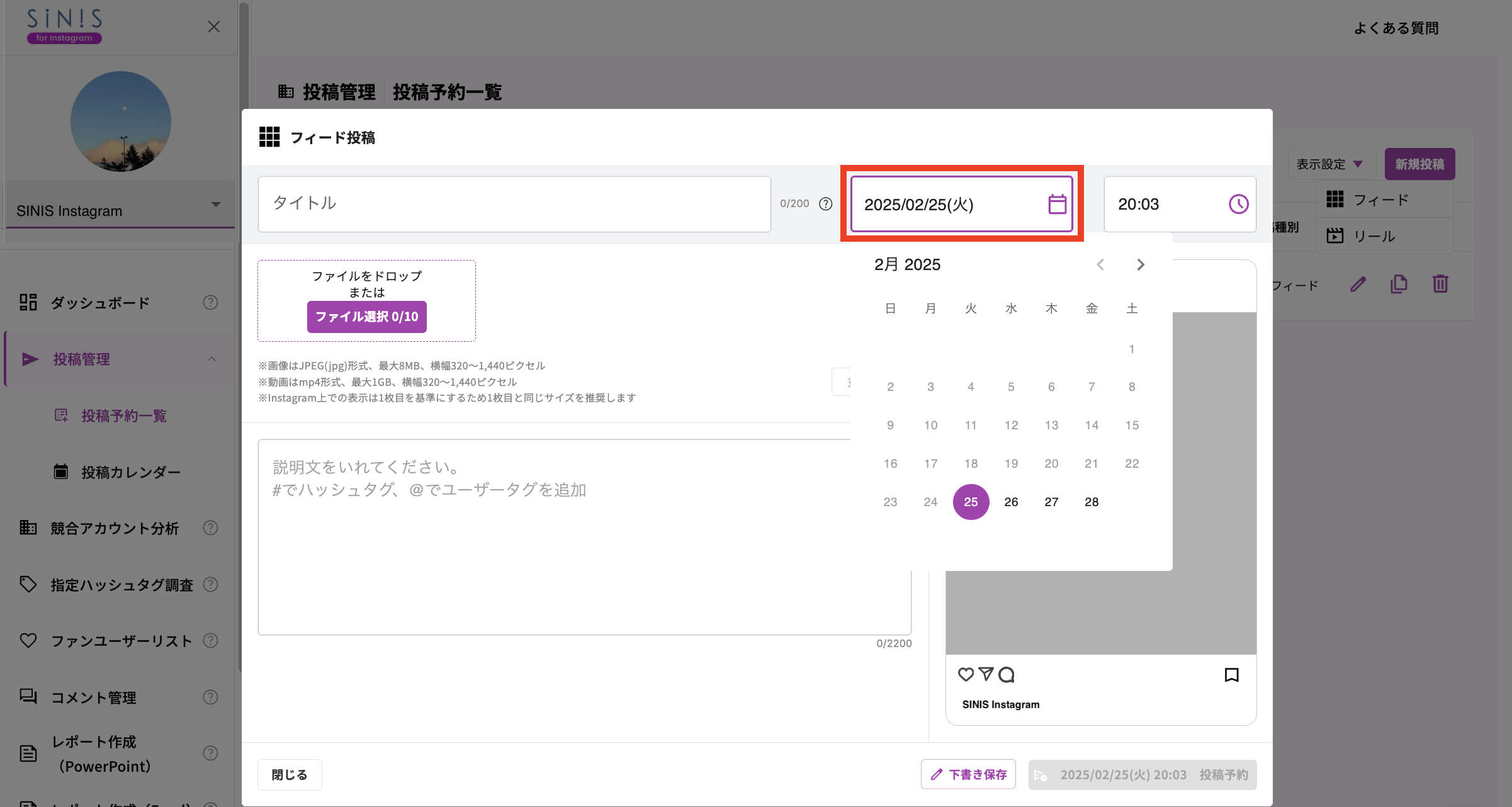
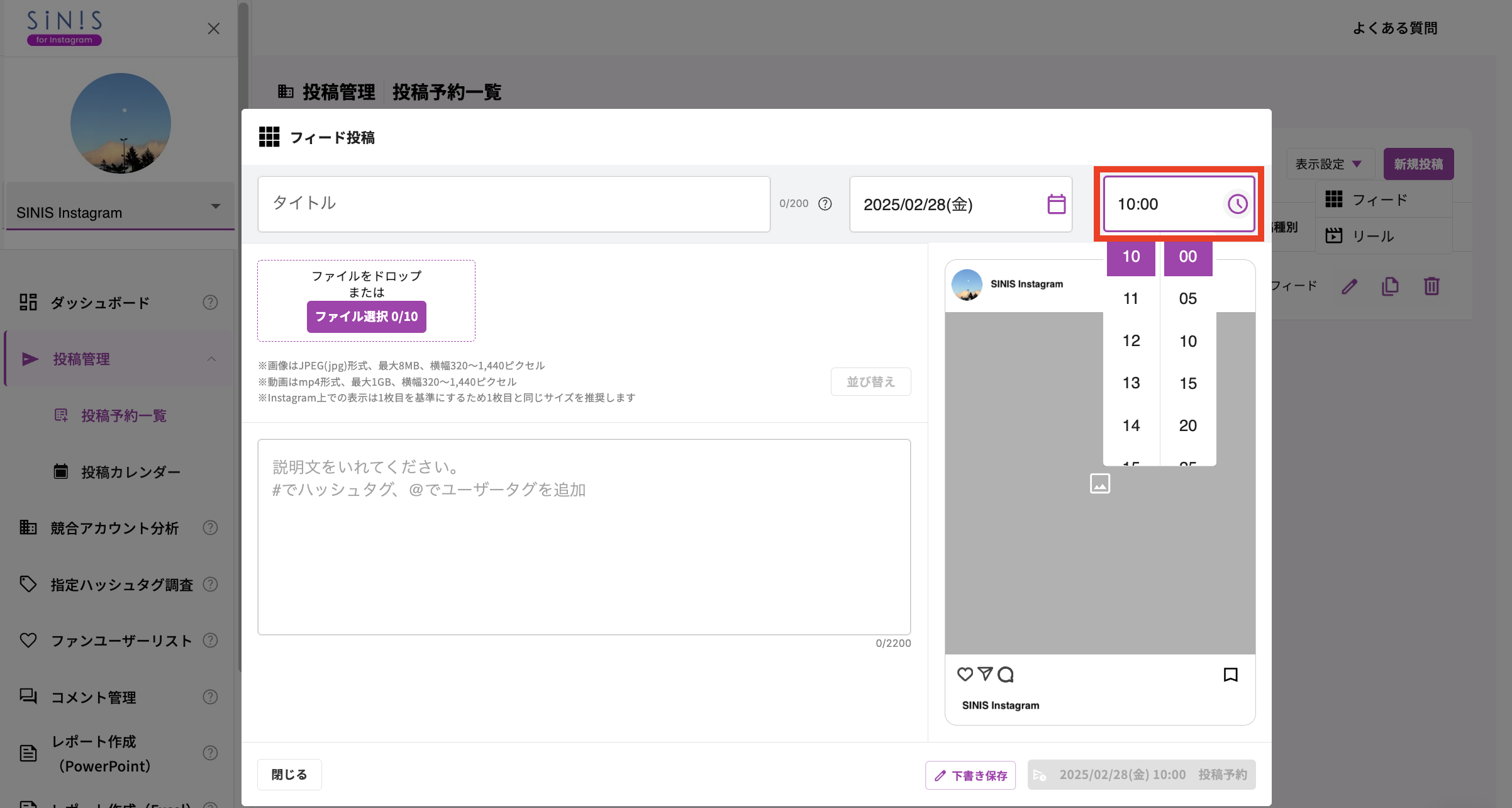
※予約できる時刻は、投稿予約作成時刻より20分後から60日後までです。
※APIの仕様上、実際の投稿は予約時刻から10分程度の差異が出る可能性があります。
時刻通りに投稿したい場合は、Instagramアプリからの投稿を推奨します。
5,『ファイル選択』より投稿する画像を選択、または投稿する画像を画面上にドロップする(選択できる画像、動画は計10枚まで)
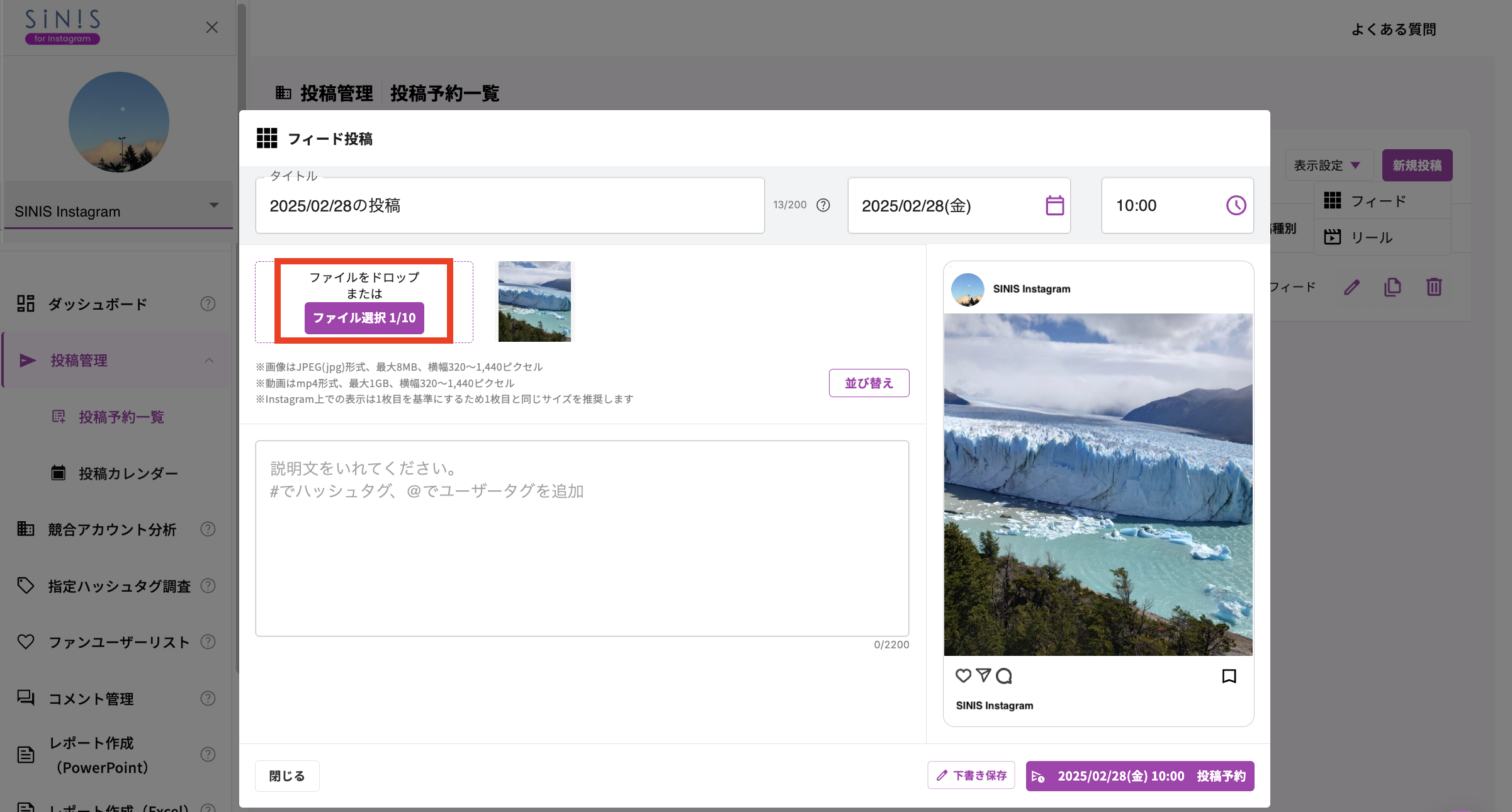
※画像・動画を選択したのに画面に反映されない場合、以下の条件を満たしていない可能性があります。
※画像にタグ付けすることはできません。
※SINIS for Instagram上で画像を編集することはできません。
※画像と動画を組み合わせて投稿予約することはできません。
6, 選択した画像を削除、または並び替えしたい場合はこちらから修正してください。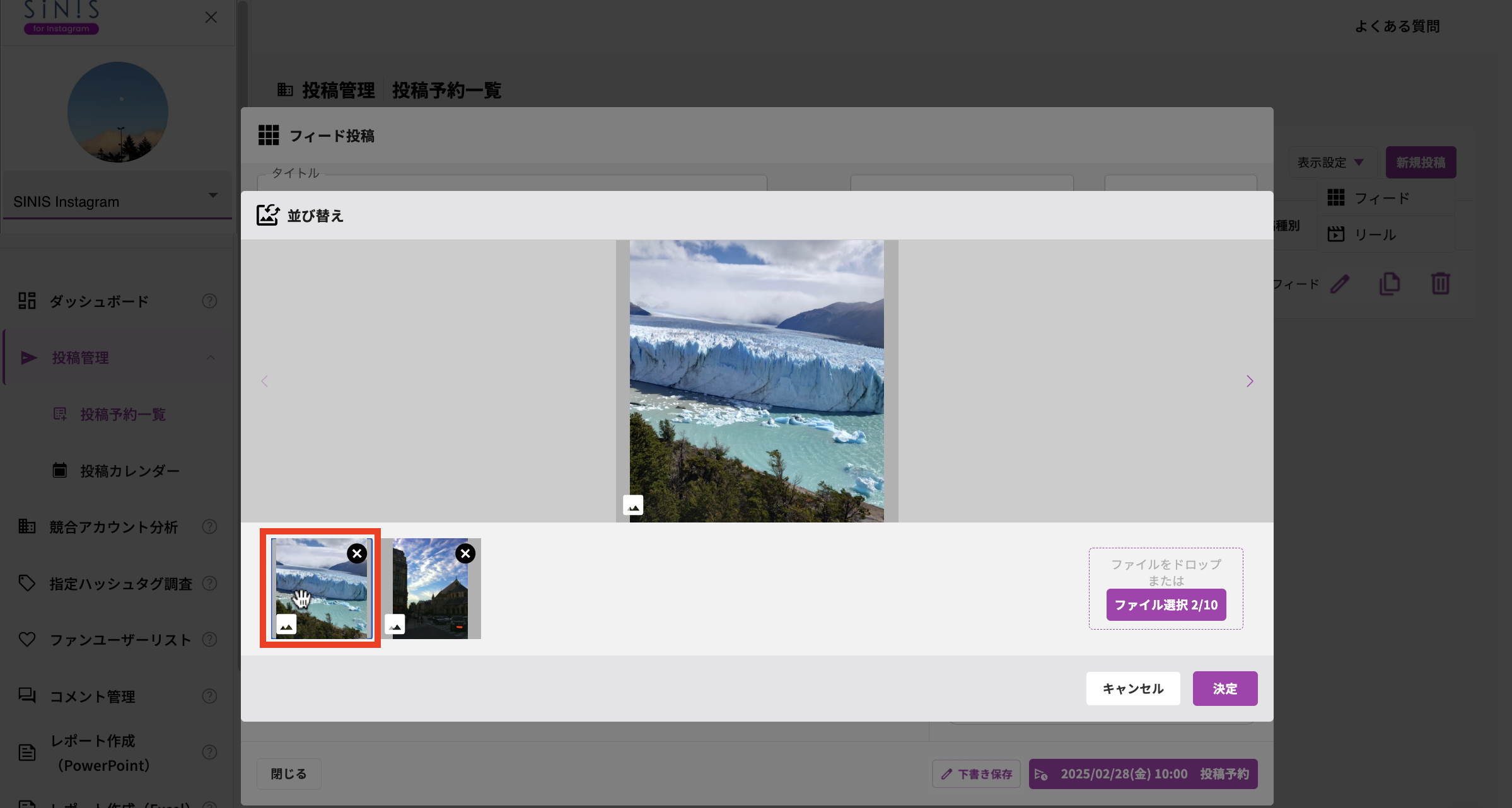
7, 投稿のキャプションを入力する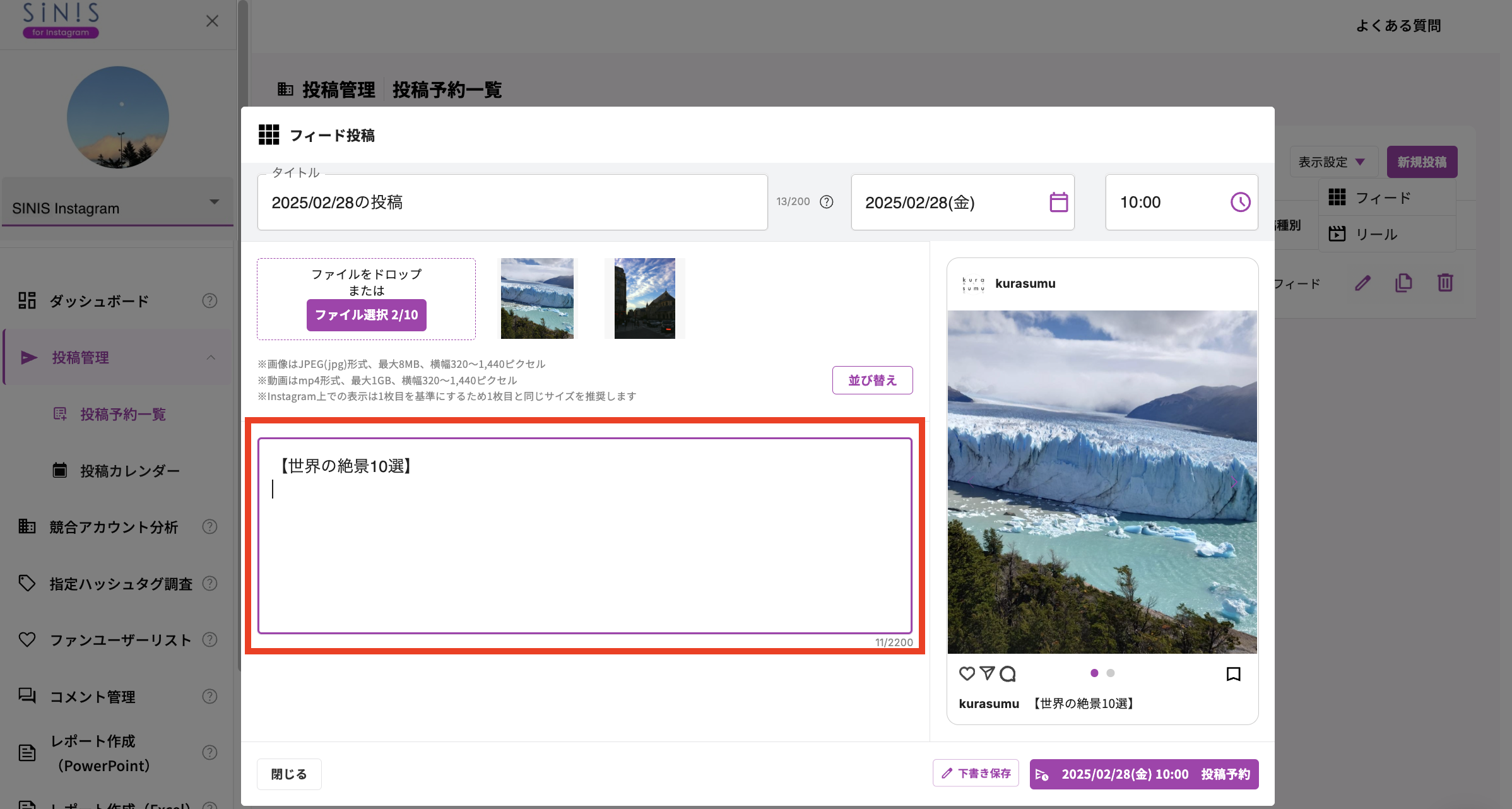
※キャプション内で利用できるハッシュタグは最大30個です。
8, 『予約日時・投稿予約』ボタンを押し投稿予約が完了します。
編集内容を下書きに保存する場合は『下書き保存』ボタンを押してください。
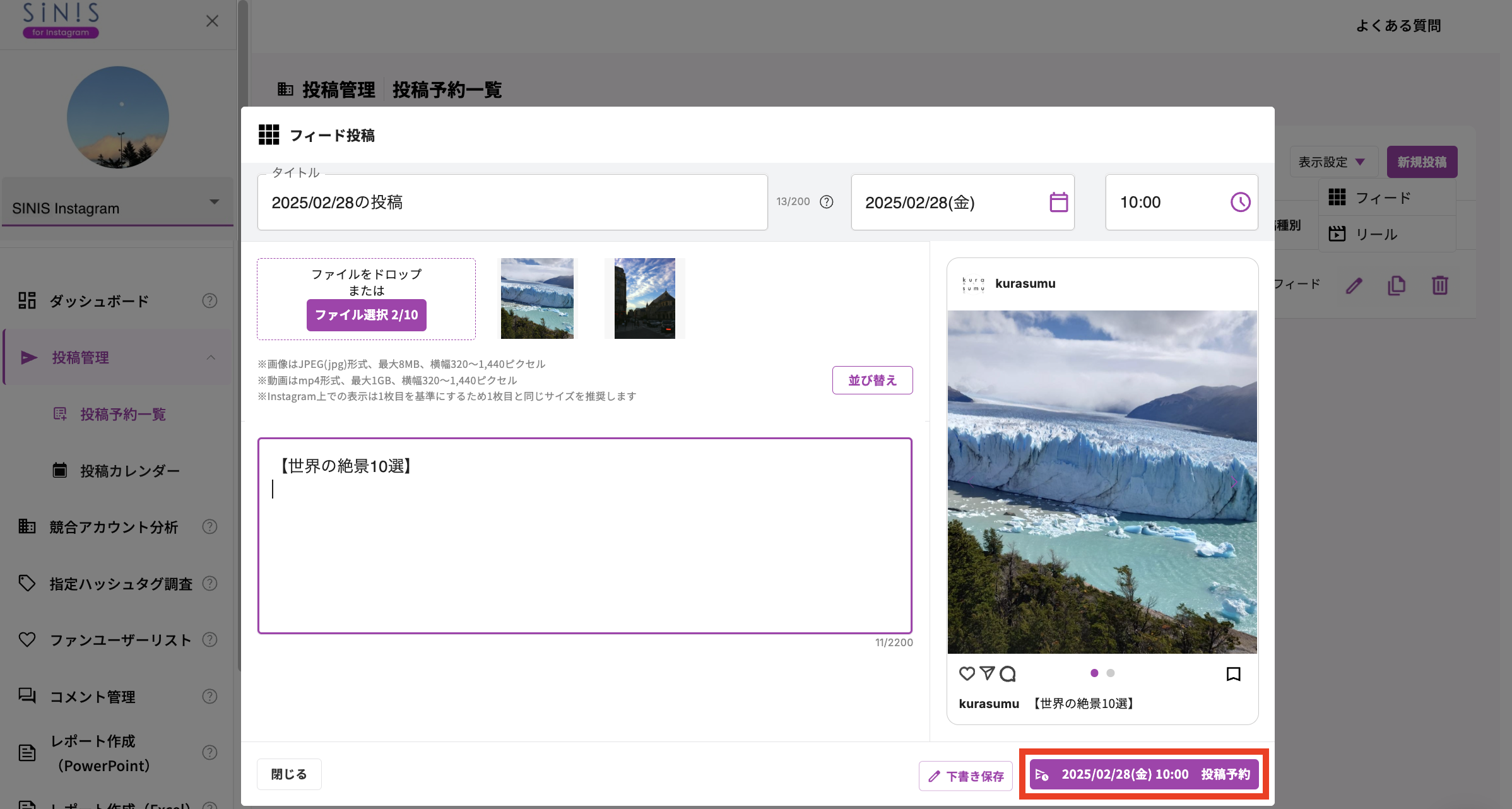
※投稿予約の時刻から1分前になると予約の削除が不可
※下書きに保存した投稿を再編集する場合は、「投稿予約一覧」の下書きタブ、または「投稿カレンダー」上の下書き投稿から編集してください。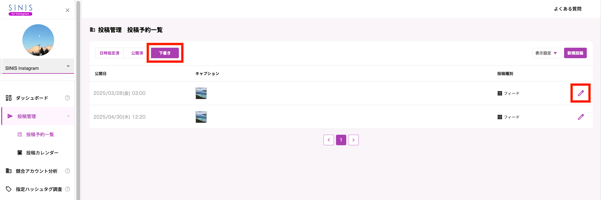
※投稿予約時に選択できる画像・動画の条件
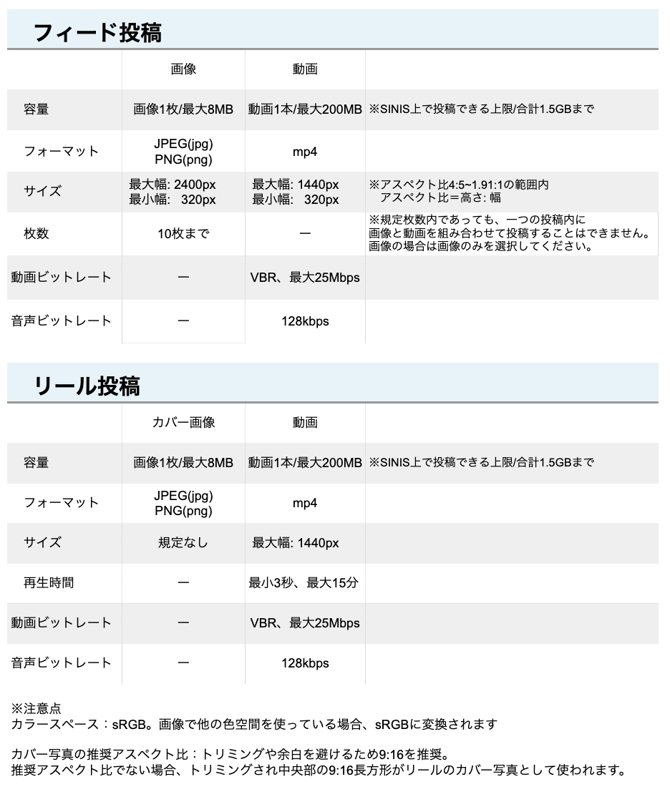
※Instagram上での表示は1枚目を基準にするため1枚目と同じサイズを推奨します。

※Instagram クリエイター向けの公式推奨サイズは以下です。(2025年2月現在)

【フィード投稿】 イメージサイズ    (4:5)1080×1350px
【リール投稿】 イメージサイズ    (9:16)1080×1920px

※SINIS for Instagramの投稿予約ではグリッドビューサイズ1080×1440pxの3:4画像サイズは選択できません。
(アスペクト比の範囲外となるため)
◼️投稿カレンダー
①「投稿カレンダー」画面説明
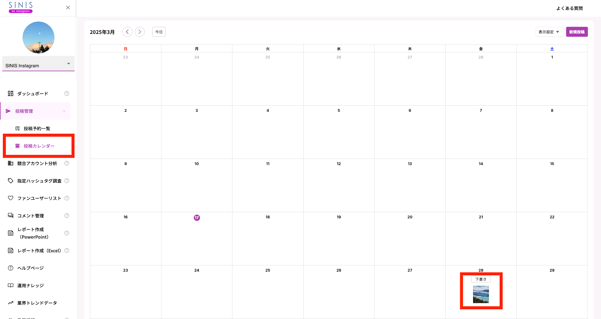
- 投稿の予定がカレンダー表示で確認できます。
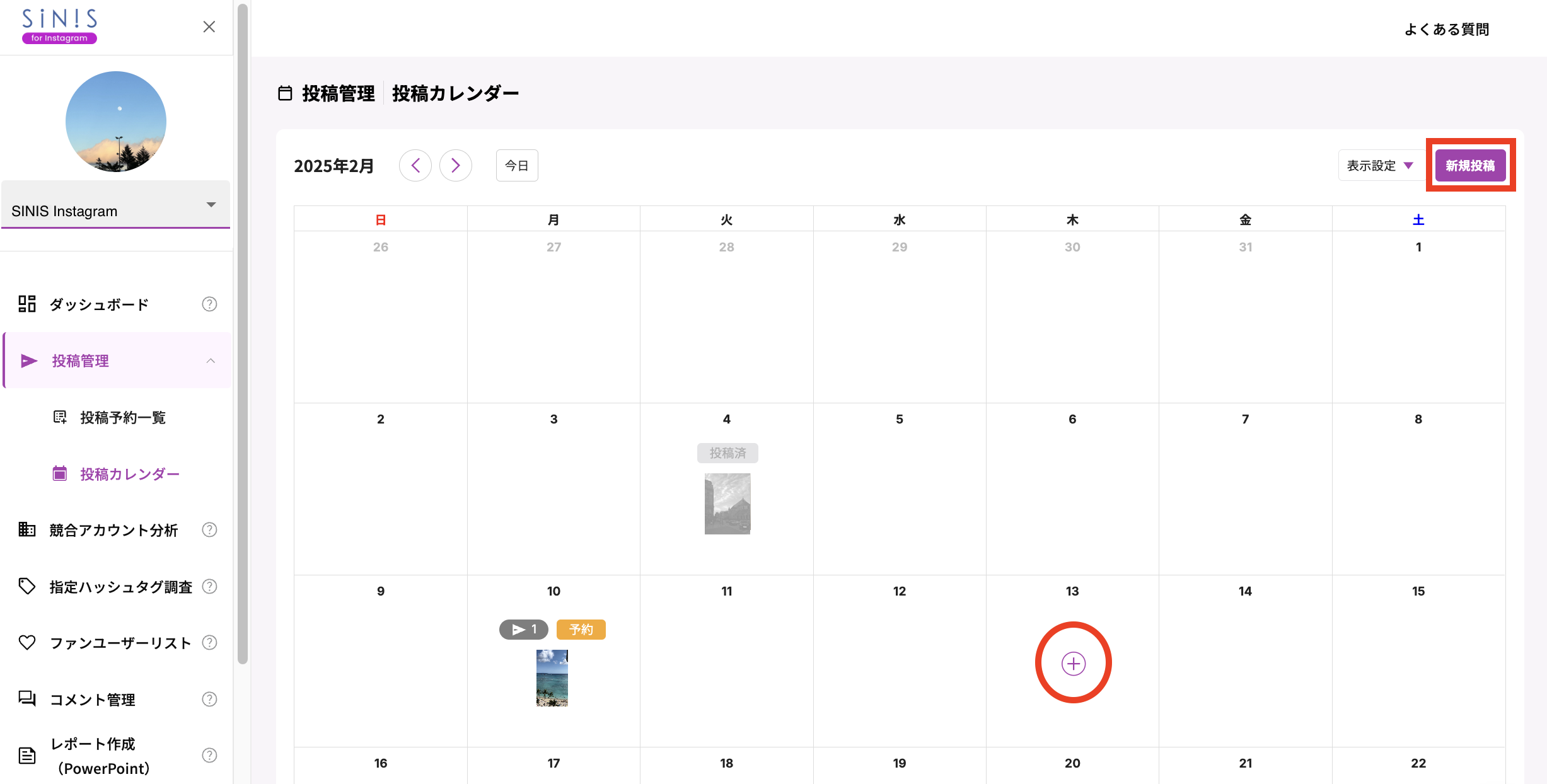
- カレンダーの上の「新規投稿」ボタンからフィード投稿、またはリール投稿予約の作成ができます。
- 日付のセルにマウスオーバーすると「+」アイコンが表示され、そこから新規投稿を作成することもできます。
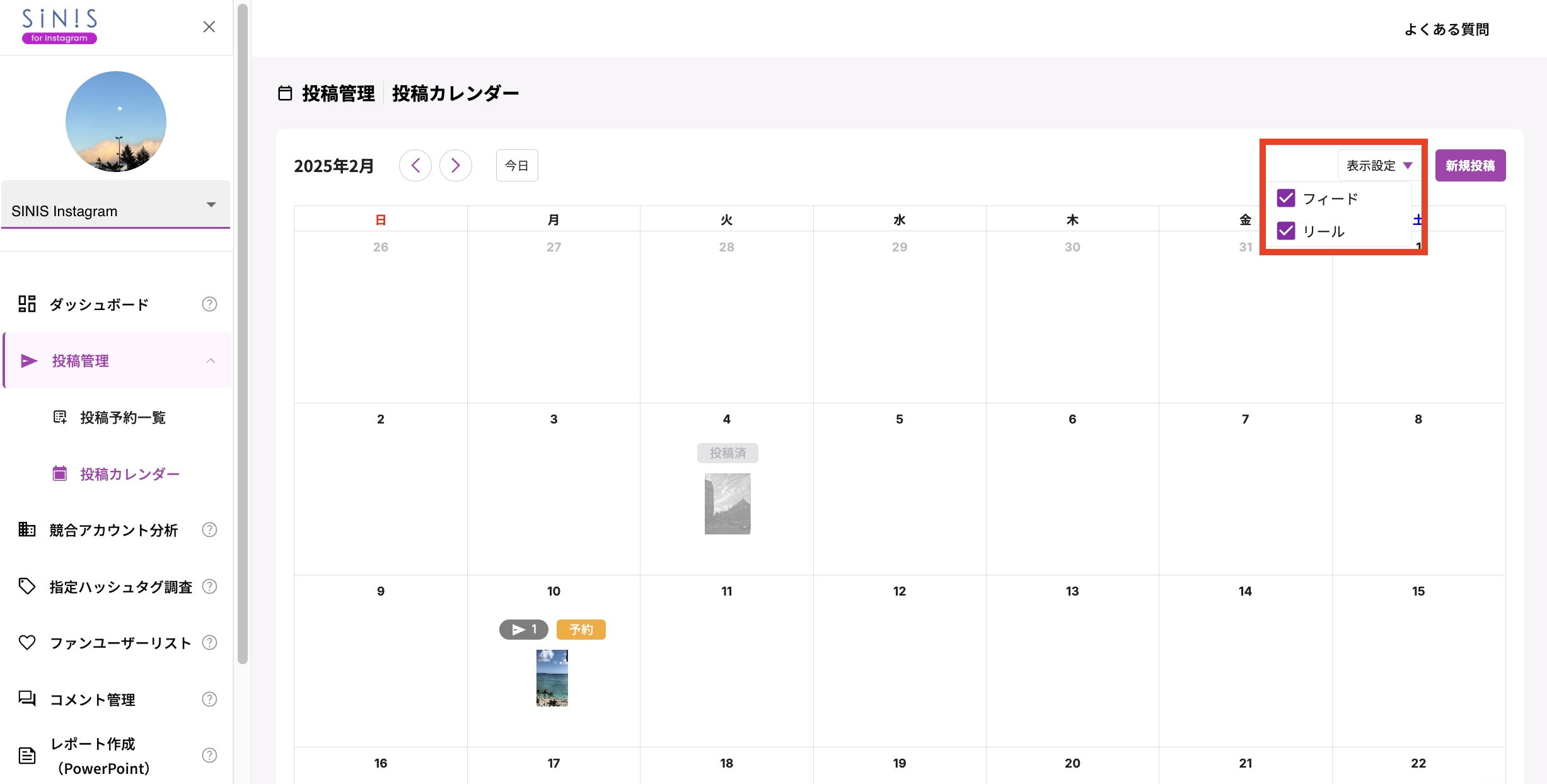
- 「表示設定」プルダウンから、投稿種別ごとに表示設定が切り替えられます
- 投稿予約済みの投稿のサムネイルをクリックすると、再編集することができます。
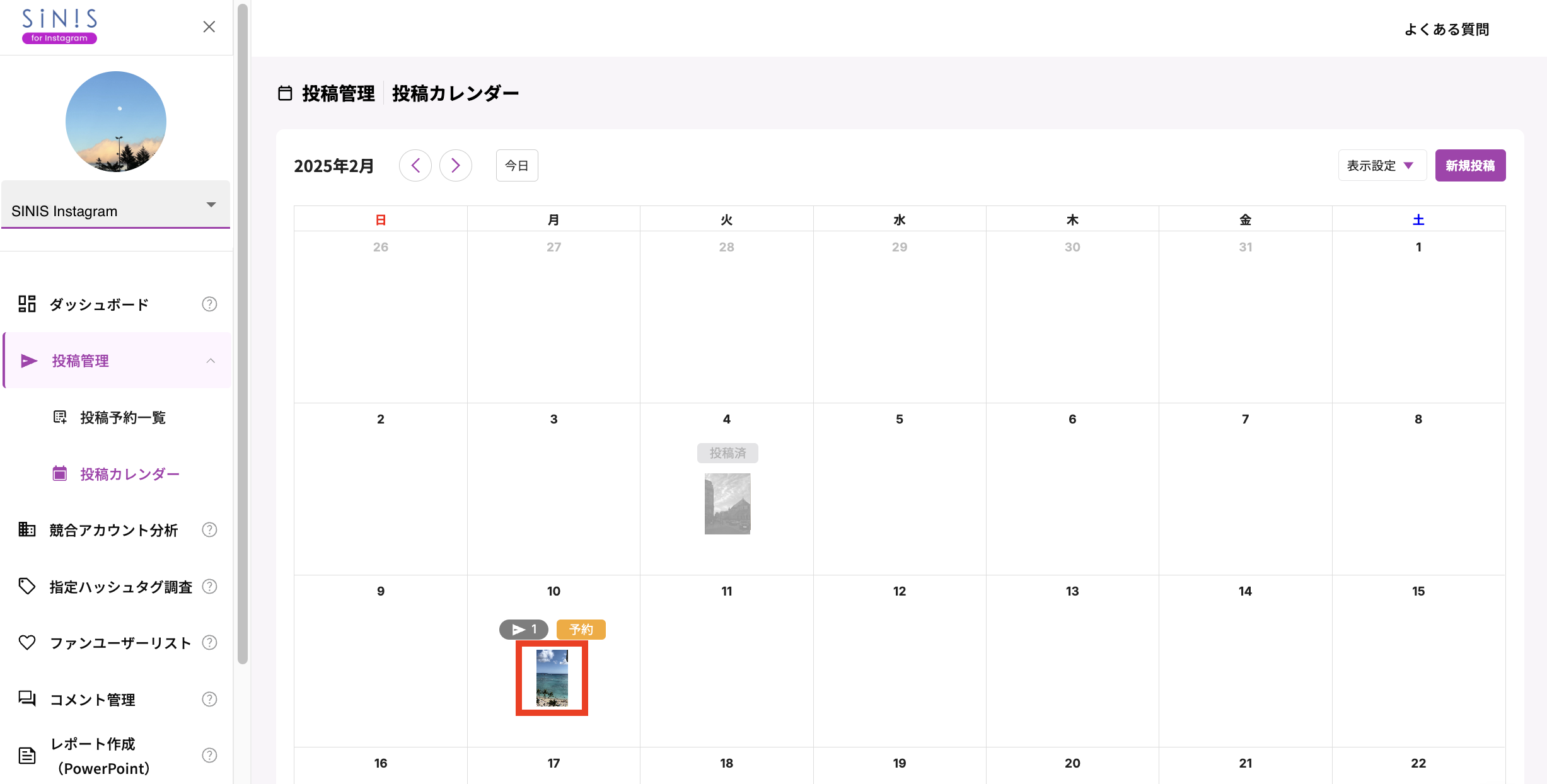 ※再編集した場合、投稿予約できる時刻は投稿予約作成時刻より20分後から60日後までです。
投稿予定時刻直前に編集する場合はご注意ください。
②「投稿カレンダー」からの投稿予約作成手順(リール投稿)
※リール投稿の作成手順をご案内しておりますがフィード投稿も同様です
1, 左メニューの「投稿管理」>「投稿カレンダー」をクリック
2, 『新規投稿』ボタン、または投稿したい日付の「+」アイコンをクリック→作成する投稿種別を選択(リール投稿)
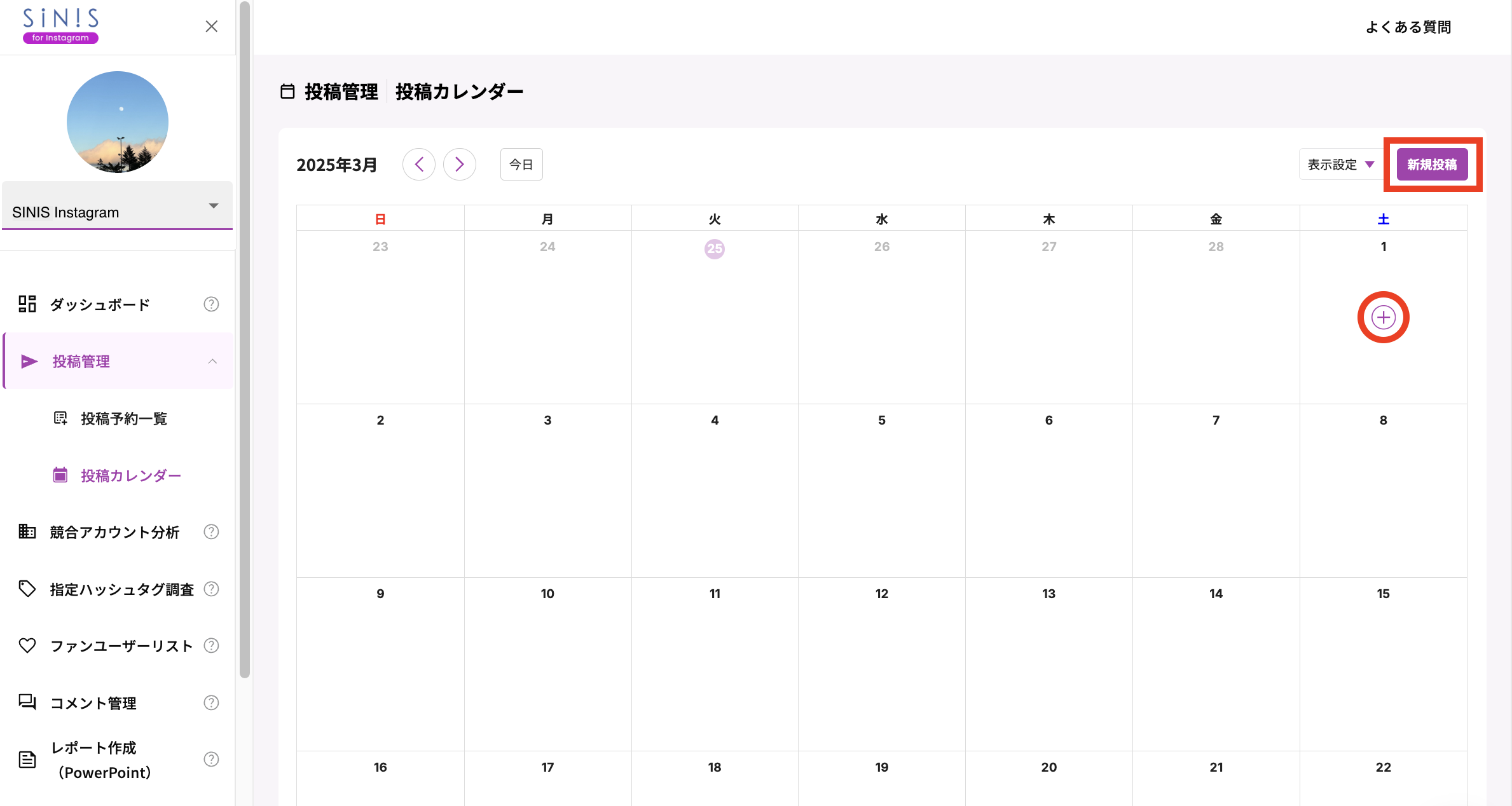
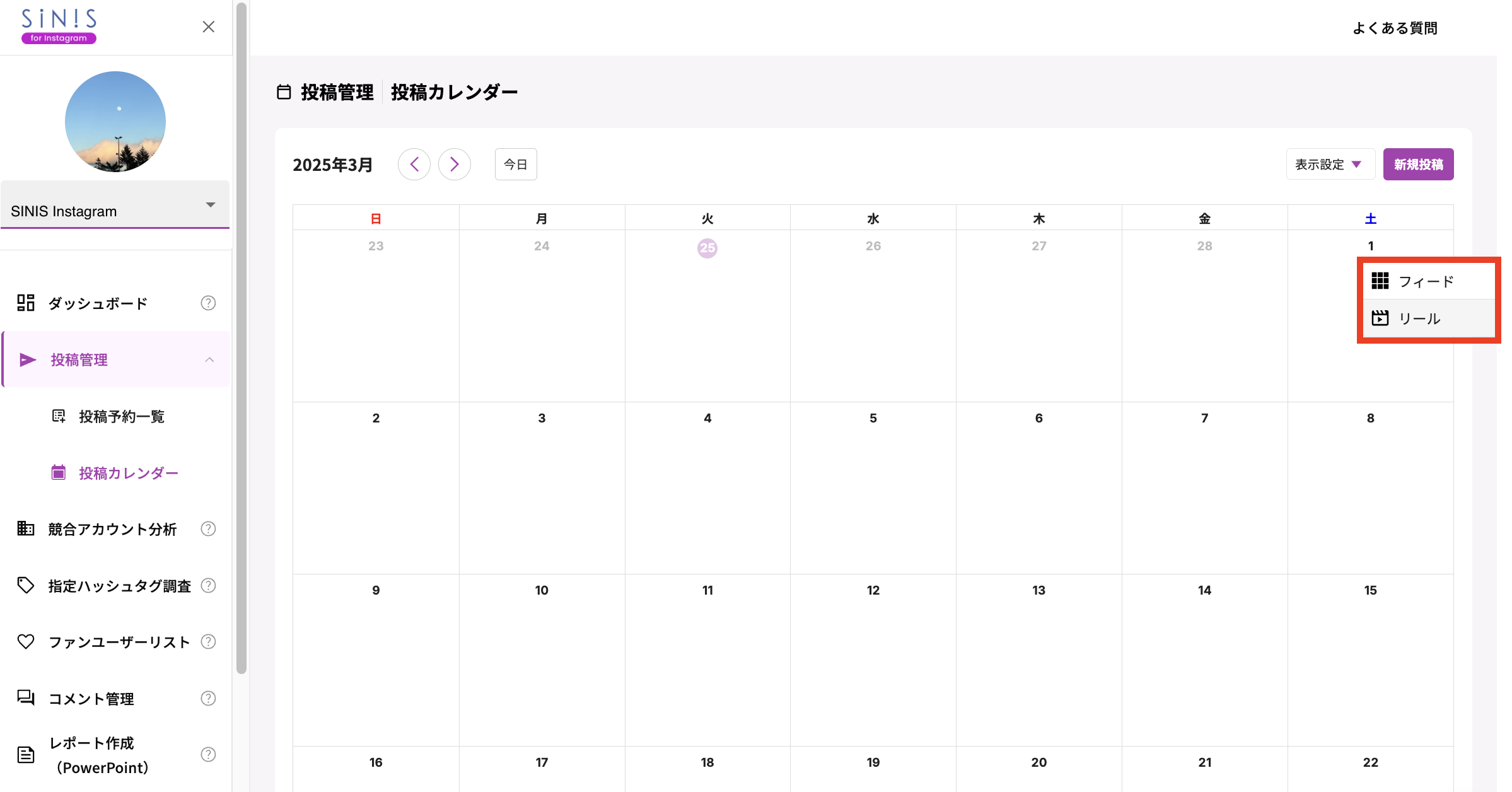
※「投稿予約一覧」、「投稿カレンダー」どちらからも投稿予約を新規作成することができます。
こちらの手順では、「投稿カレンダー」からのリール投稿の作成方法を説明します。
3, SINIS上で投稿を判別するタイトルを入力する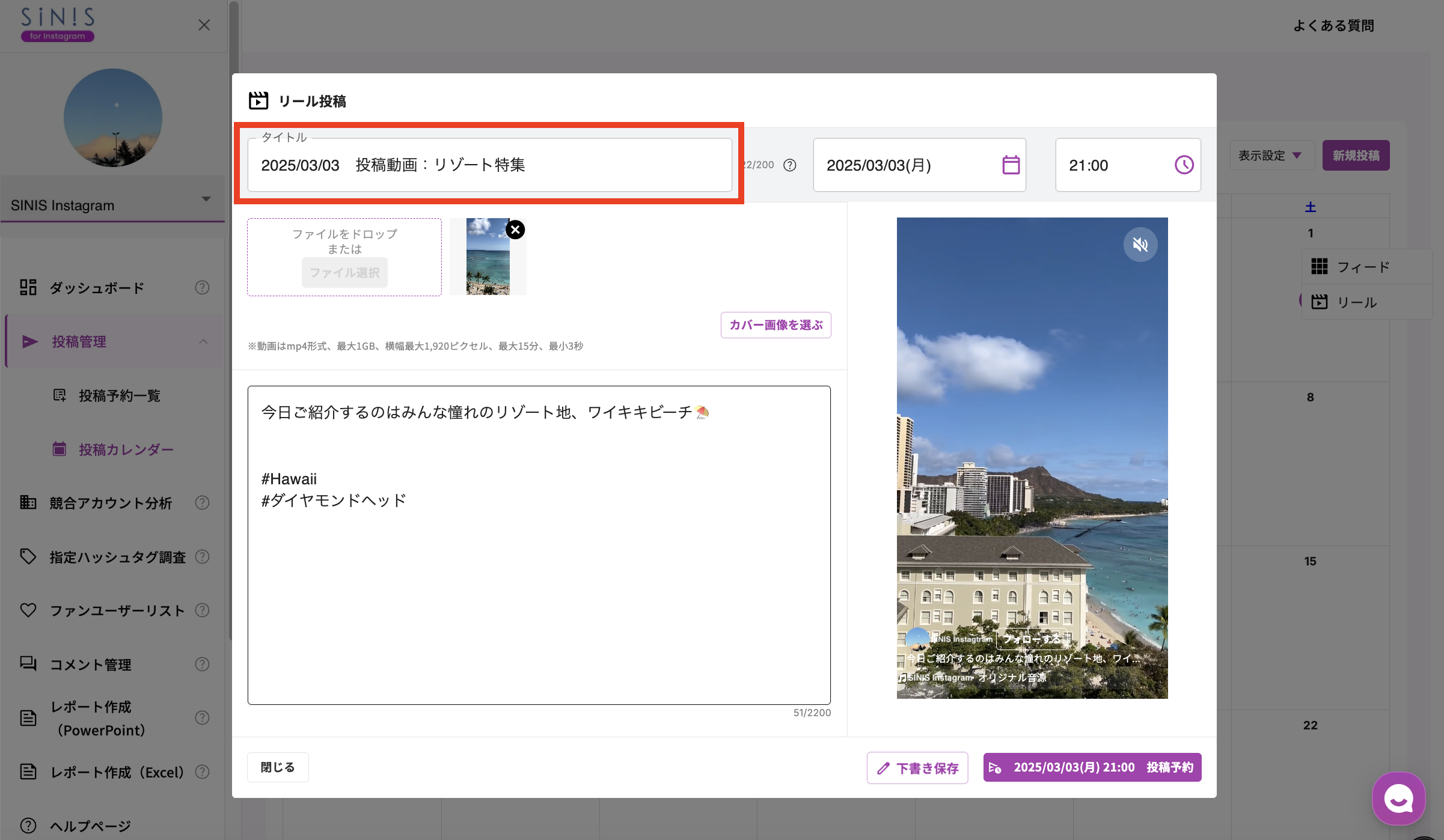
※このタイトルはSINIS for Instagram上の投稿管理機能内で投稿を判別するためのタイトルであり、Instagramに投稿された実際の投稿では表示されません。
4, 投稿予約する日時を指定する。(選択できる時刻は5分刻み)
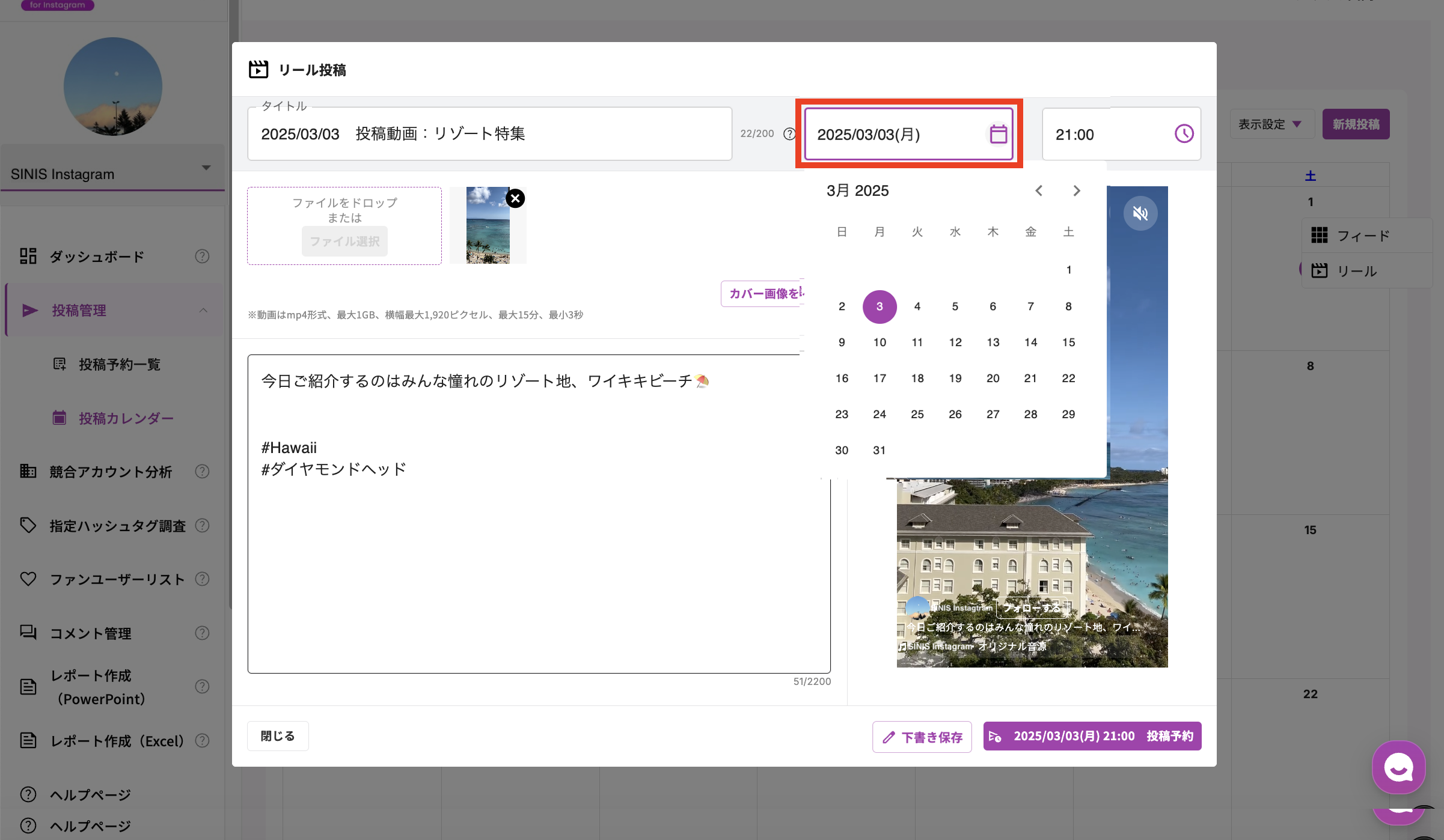
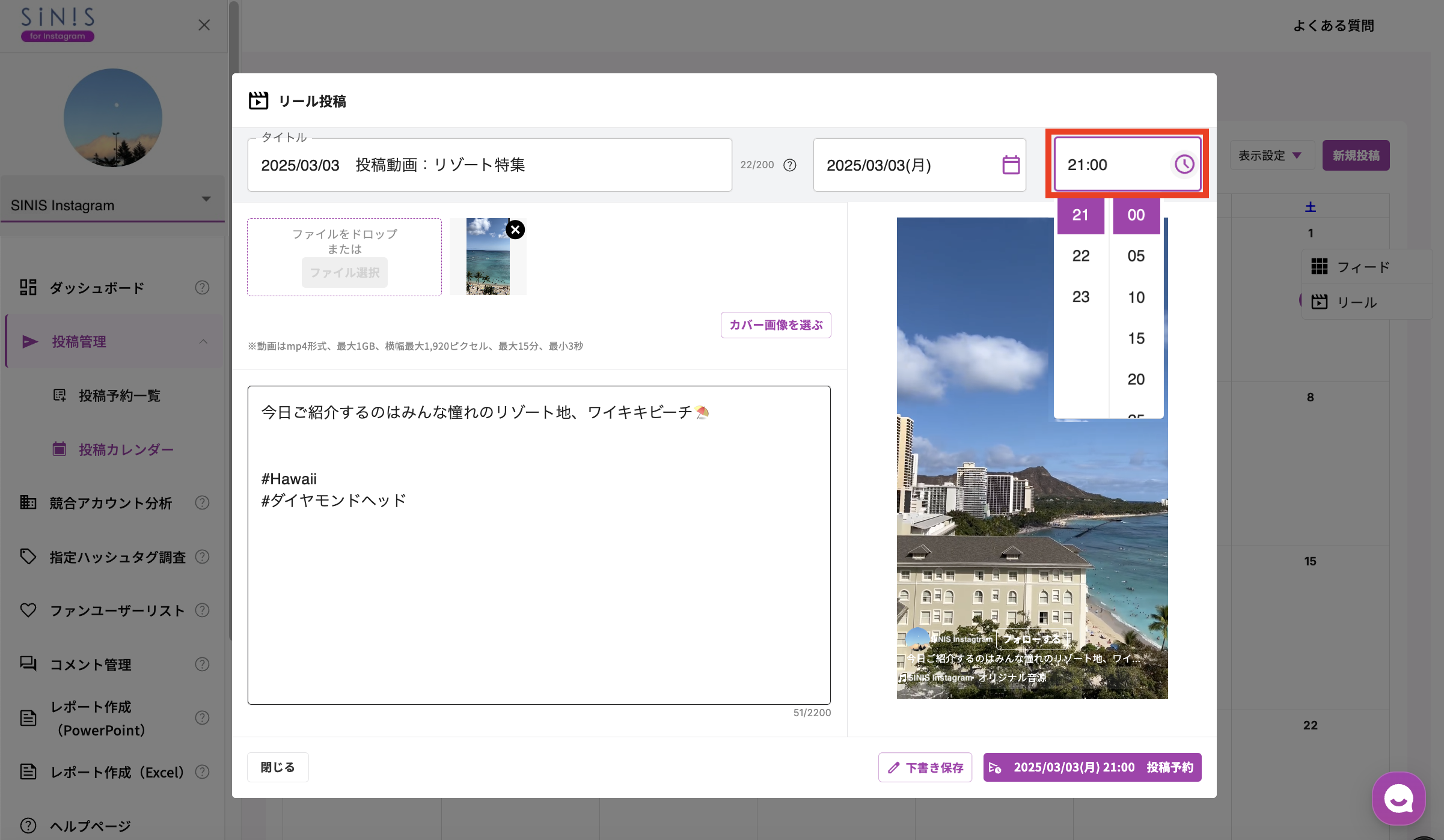 ※予約できる時刻は、投稿予約作成時刻より20分後から60日後までです。
※APIの仕様上、実際の投稿は予約時刻から10分程度の差異が出る可能性があります。 時刻通りに投稿したい場合は、Instagramアプリからの投稿を推奨します。
5,『ファイル選択』より投稿する動画を選択する、または投稿する動画を画面上にドロップする
※選択できる動画は mp4ファイル、最大200MBまで
※動画を選択したのに画面に反映されない場合、上記の条件を満たしていない可能性があります。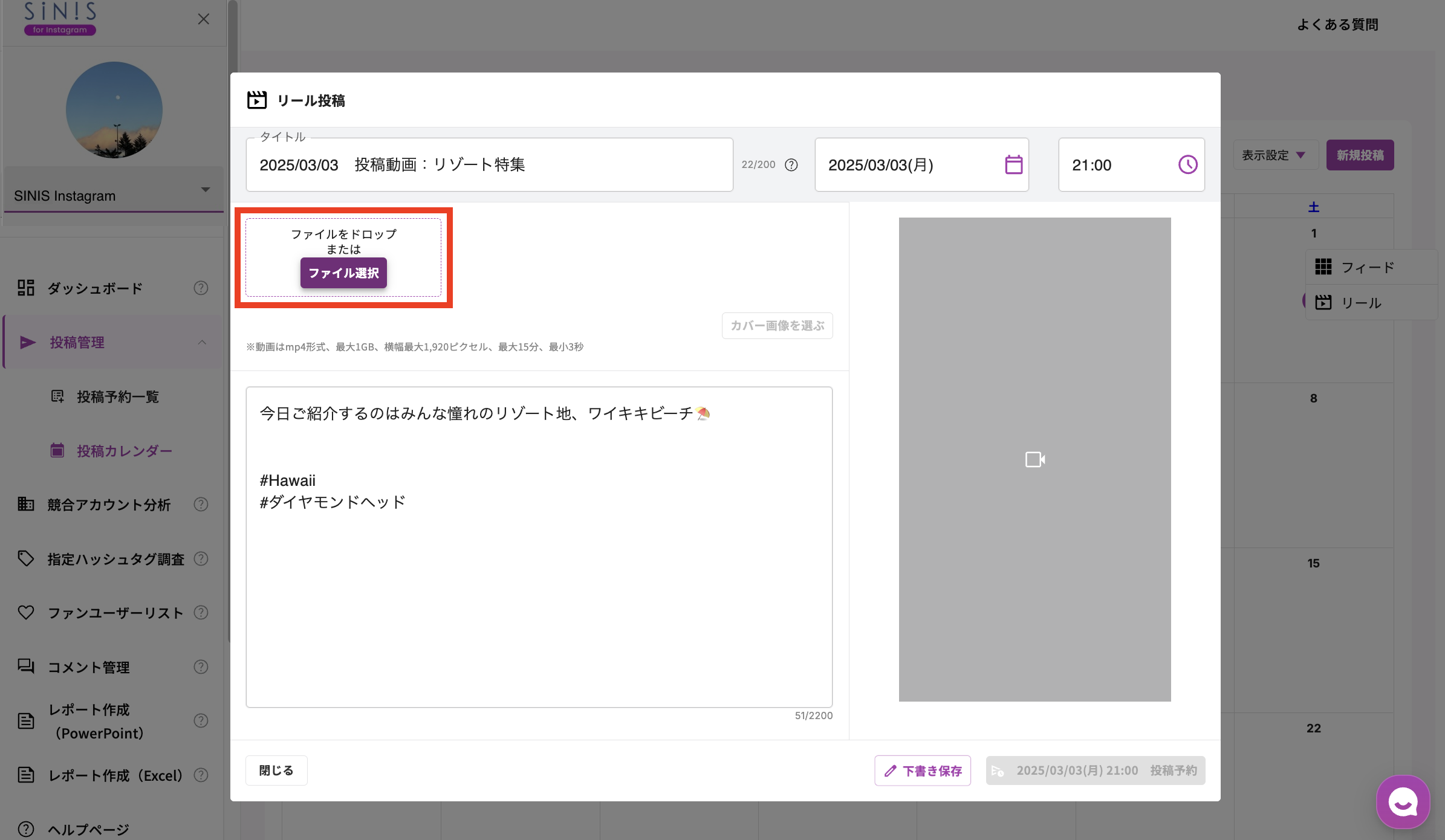 ※動画にタグ付けすることはできません。
※SINIS for Instagram上で動画を編集することはできません。
6, 『カバー画像を選ぶ』>『ファイルを選択』、または投稿する画像を画面上にドロップ>『決定』
※選択できるカバー画像は JPEG(jpg)・PNG(png)、 最大8MBまで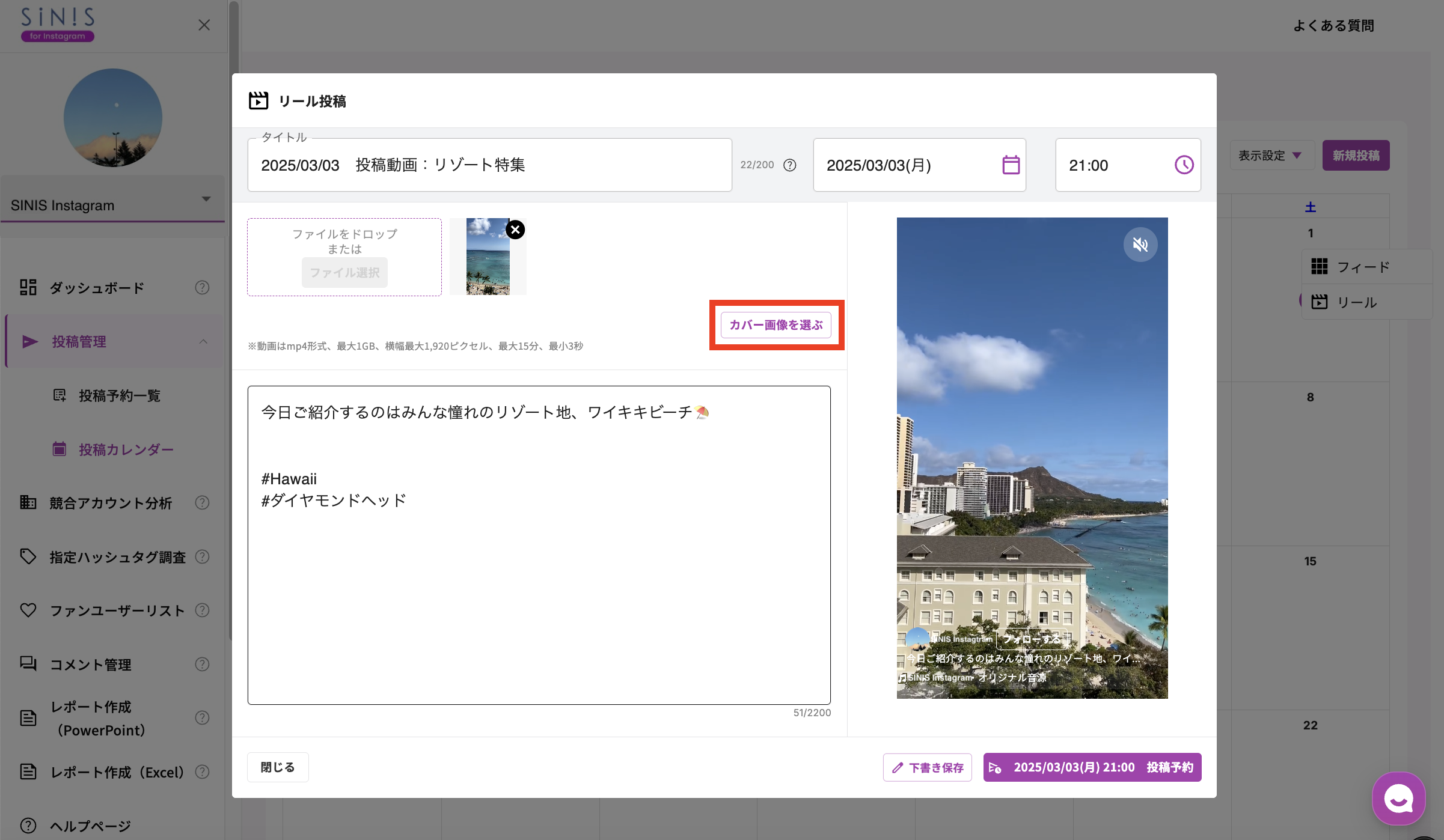
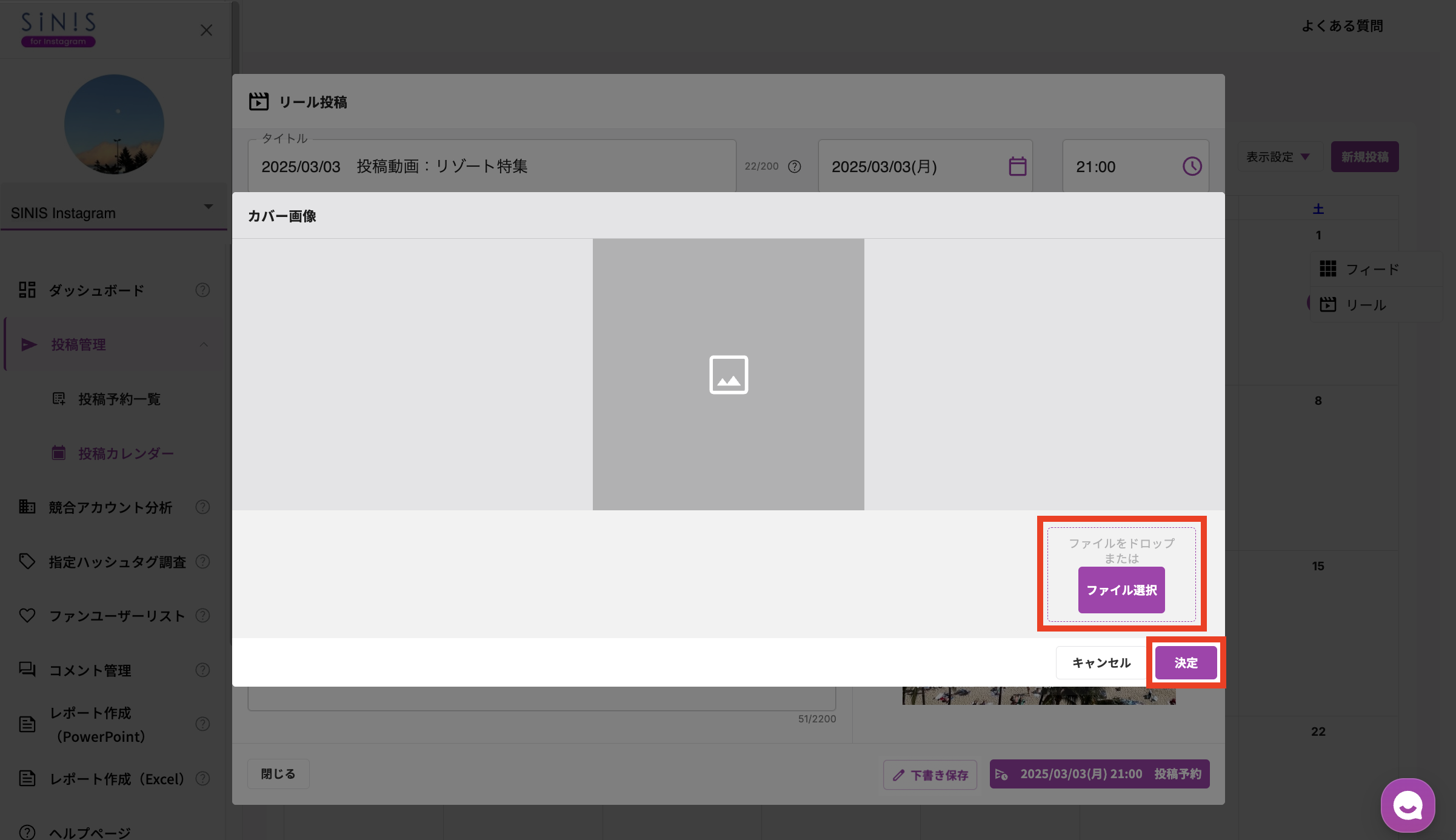
※現在、動画からカバー画像を選択することはできません。
7, 投稿のキャプションを入力する。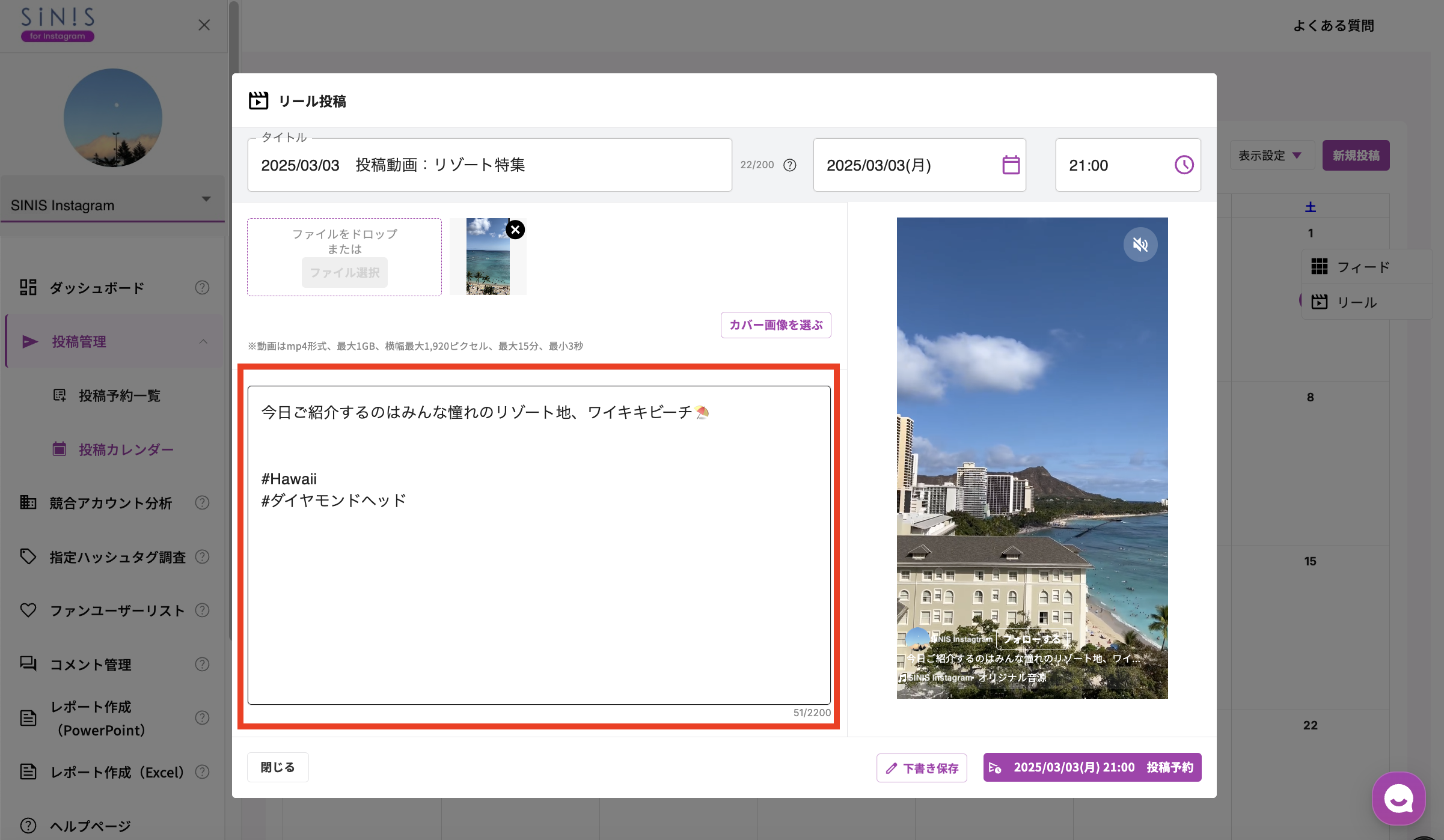
※キャプション内で利用できるハッシュタグは最大30個です。
8, 『予約日時・投稿予約』ボタンを押し投稿予約が完了します。
編集内容を下書きに保存する場合は『下書き保存』ボタンを押してください。
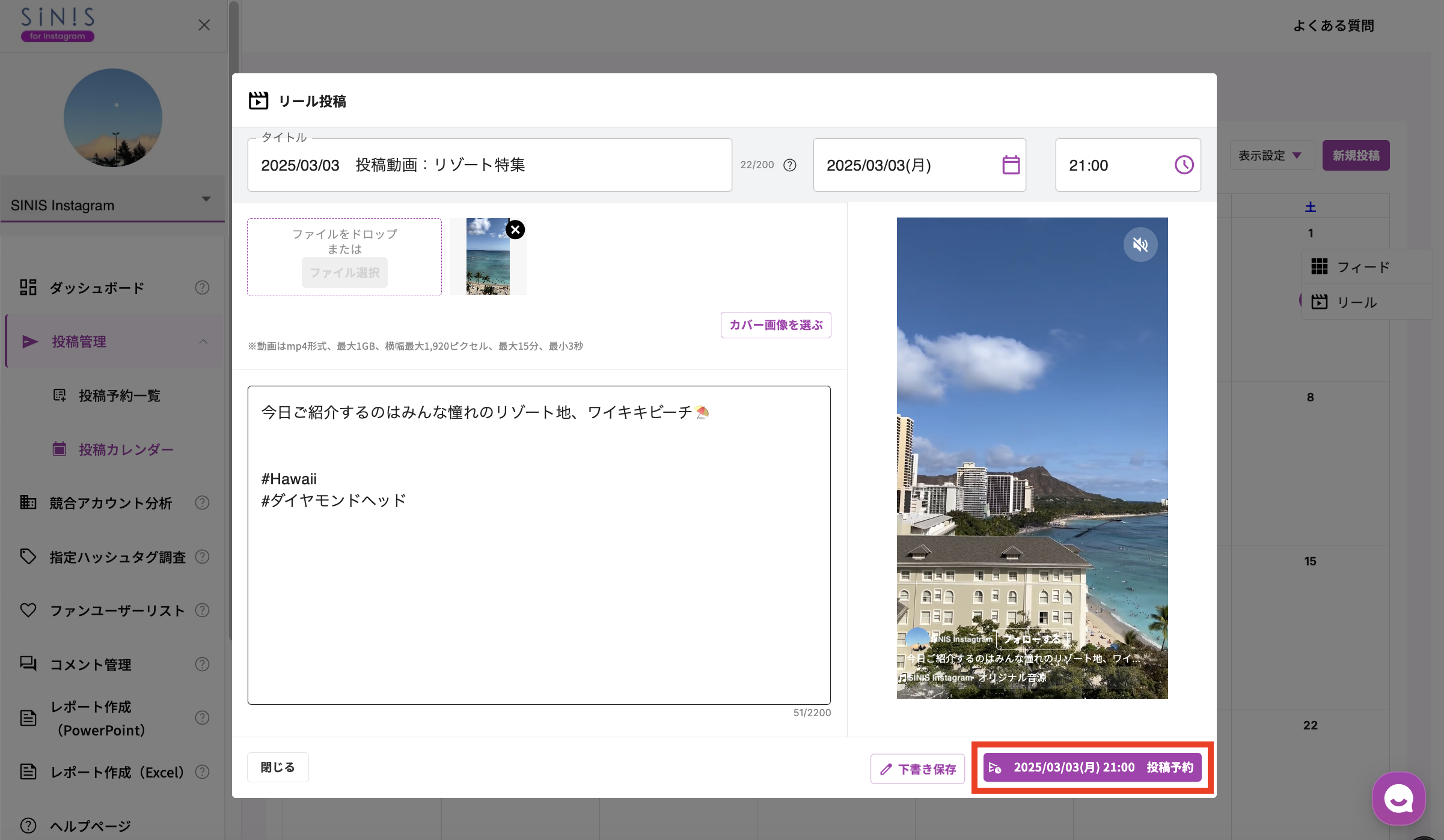 ※投稿予約の時刻から1分前になると予約の削除が不可となります。
※下書きに保存した投稿を編集する場合は、「投稿予約一覧」の下書きタブ、または「投稿カレンダー」上の下書き投稿から編集してください。

◼️よくあるご質問
その他不明点、よくあるご質問についてはこちらも併せてご覧ください。