
SINIS for Instagramとの連携がうまくいかない原因の一つとして「Meta Business Suite」(ビジネスマネージャ)、「ビジネスポートフォリオ」の管理権限の影響が考えられます。
◼️「Meta Business Suite」(ビジネスマネージャ)とは?
FacebookやInstagramでのすべてのマーケティング・広告運用を一元管理できる公式ツールです。
▶︎Meta Business Suite
▶︎Meta Business Suiteとビジネスマネージャの違いについて ※Metaビジネスヘルプセンターに遷移します。
◼️ビジネスポートフォリオとは?
FacebookページやInstagramのアカウントをまとめて表示・確認したり、アクセス管理などが行える場所です。
▶︎ビジネスポートフォリオについて ※Metaビジネスヘルプセンターに遷移します。
◼️Facebookページの権限付与や連携ができない例
以下のようなアラート画面が表示された場合には、「MetaBusinessSuite」からの操作が必要になります。
※ MetaBusinessSuiteからの操作は、「MetaBusinessSuite(ビジネスポートフォリオ)の全権限所有者」のみ行えます。
※ 「MetaBusinessSuite(ビジネスポートフォリオ)の全権限所有者」は「Facebookページの全権限所有者」とは異なります。
▼ InstagramとFacebookページが連携できない場合のアラート画面例
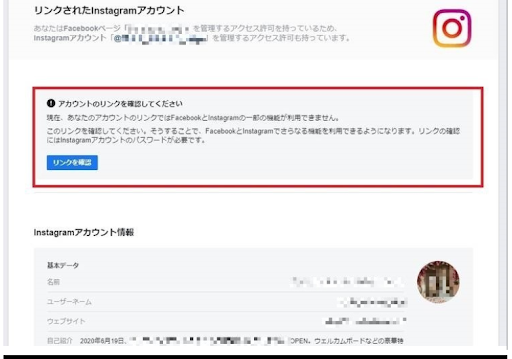
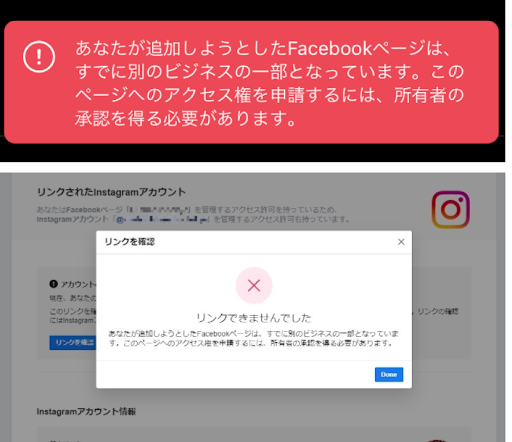
・Facebookページ上で対象アカウントを選択することができない
・Facebookページ上から対象アカウントを招待しているが、対象者に招待通知が届かない
━ 解決策 ━━━━━━━━━━━━━━━━━━━━━━━━━━━━━━━━━━━━━━━━━
上記のような場合には、対象ユーザーをMetaBusinessSuite(ビジネスポートフォリオ)の全権限所有者に追加することで解消できます。
SINIS for Instagramとの連携がうまくいかず、Meta Business Suiteを使用している場合は下記対処方法をまずはお試しください。
※画面は2025年1月現在のものです。Meta社の変更等により実際の仕様とは異なる場合がございます。
<目次>◼️Meta Business Suiteからの連携方法
◼️ Meta Business Suiteからの連携方法
1,「MetaBusinessSuiteの全権限所有者」に自分をユーザー追加してもらう(手順①ー⑨)
2, MetaBusinessSuite上で連携したいFacebookページを一旦削除後、連携作業をする(手順①ー⑥)
3, MetaBusinessSuiteに先ほど削除したFacebookページを再度追加する(手順①ー③)
◼️全権限のないFacebookページの追加について
1, 全権限のないFacebookページの場合、ページ追加のリクエストを送信する(手順①-④)
2,アクセス許可をリクエストを承認する(手順①-④)
1,「MetaBusinessSuite(ビジネスポートフォリオ)の全権限所有者」に自分をユーザー追加してもらう(手順①-⑨)
※手順①-⑧は「MetaBusinessSuite(ビジネスポートフォリオ)の全権所有者」が行う手順になります。
自分が「対象のビジネスポートフォリオ」を使用したことがなく操作出来ない場合、「ビジネスポートフォリオの全権所有者」に連絡をして、下記手順①-⑥をおこなっていただくようお伝えください。
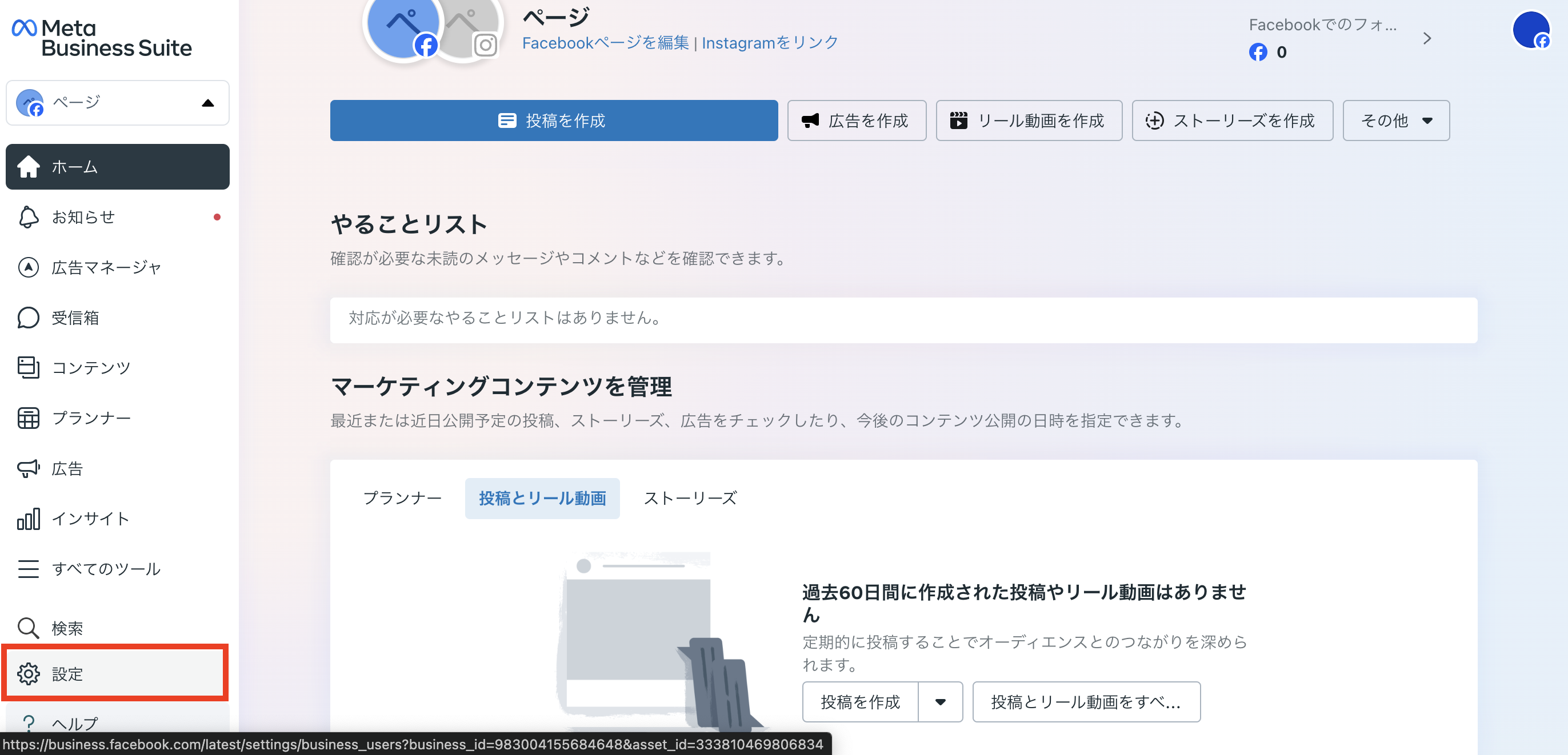
①「MetaBusinessSuite(ビジネスポートフォリオ)の全権所有者」が Meta Business Suiteのページ左下、設定をクリック
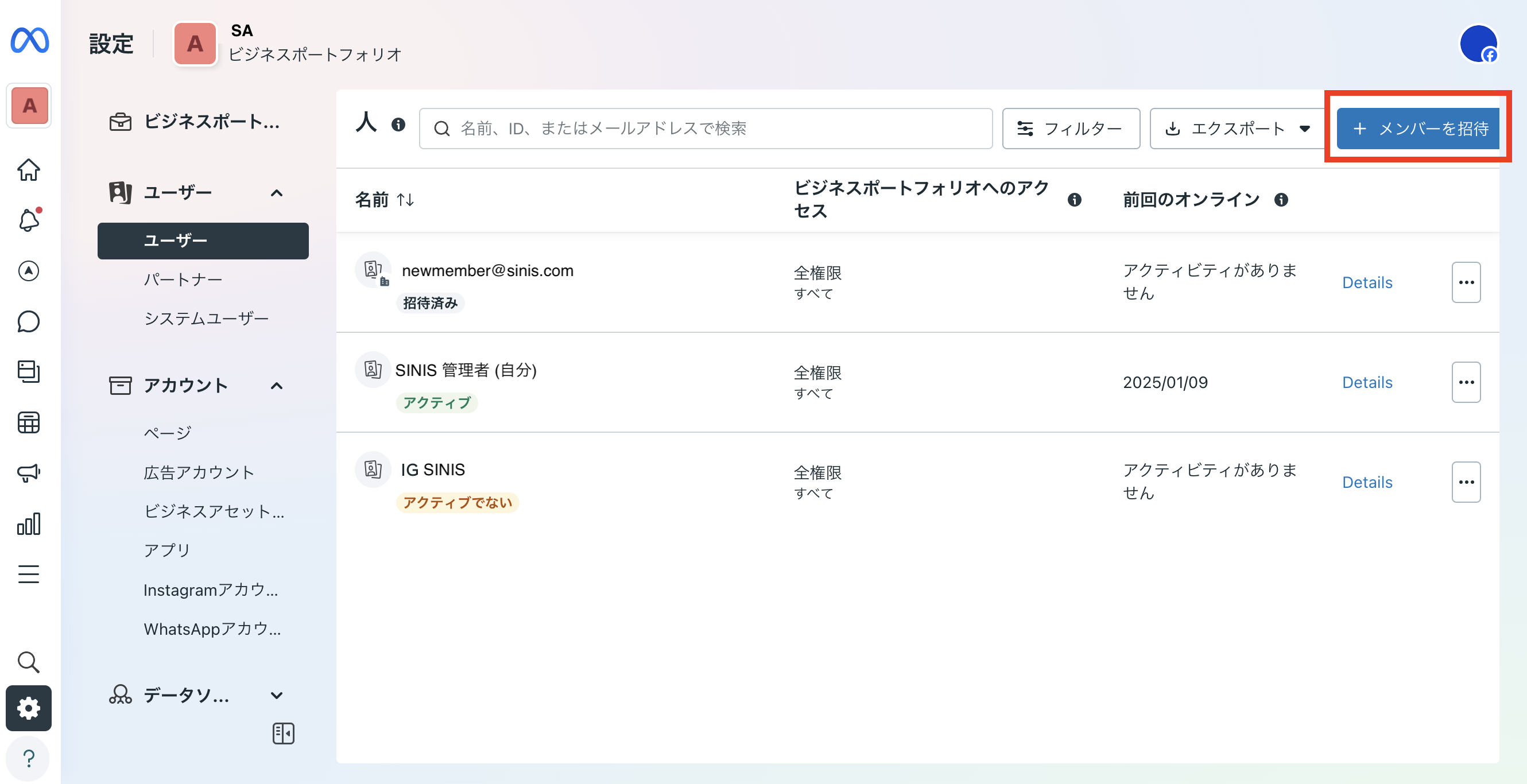
②ビジネスポートフォリオ>ユーザー内のユーザー>「メンバーを招待」ボタン
③メンバーを追加>招待する人のメールアドレスを入力>「次へ」
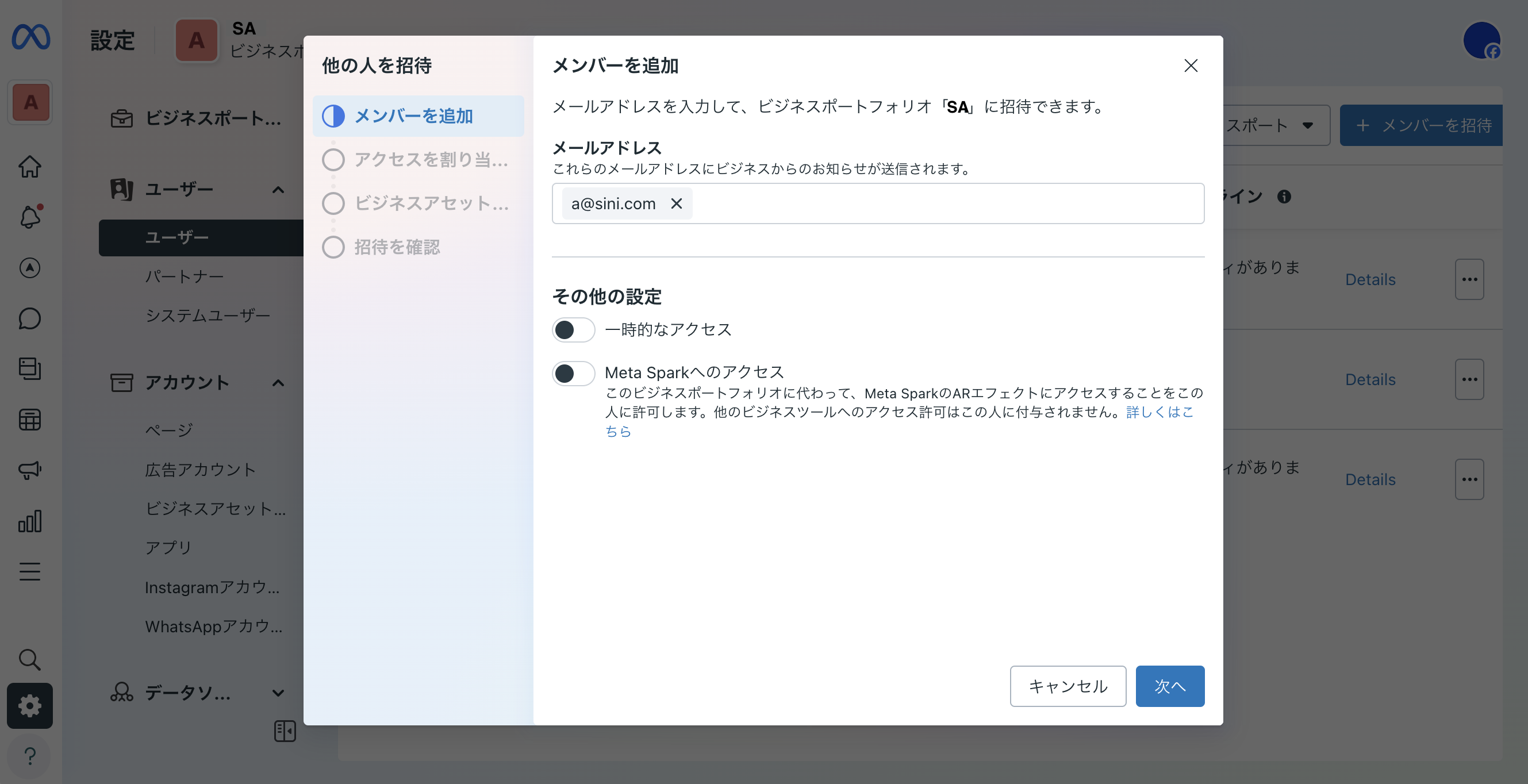
④アクセスを割り当てる>「部分的なアクセス許可」か「全権限」を選択
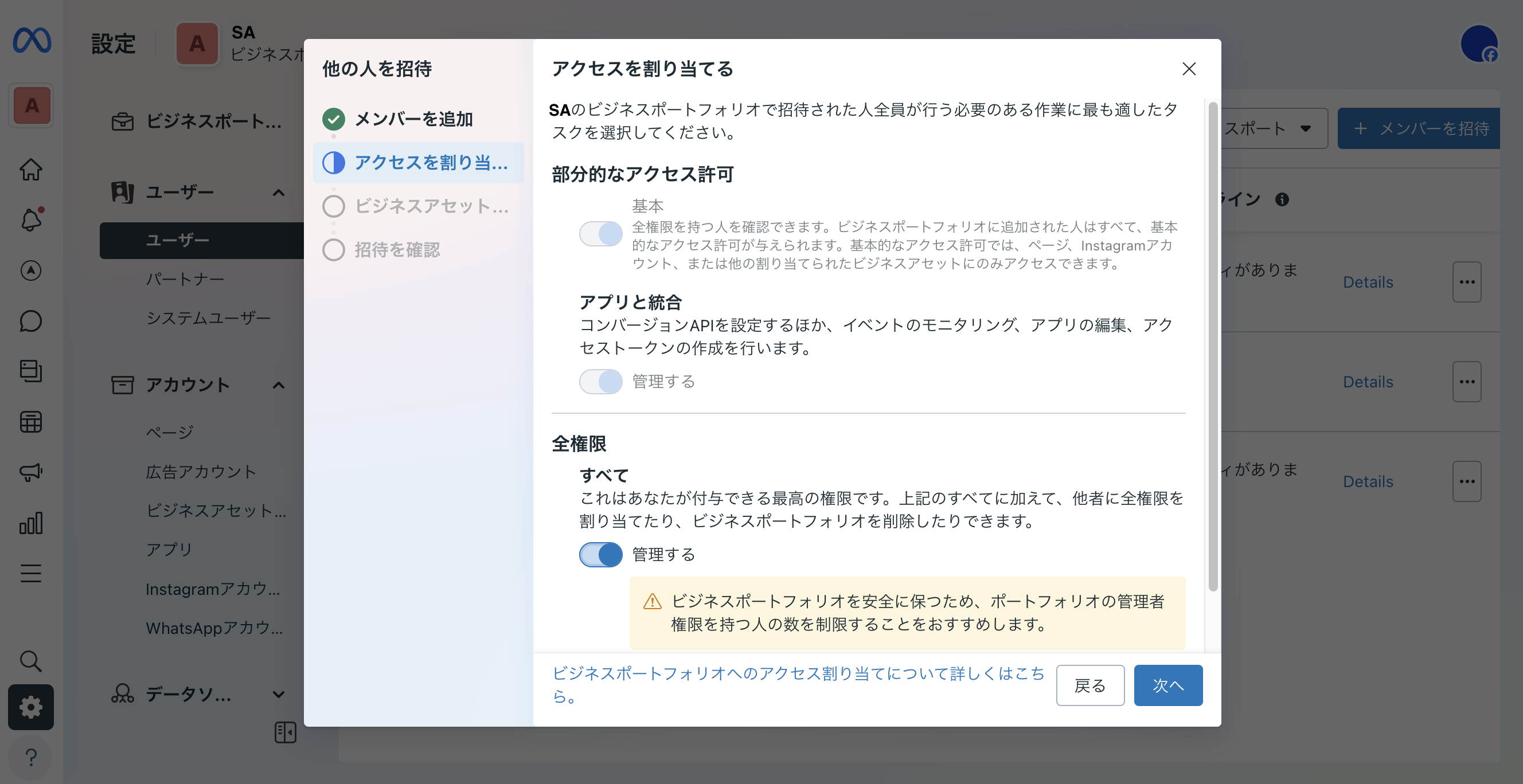
※アクセス許可の割り当てには「部分的なアクセス許可」と「全権限」があります。「全権限」を保持すると、ビジネスポートフォリオへのユーザー追加・削除を含めすべての編集が可能になります。一方「部分的なアクセス許可」は全権所有者より割り当てられたアカウントとツールのみアクセスできます。
MetaBusinessSuite上で他のメンバーに権限を付与する作業を行う人は、「全権限」を保持する必要があります。
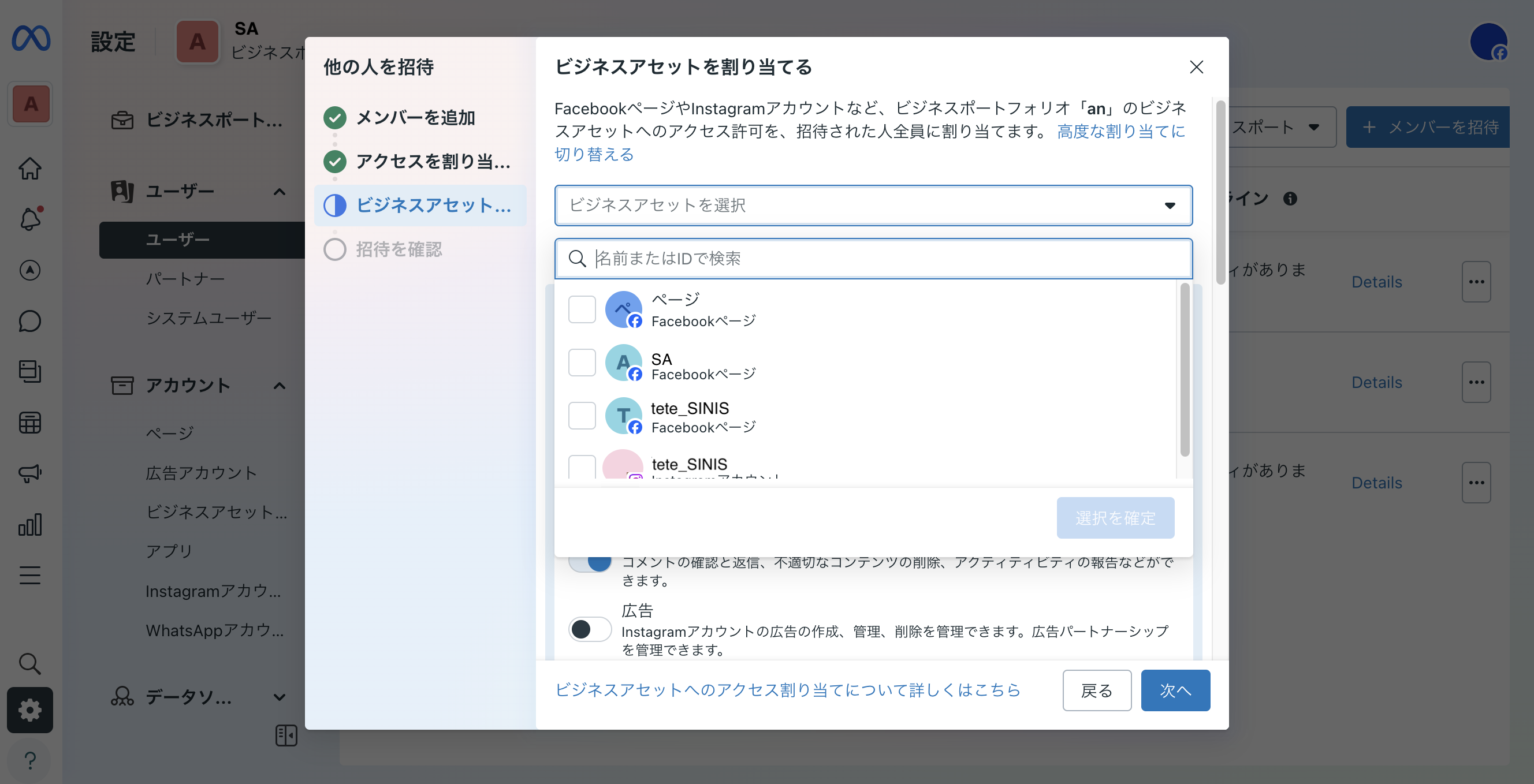
⑤ビジネスアセットを割り当てる>連携したいFacebookページとInstagramアカウントをチェック>「選択を確定」ボタン
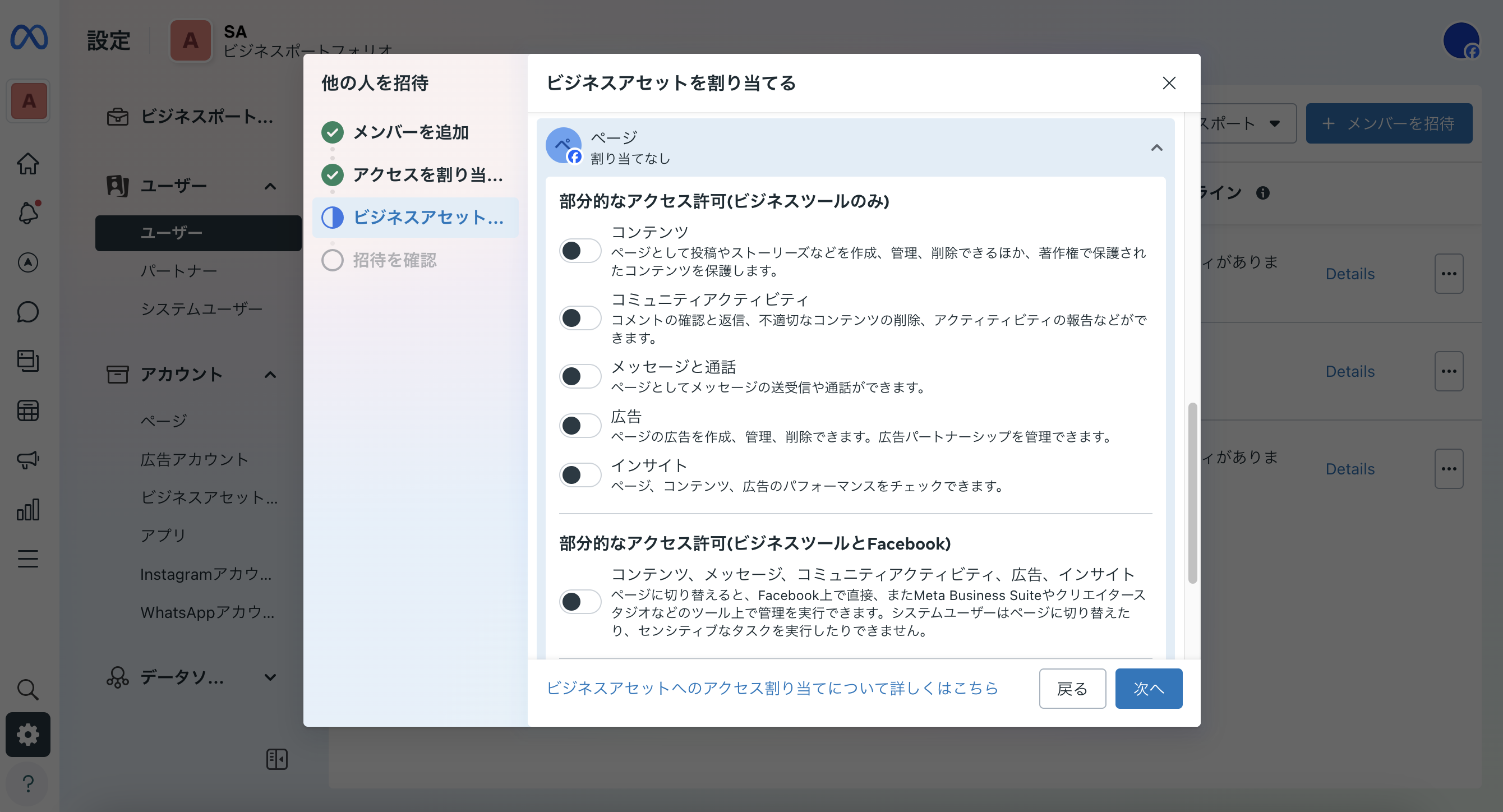
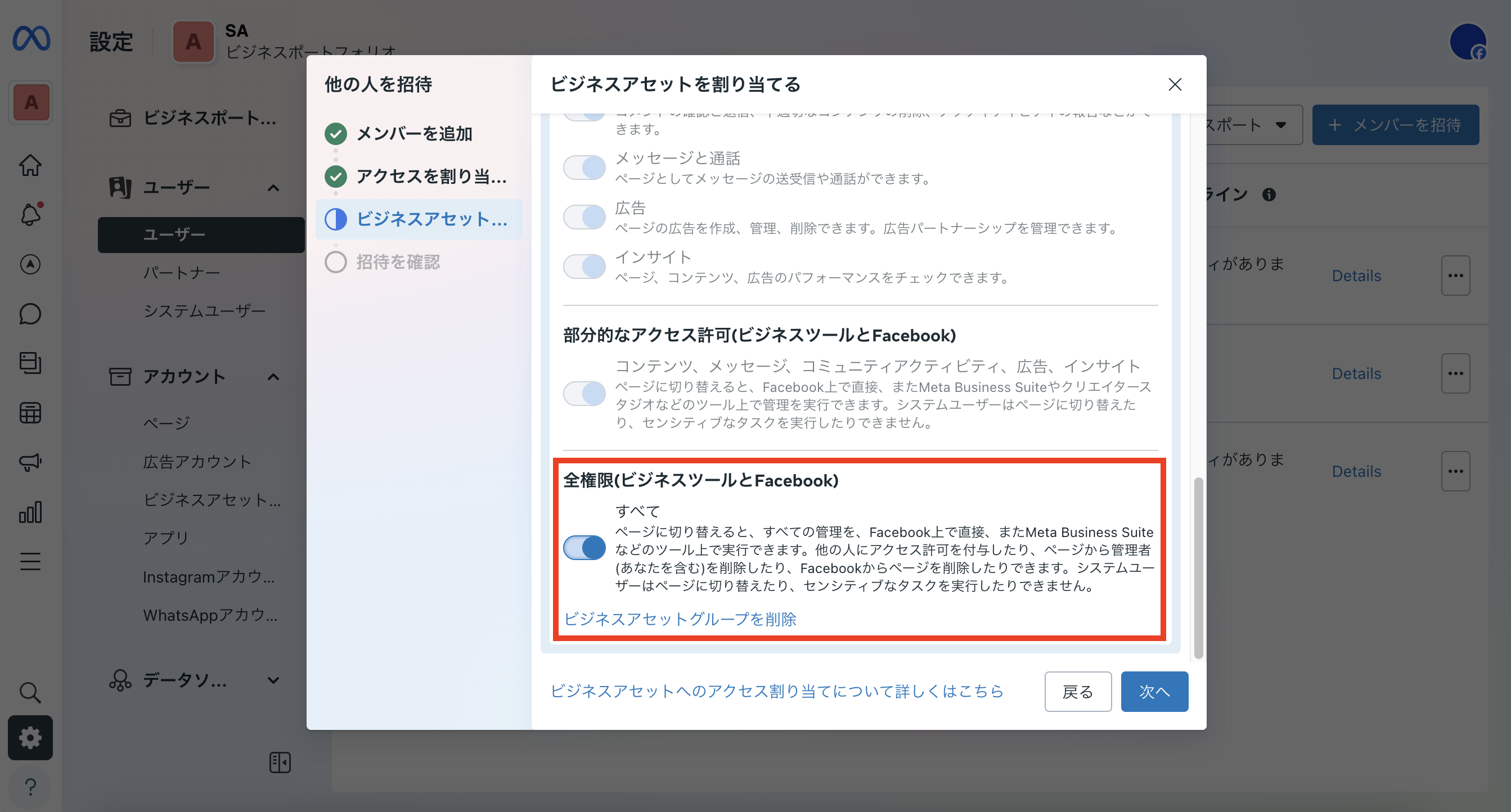
⑥Instagramアカウント>「全権限」を選択>右スクロールバーを下ろしFacebookページの権限を選択
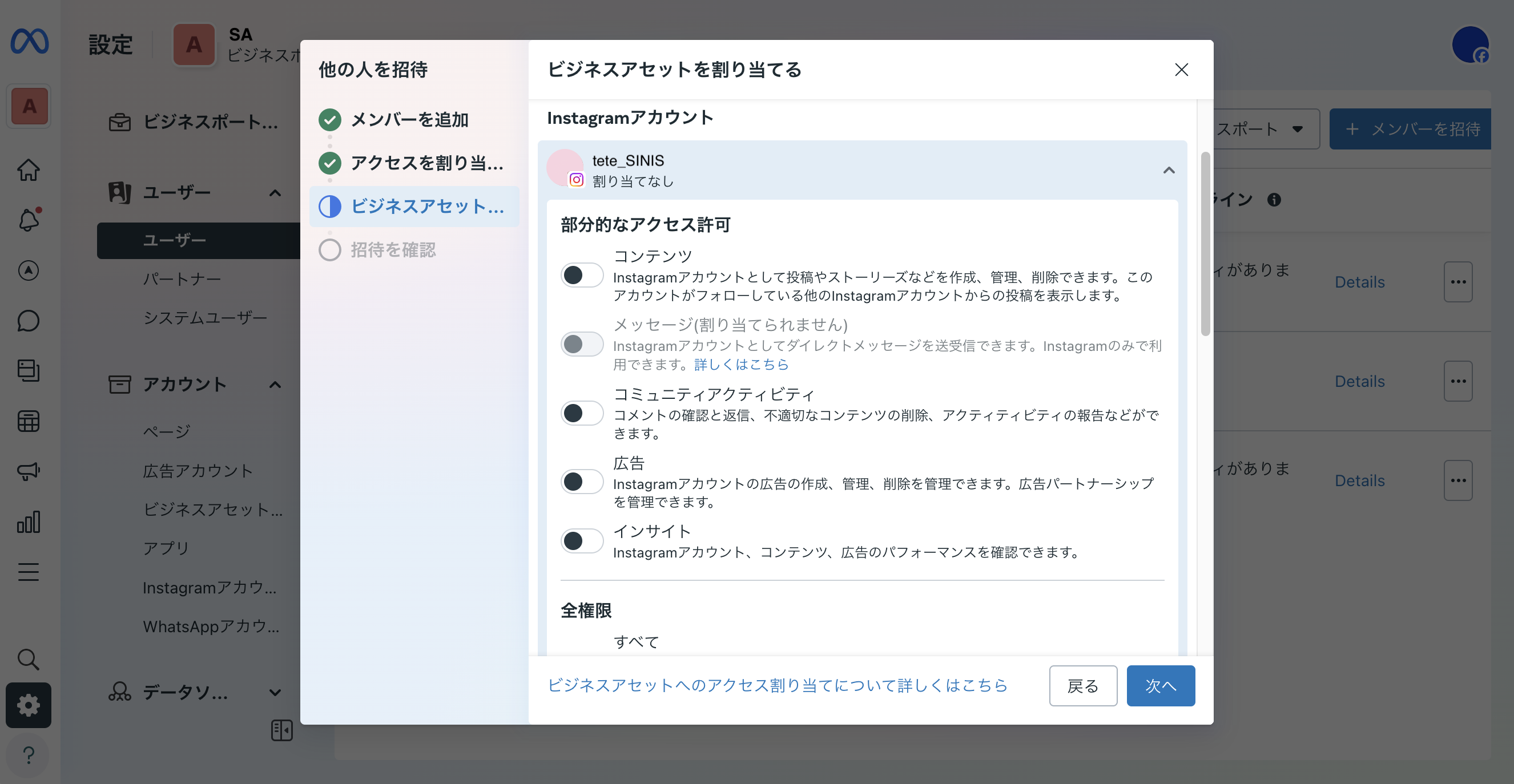
⑦Facebookページ>部分的なアクセス許可(ビジネスツールのみ)、部分的なアクセス許可(ビジネスツールとFacebook)、全権限(ビジネスツールとFacebook)の権限のうち、全権限(ビジネスツールとFacebook)を選択>次へ
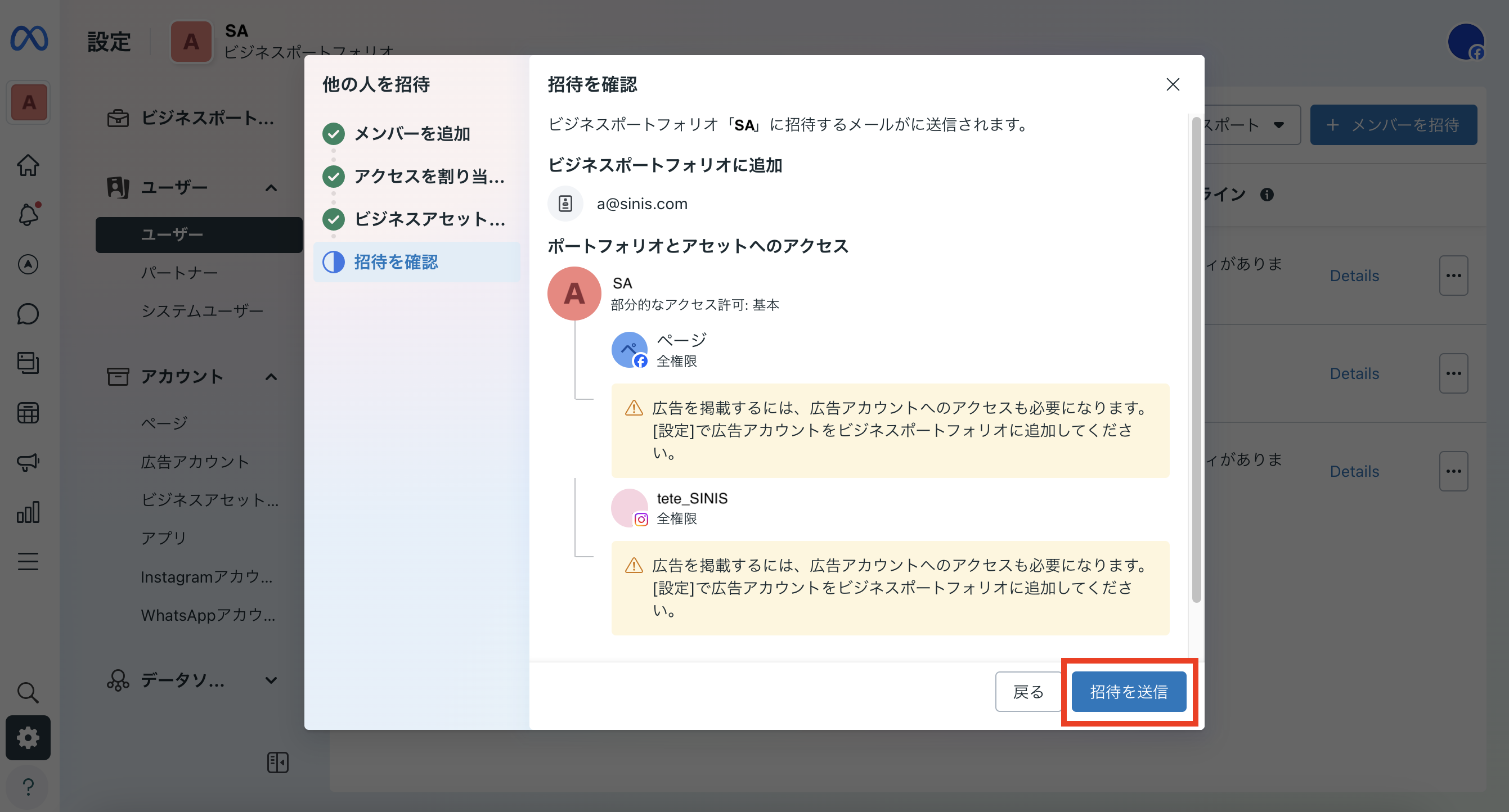
⑧選択内容を確認し、「招待を送信」ボタン
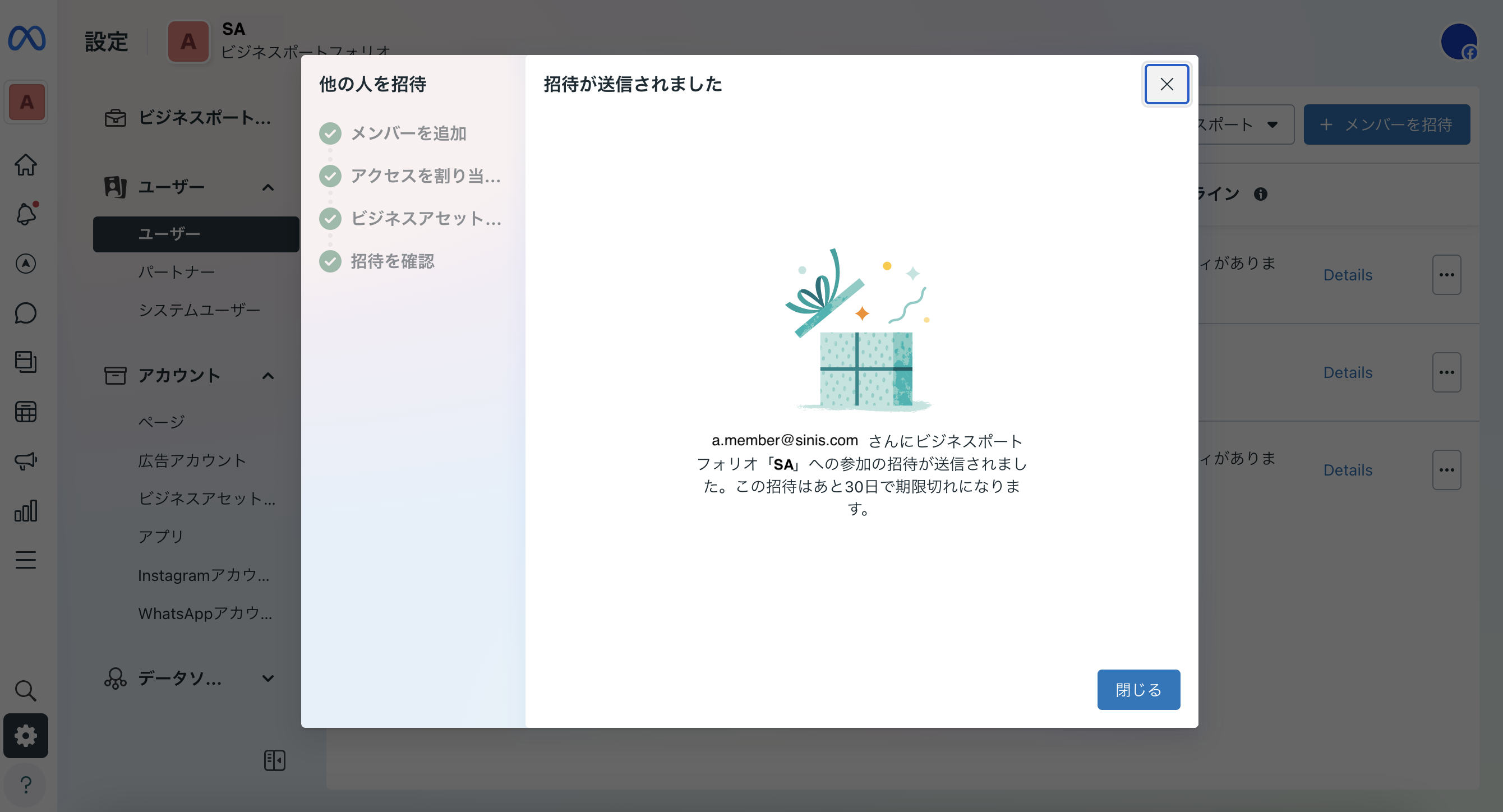
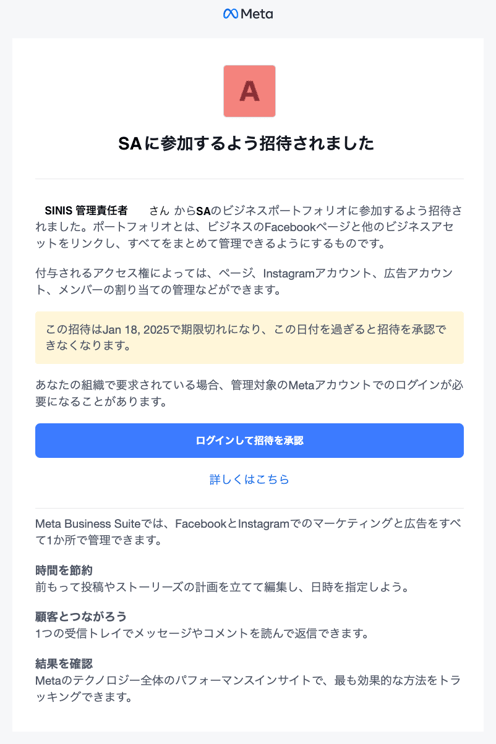
指定したユーザーに招待メールが送信されます。 「MetaBusinessSuiteの全権所有者」が行う手順はこちらで以上となります。
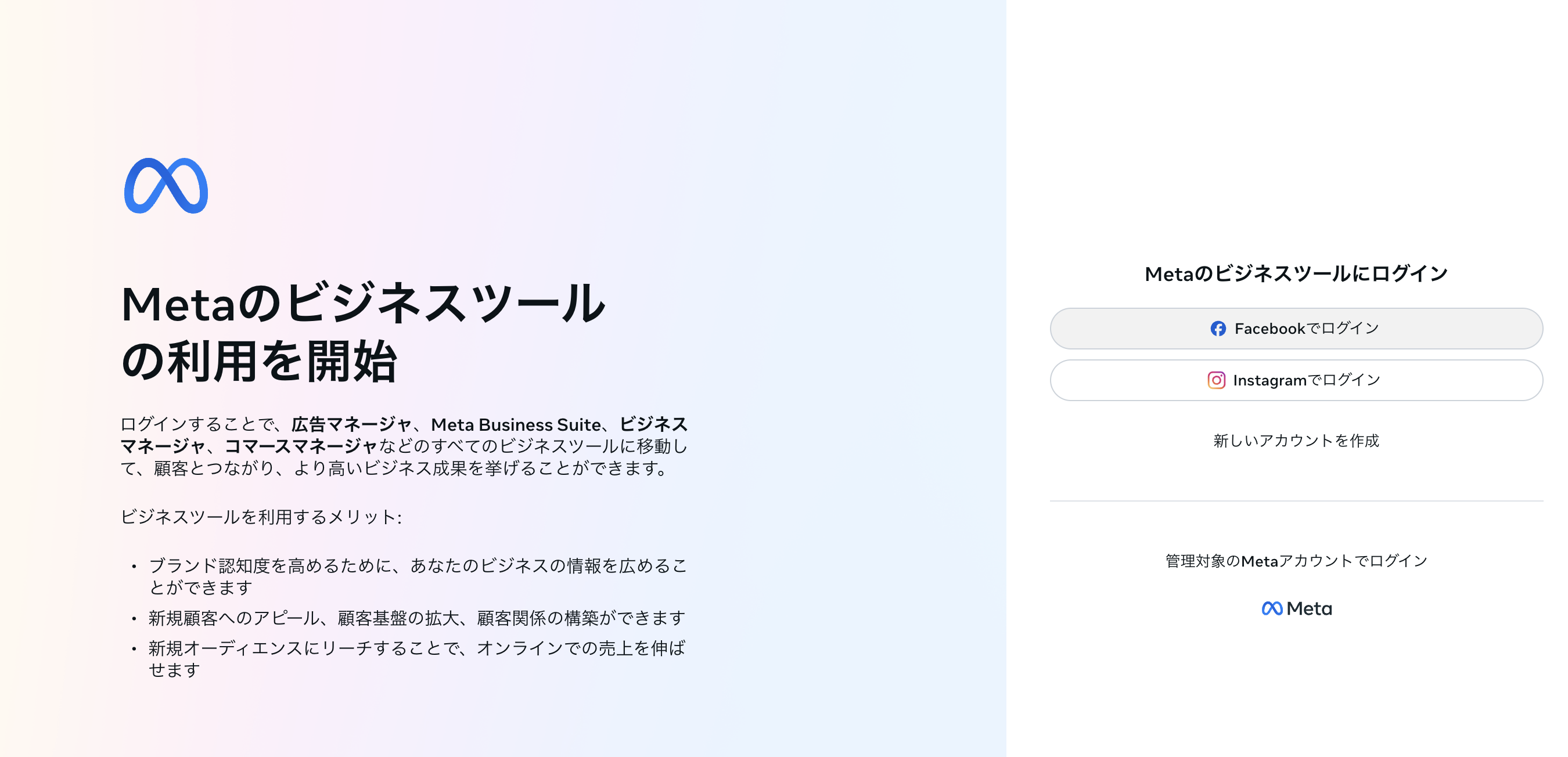
⑨ここから「MetaBusinessSuite(ビジネスポートフォリオ)の全権所有者から招待をされた方=自分」が行う手順です。 招待メールを受け取った人は自分の個人アカウントでFacebookにログインすると、招待を承認できます。
2, MetaBusinessSuite上で連携したいFacebookページを一旦削除後、連携作業をする(手順①ー⑥)
※この作業はMetaBusinessSuiteとFacebookページの連携がInstagramとFacebookページの連携を妨げている可能性があるため、行っていただくことを推奨しています。
①MetaBusinessSuit>中央に表示されているページの中から、連携したいページを選択>「削除」
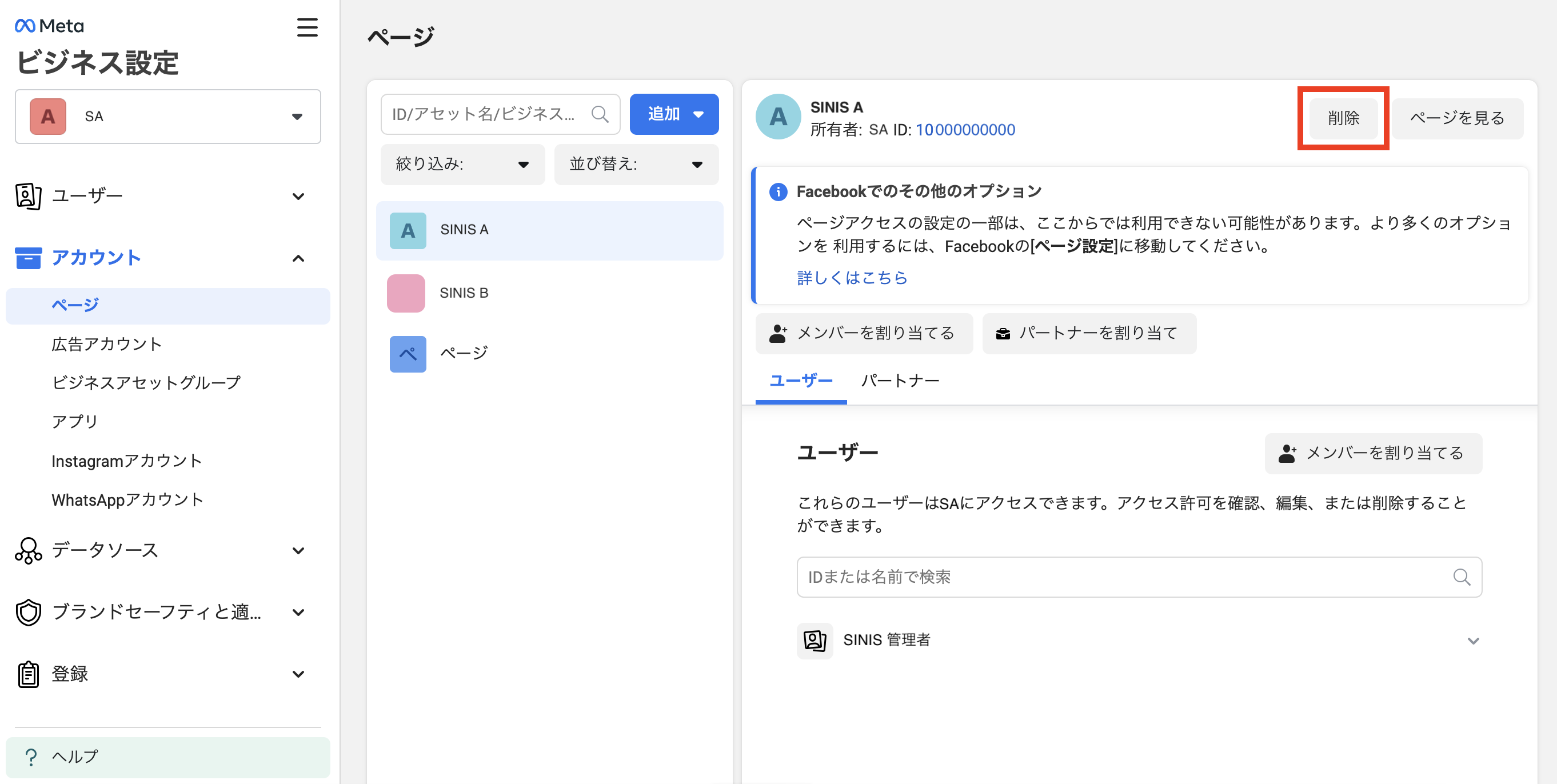 ※広告配信をしてる場合、一部広告に影響が出る可能性があります。
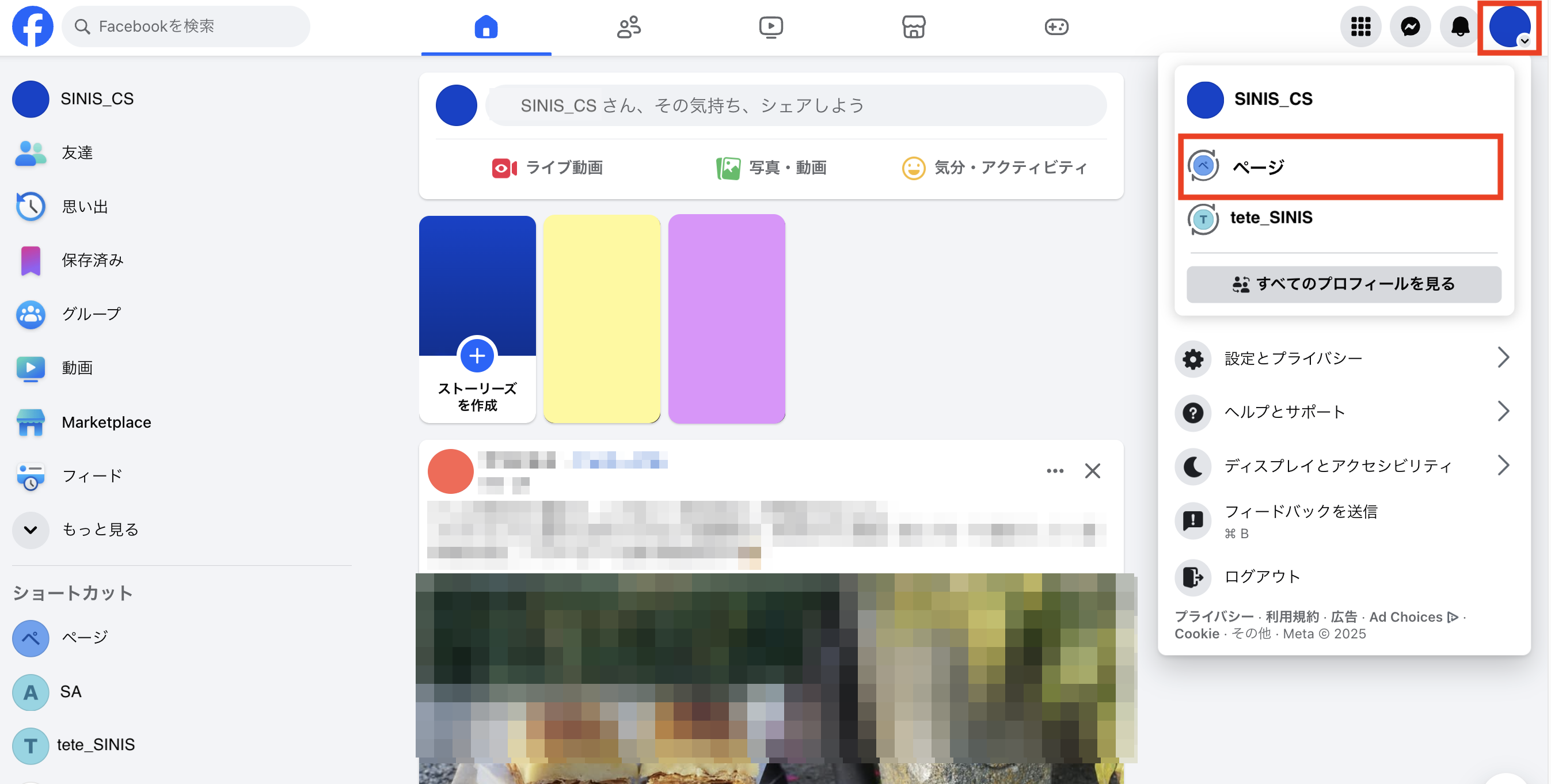
②改めてFacebookページとInstagramアカウントを連携します。
Facebookアカウント(ホーム)画面>右上のプロフィールアイコンをクリック>対象のFacebookページを選択
③Facebookページに移動、右上のアイコンをクリック>設定とプライバシー>設定をクリック
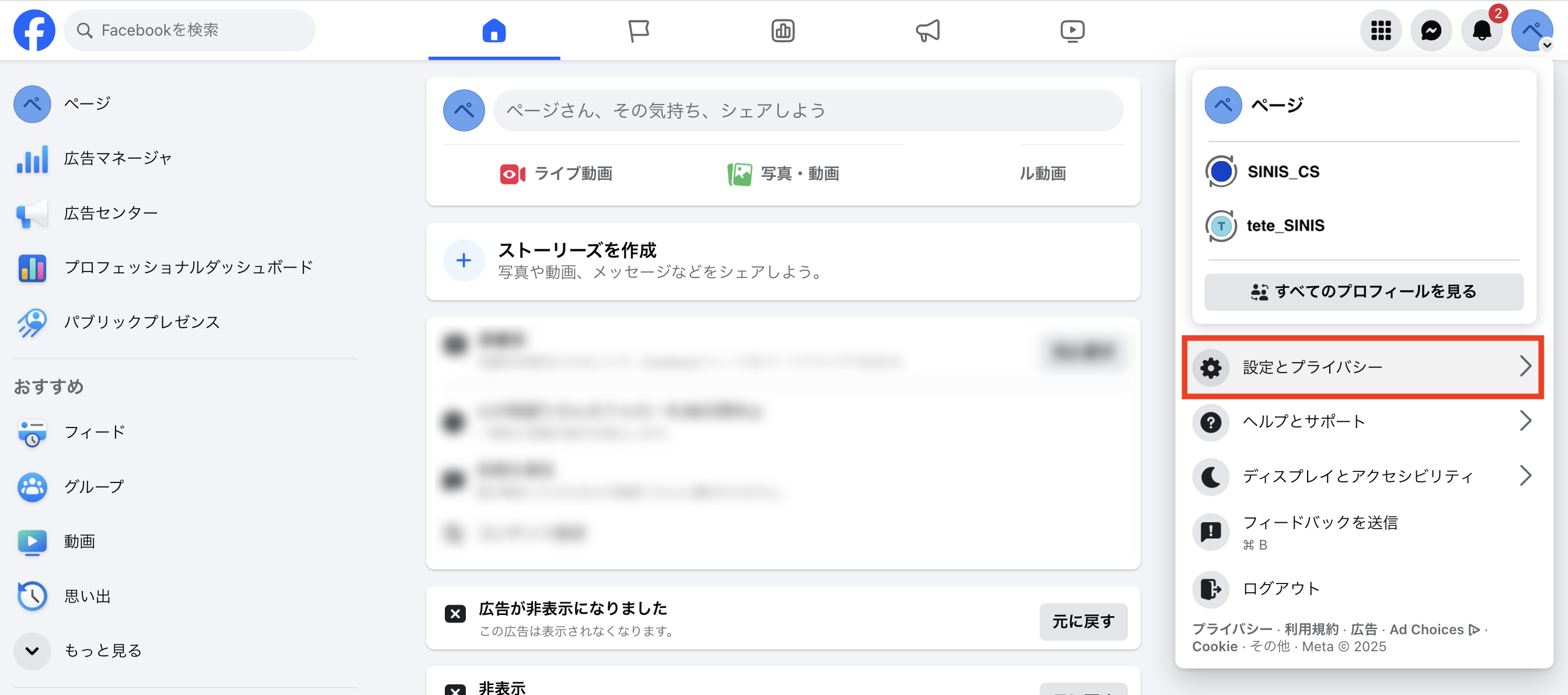
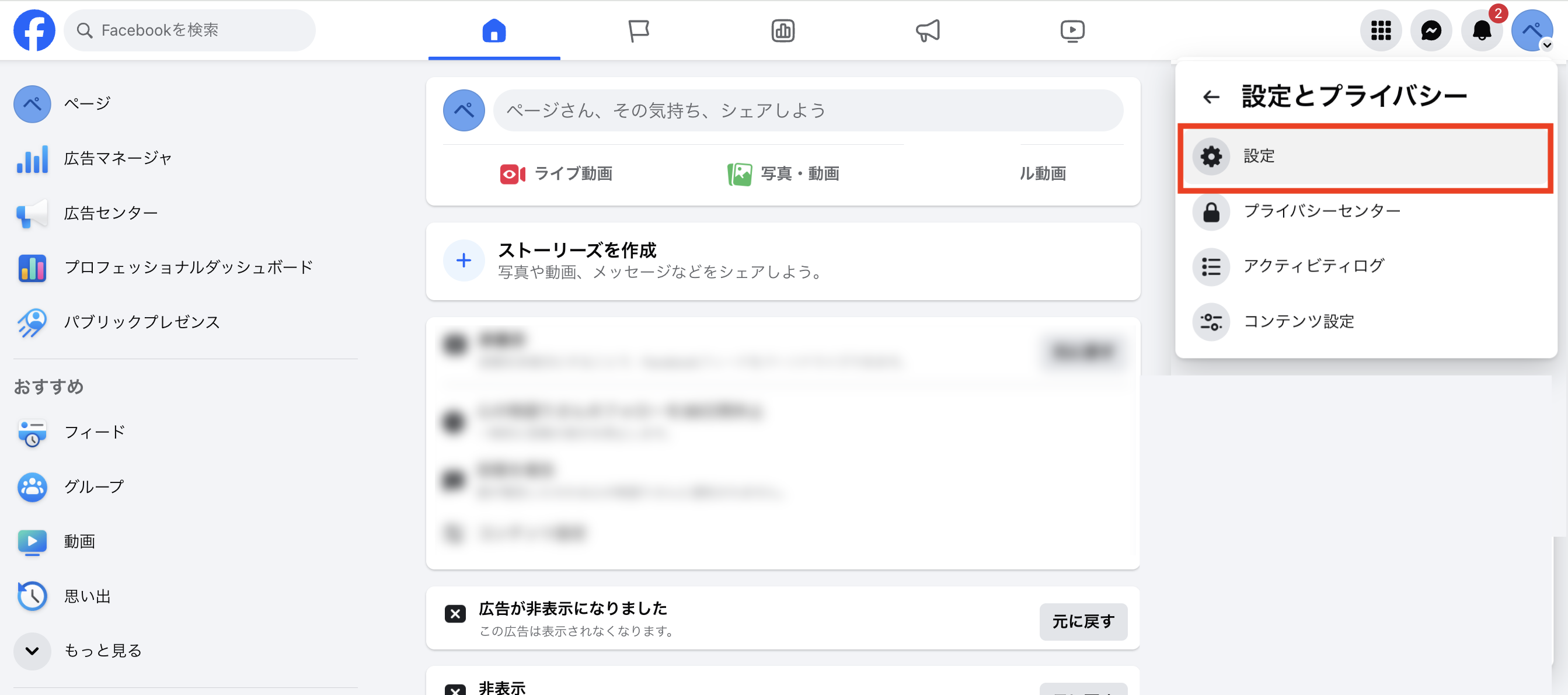
④左メニューをスクロールし、「アクセス許可」内の「リンクするアカウント」>『見る』>『アカウントをリンク』をクリック
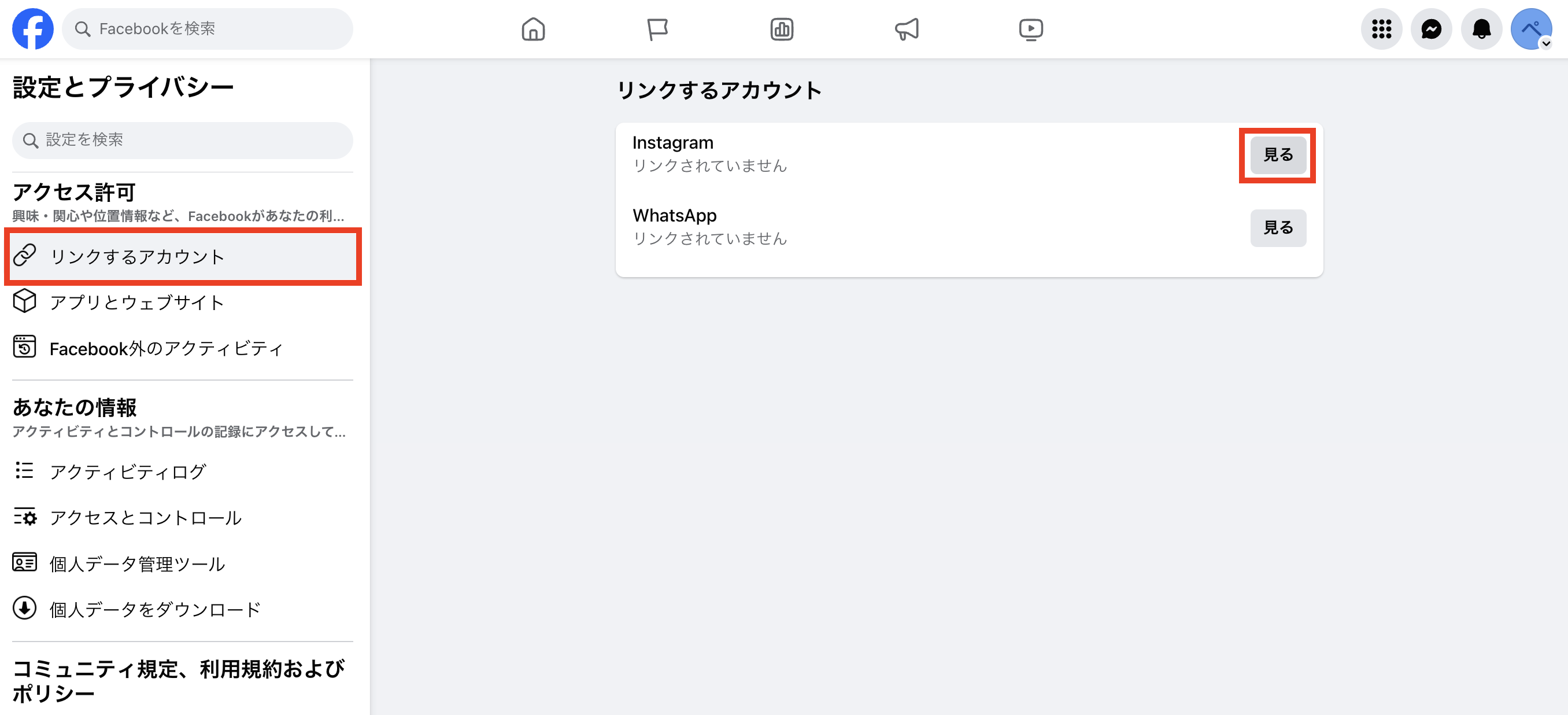
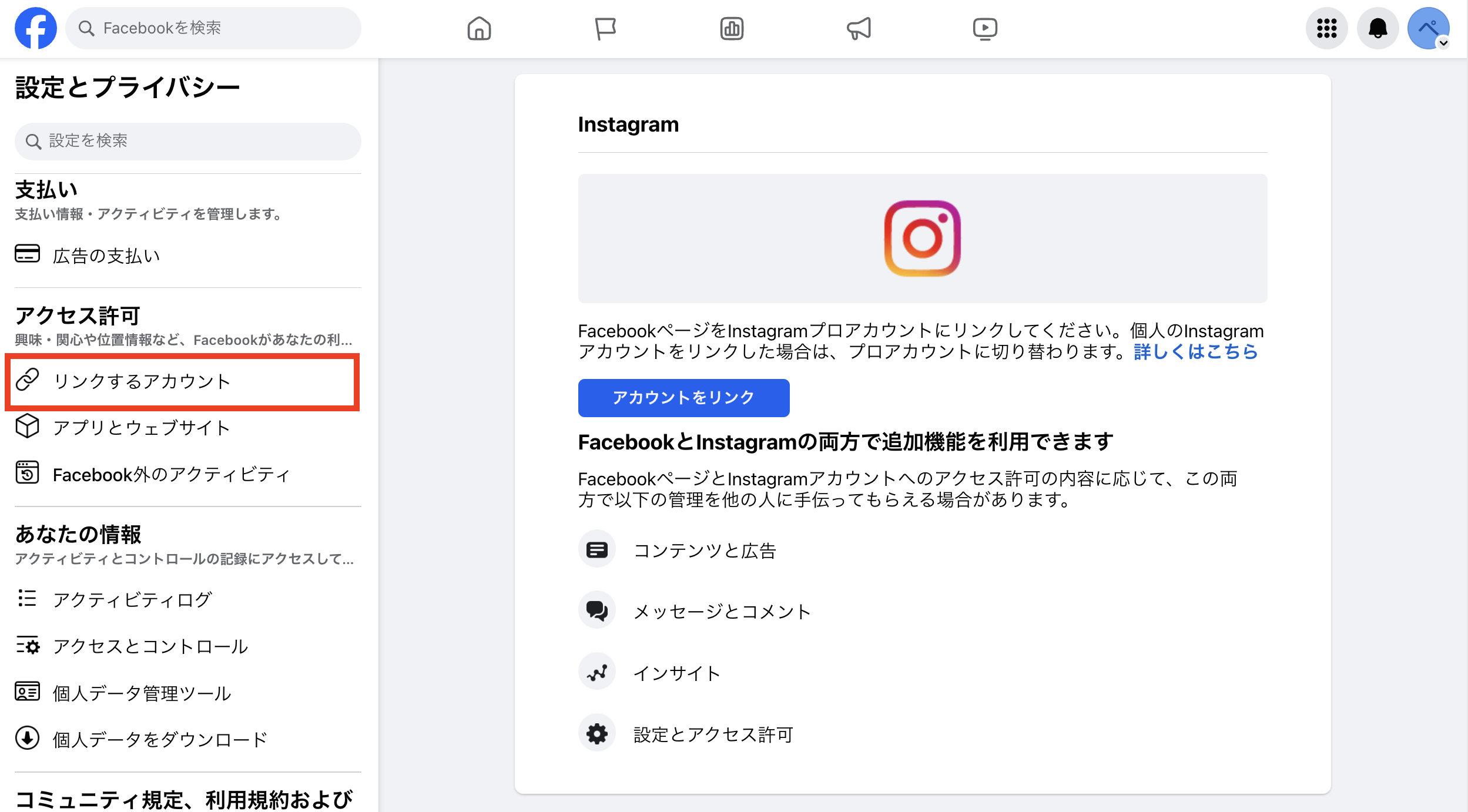
⑤『リンクする』をクリック>『確認』> Instagramのログイン画面に遷移します
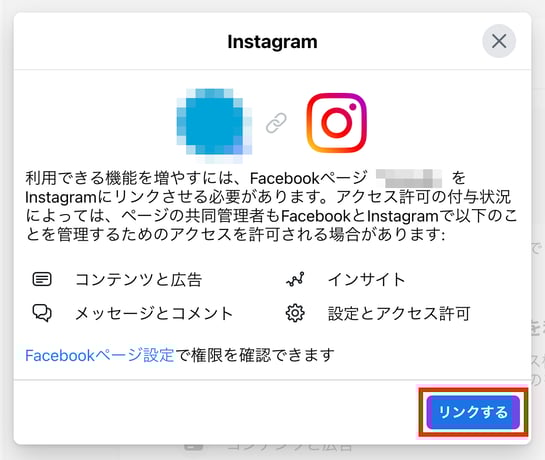
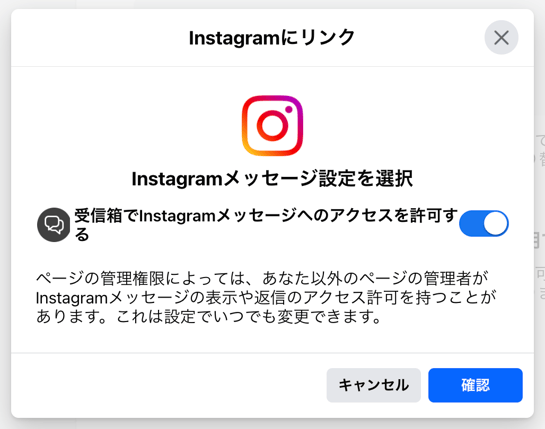
⑥Instagramのログイン画面に遷移>リンクしたいInstagramアカウント名でログインする
※『〜としてログイン』にリンクしたいアカウントとは別のアカウント名が出る場合、下部の『〜ではありませんか?アカウントを切り替える』よりリンクしたい本来のアカウントにログインしてください。
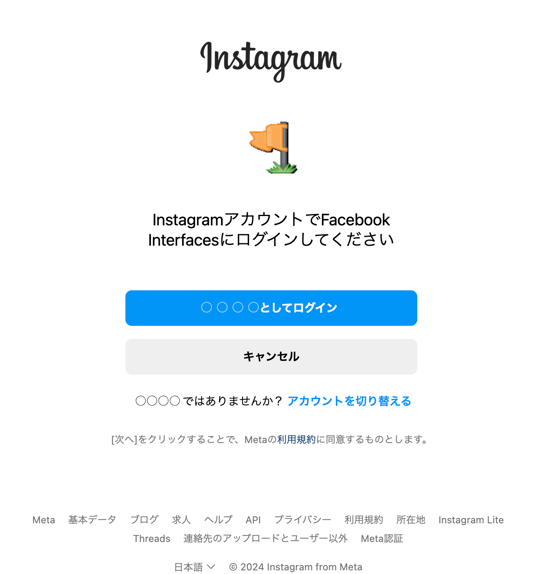
これでFacebookページとInstagramアカウントの連携は完了ですが、先ほどMetaBusinessSuiteから削除したFacebookページを再度追加する作業が必要となります。
3, MetaBusinessSuiteに先ほど削除したFacebookページを再度追加する(手順①ー③)
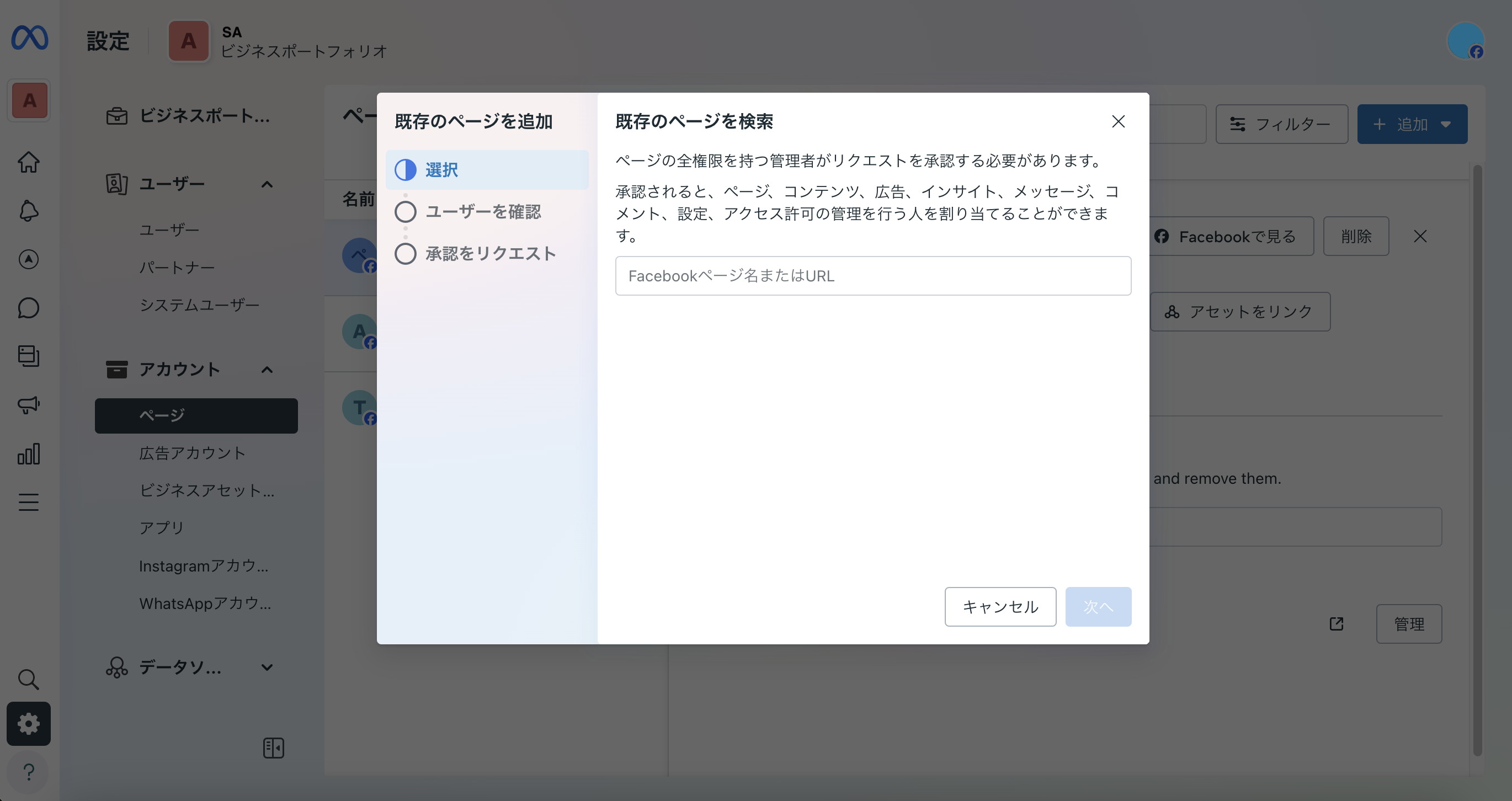
①MetaBusinessSuite>アカウント>ページ>「追加」>既存のFacebookページを追加
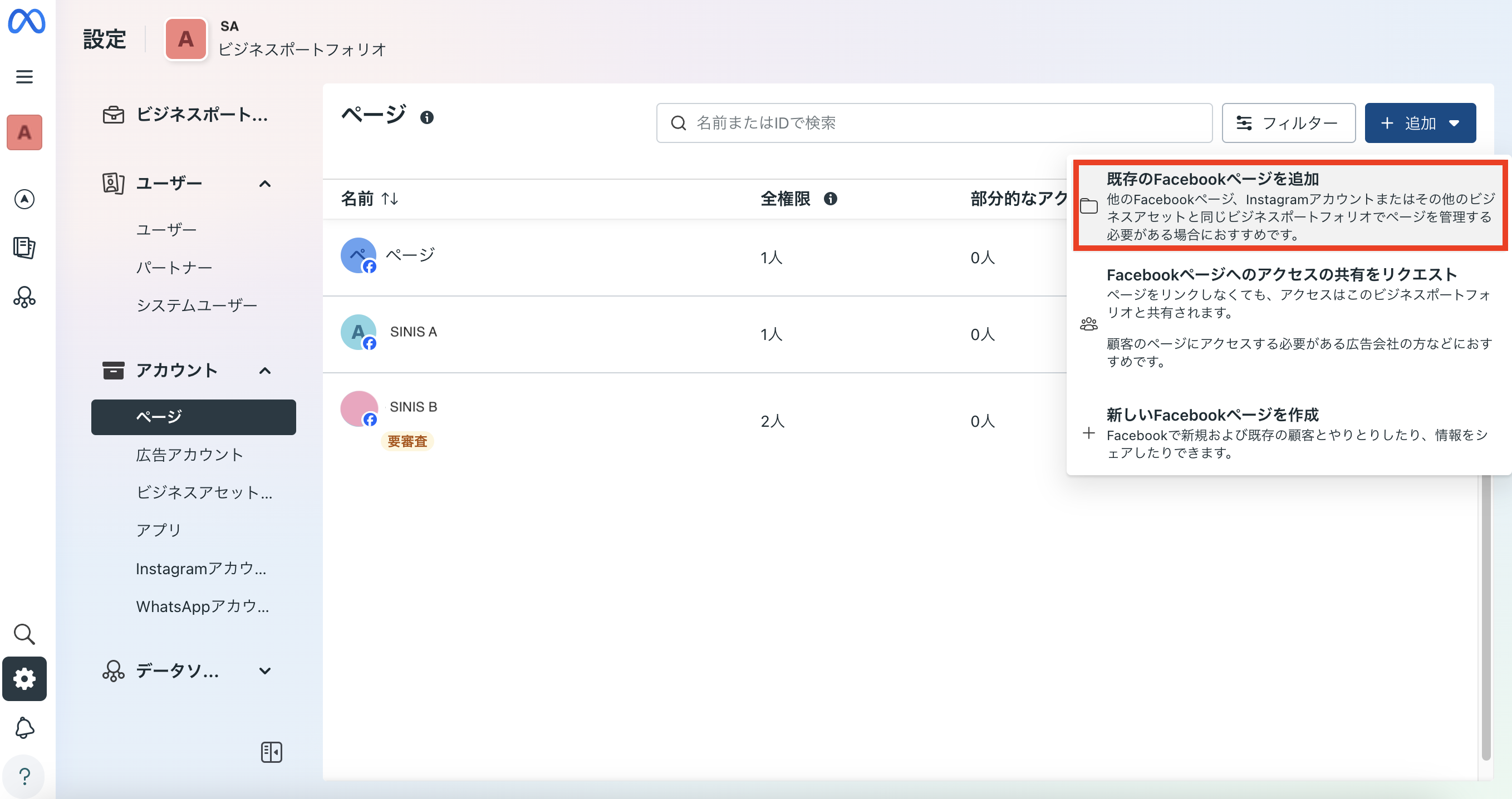
③追加したいFacebookページ名またはURLを入力して候補が出たら該当ページを選択
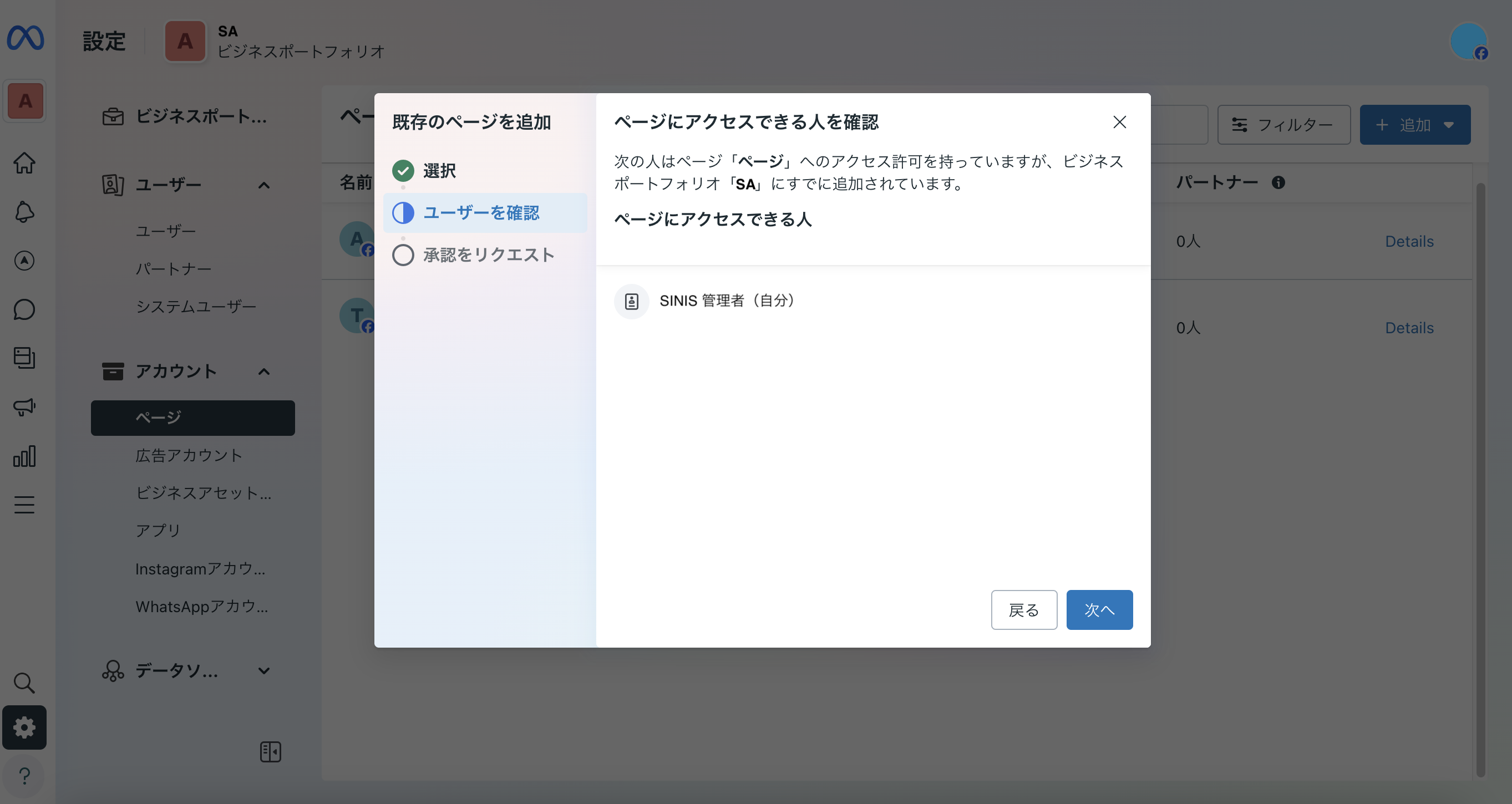
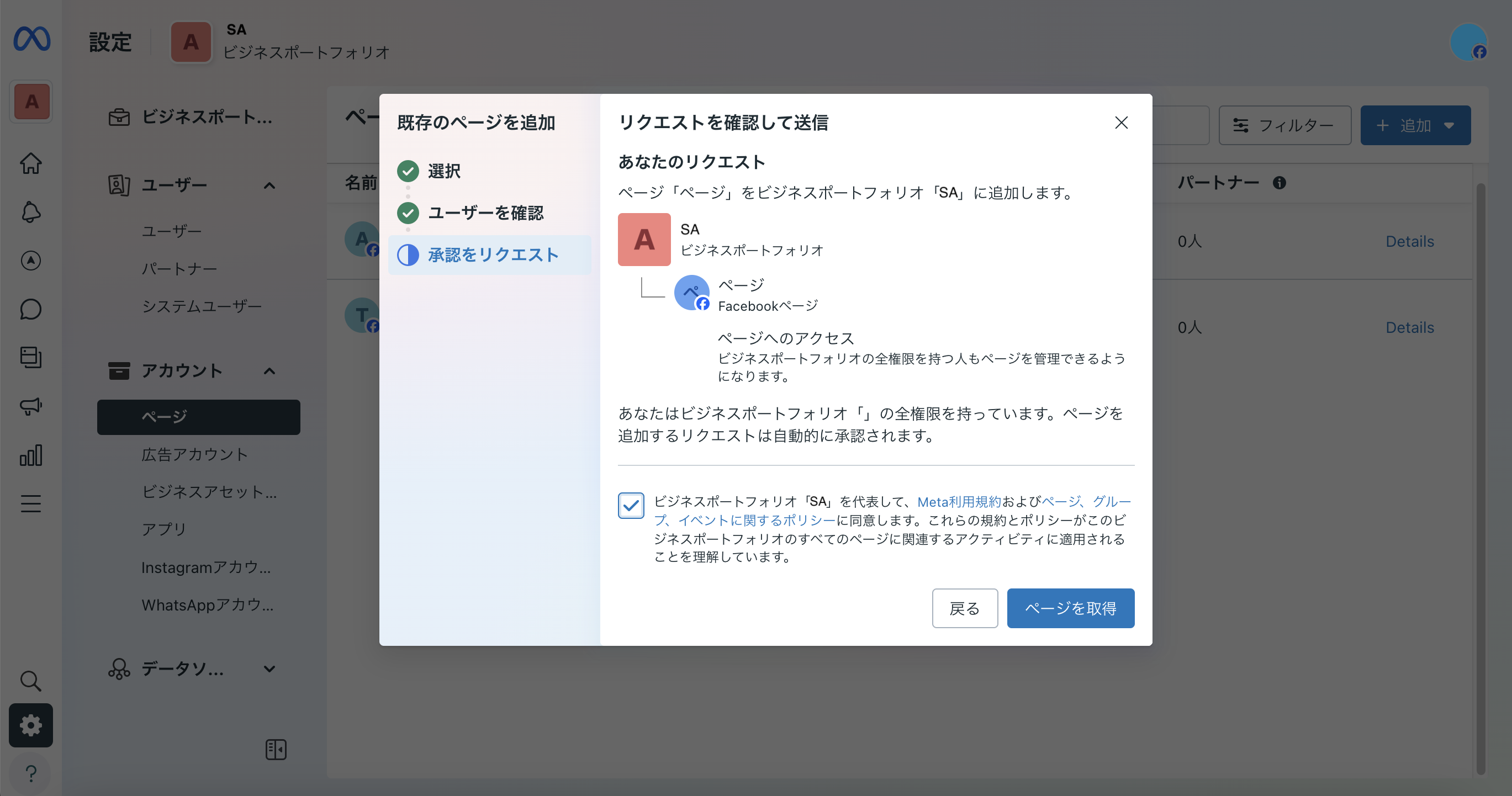
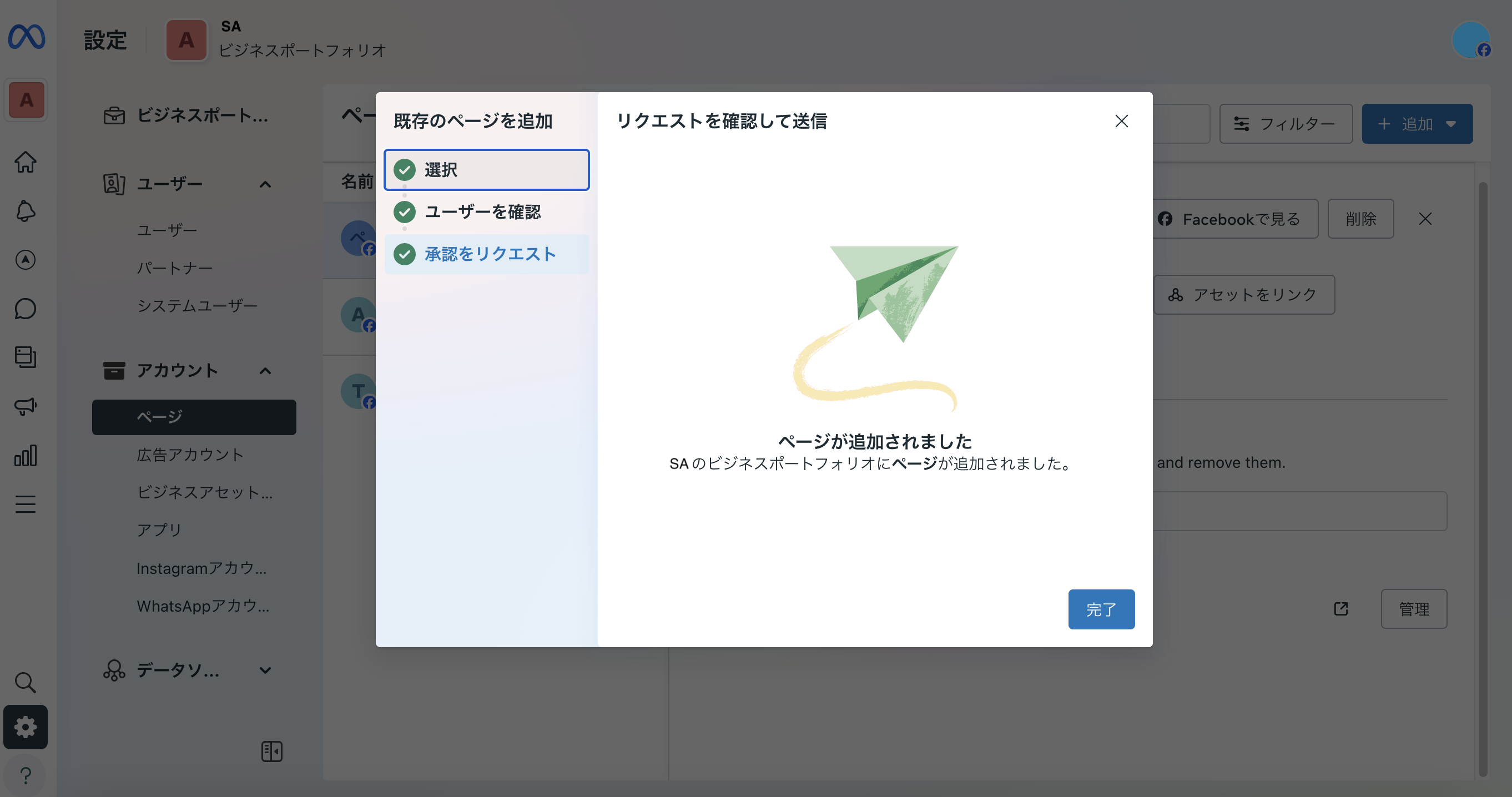
③ユーザーを確認し「次へ」>チェックボックスにチェックをいれ、「ページを取得」>Facebookページの追加が完了となります
◼️全権限のないFacebookページの追加について
全権限のないFacebookページの場合は、ページ追加のリクエストを送信する必要があります。
1, 全権限のないFacebookページの場合、ページ追加のリクエストを送信する(手順①-⑥)
※クライアントの所有するページで、代理店などが広告を掲載する場合には以下の作業を行います。
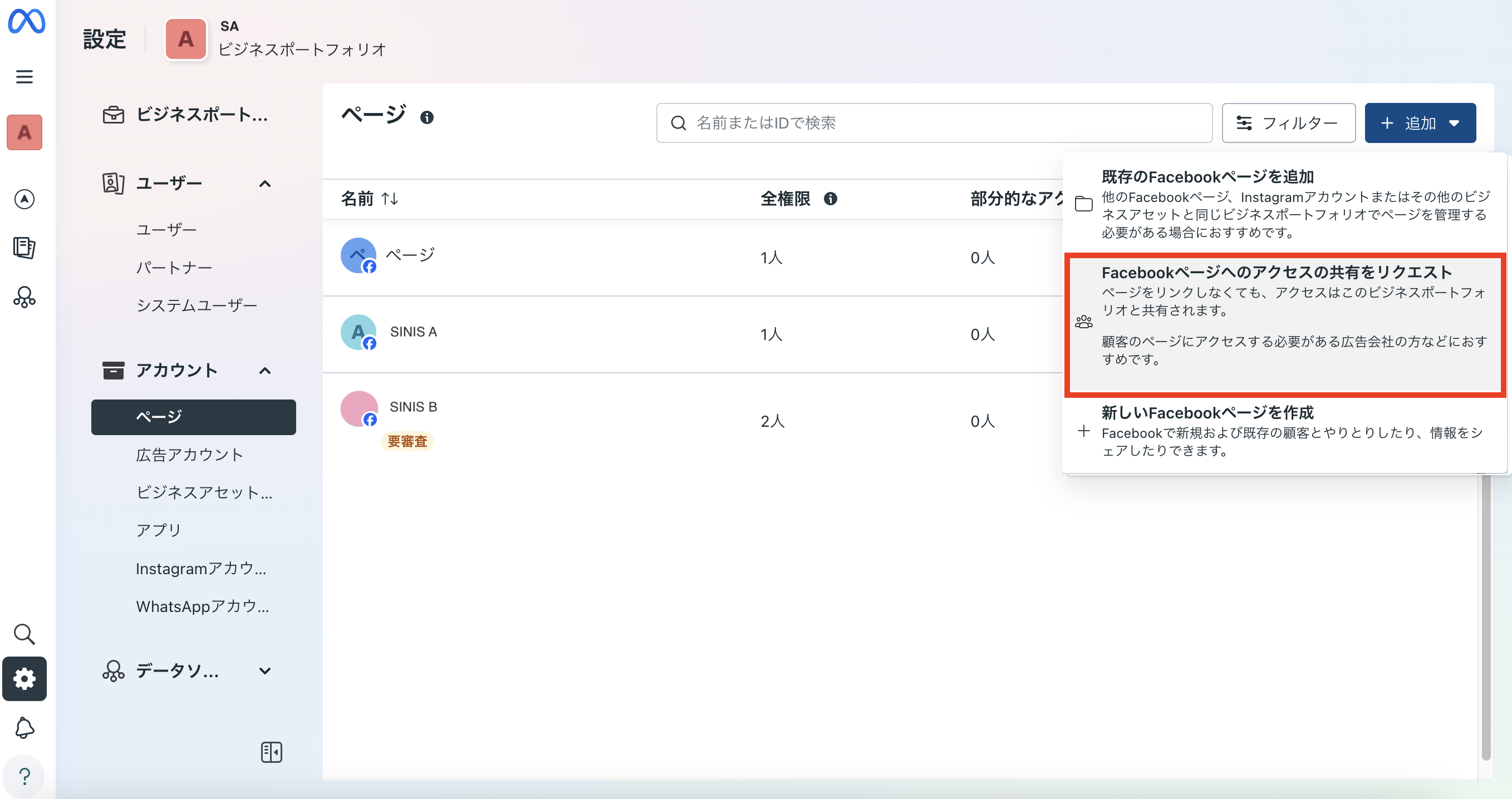
①MetaBusinessSuite>アカウント>ページ>「追加」>「Facebookページのアクセスの共有をリクエスト」
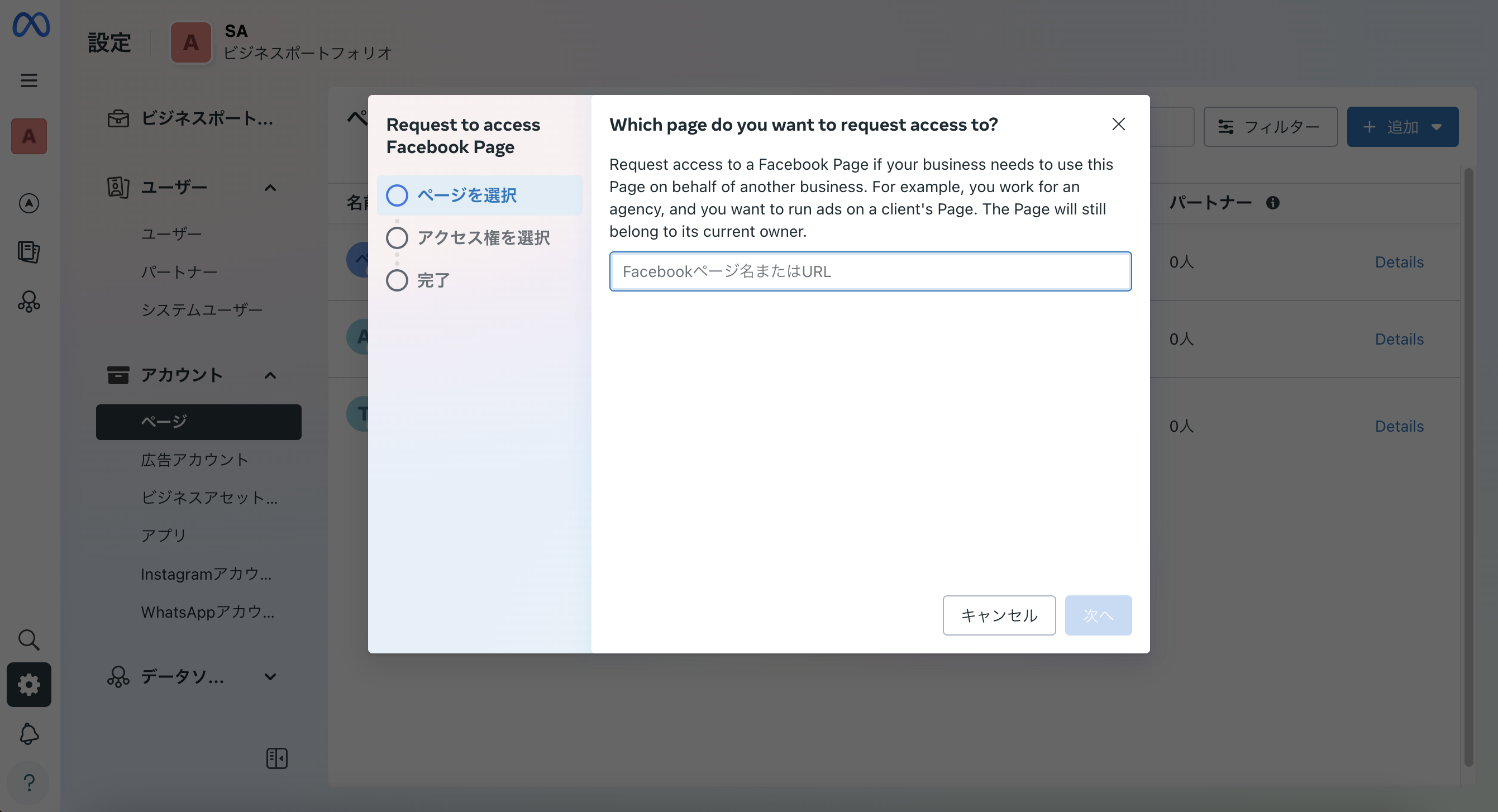
②追加したいFacebookページ名またはURLを入力して候補が出たら該当ページを選択>「次へ」
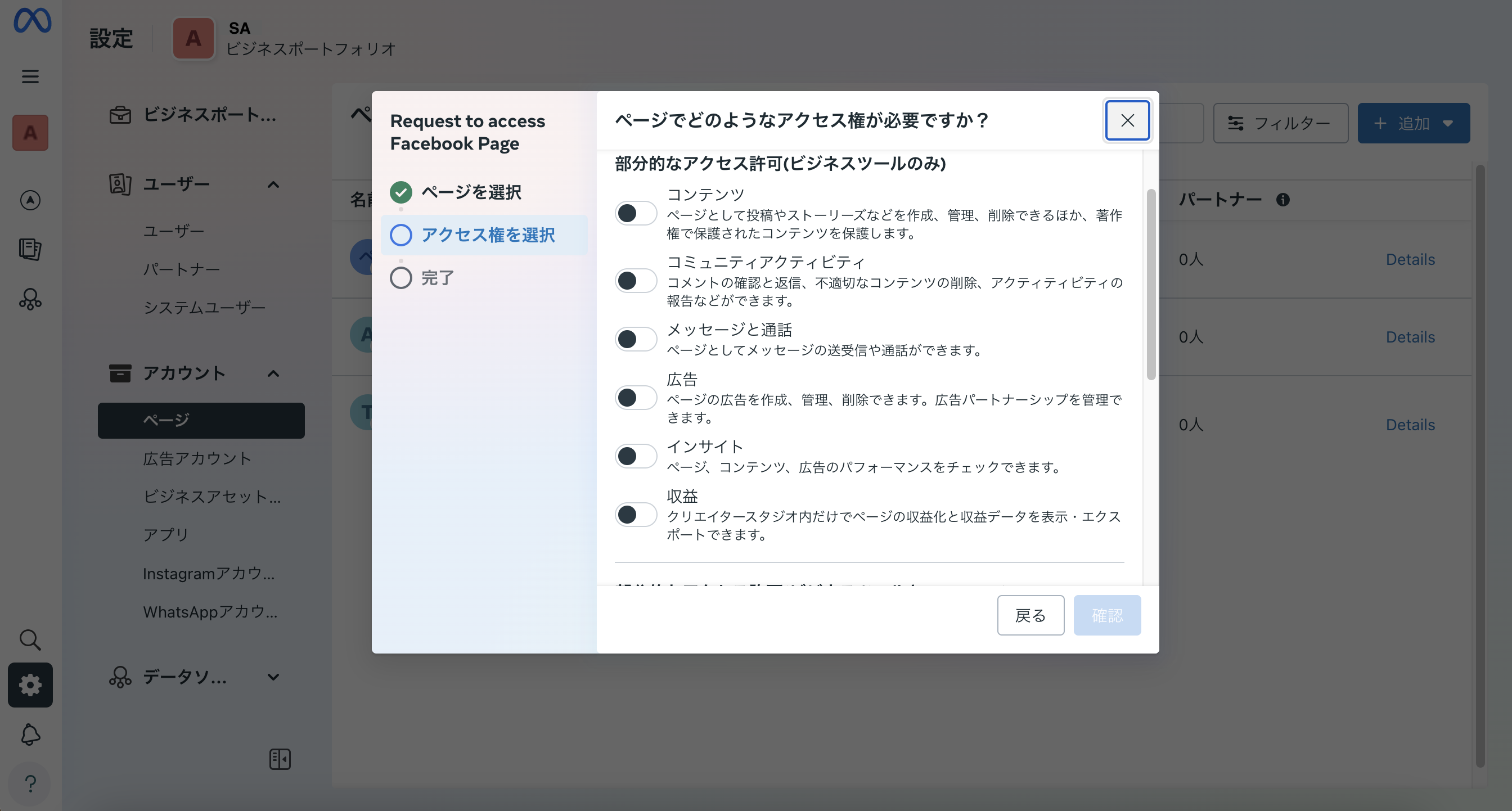
③アクセス権を選択>部分的なアクセス許可(ビジネスツールのみ)、部分的なアクセス許可(ビジネスツールとFacebook)、全権限(ビジネスツールとFacebook)の権限のうち、必要なものを選択>「確認」
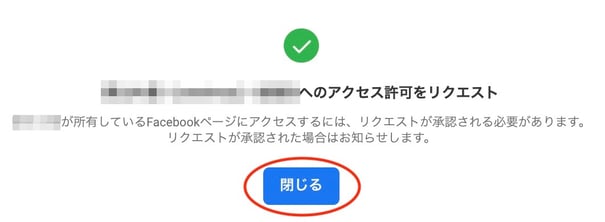
④「●●へのアクセス許可をリクエスト」と出たらページ追加のリクエストが完了していますので、画面を閉じます。
2,「アクセス許可をリクエスト」を承認する(手順①-④)
リクエストを受けたクライアントは以下の作業を行います。
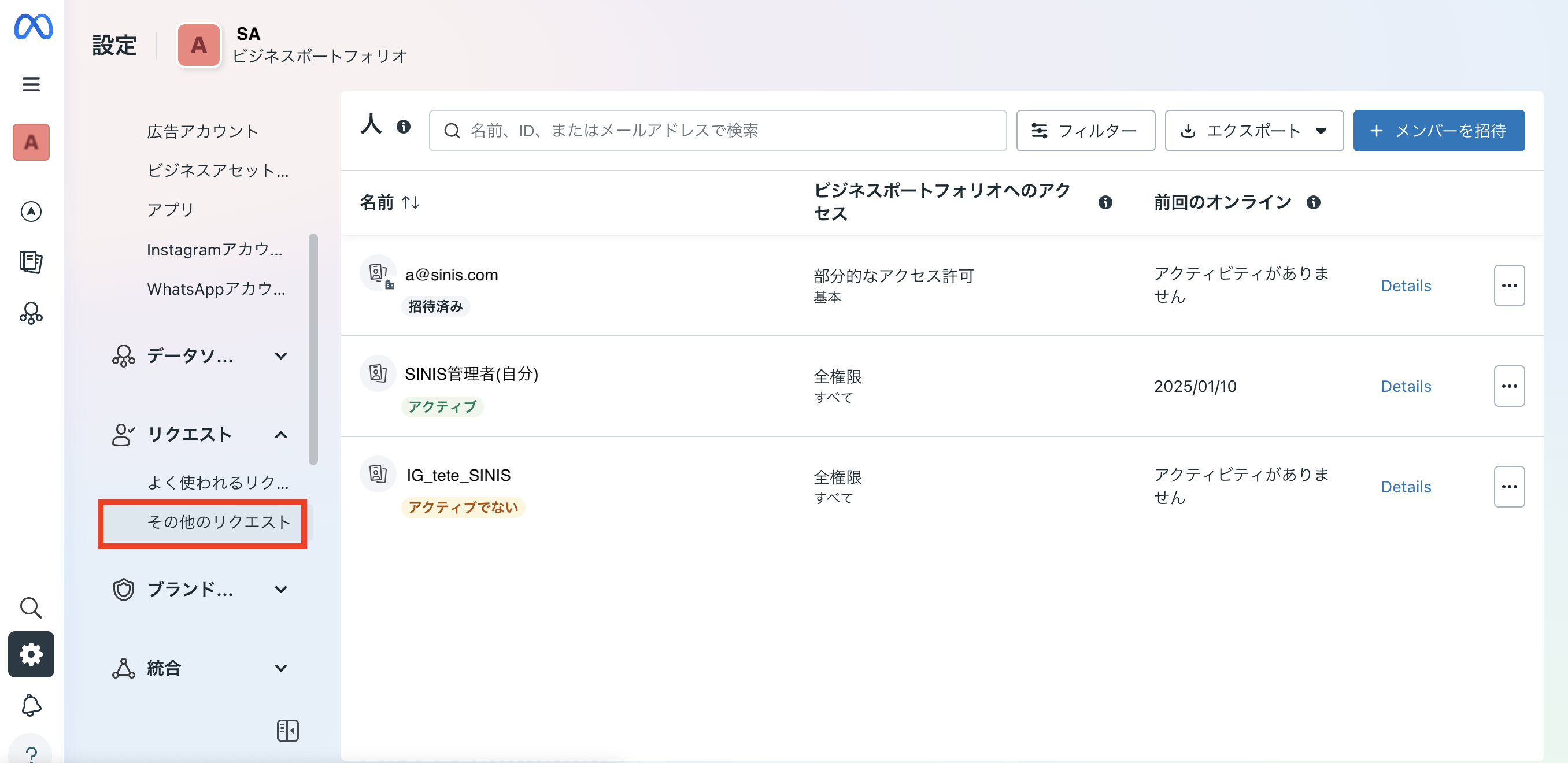
①MetaBusinessSuite>リクエスト>その他のリクエスト
②「受信済み」タブより、リクエストしたユーザーの情報、権限を確認>「承認する」
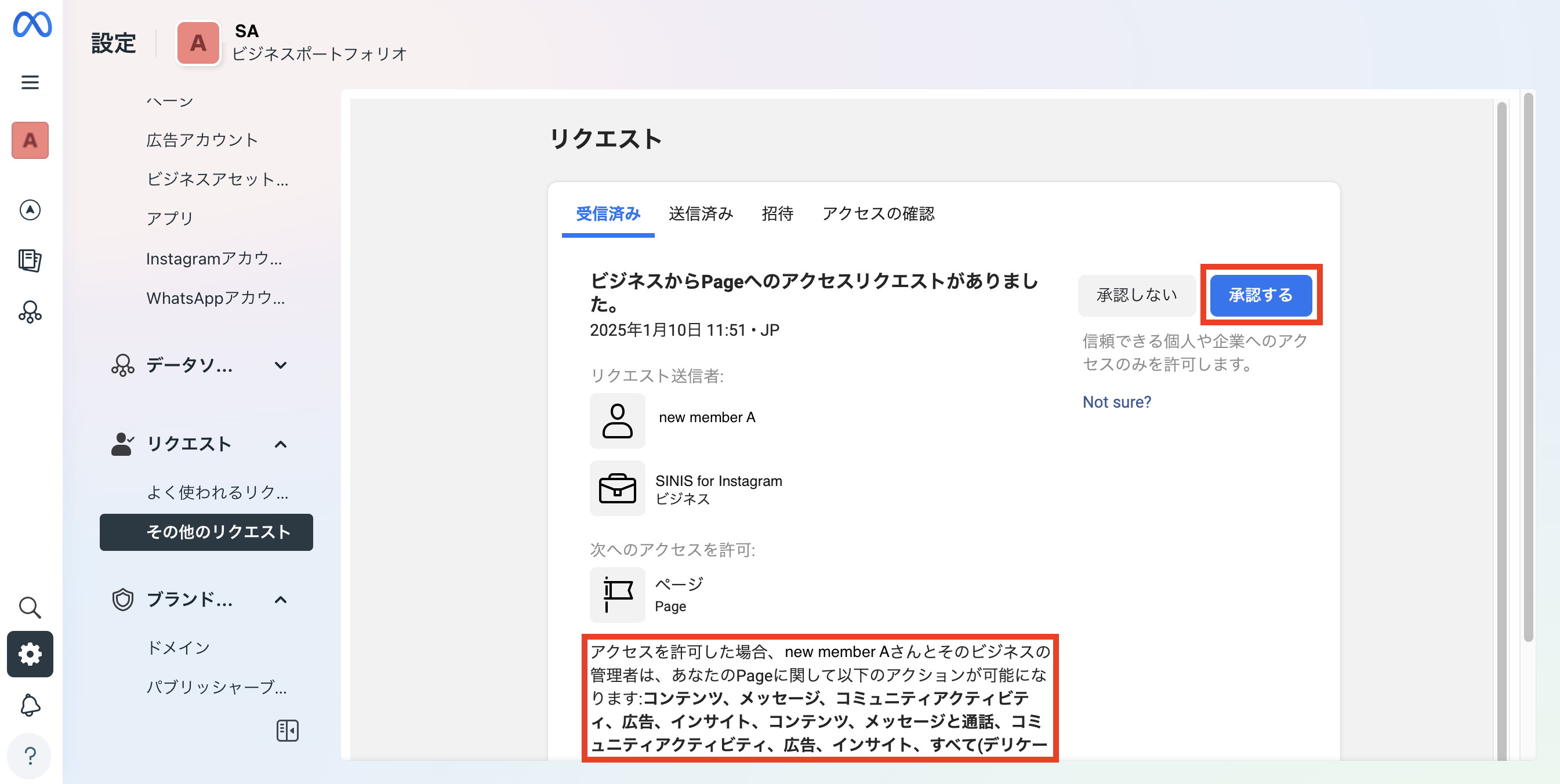
※アクセス権限の全権限を付与されたユーザーは、その後ページにアクセスする人を「ユーザーを追加」から追加し、権限の付与を行うことができるようになります。
上記の手順を参考に進めてください。
1,「MetaBusinessSuite(ビジネスポートフォリオ)の全権限所有者」に自分をユーザー追加してもらう(手順①-⑨)