こちらでは「レポート自動作成」機能(PowerPoint)についてよくあるご質問をご案内いたします。
※「旧レポート自動作成」機能 (Excel)についてよくあるご質問はこちら
 <目次>
 ■投稿のランキングの画像が青くなってしまっているところがあるのはなぜですか?

■リールやストーリーズのリンクスタンプからの流入数などの数値も反映できますか?

■競合アカウント分析の数値や指定ハッシュタグ調査の数値データも反映できますか?

■各数値の定義を教えてください。

■レポート自動作成機能でダウンロードしたレポートを使用した場合の
作成時間はどのくらいを想定していますか?

■レポートのダウンロード回数はいつリセットされますか?

■レポートのダウンロード制限回数はInstagramアカウント単位ですか?

■STARTERプラン/PROFESSIONALプランのレポートサンプルはありますか?

■STARTERプランとPROFESSIONALプランでは違いがありますか?

■ダウンロードできるのはPPT形式のみですか?

■ダウンロードは月次のみですか?

■レポートを送信するメールアドレスを変更したい

■レポートダウンロードメールが届かない/メールのレポートのリンクをクリックするとエラーが出てしまう

■今月ダウンロードした前々月のレポートと前月にダウンロードした前々月のレポートとで
エンゲージメント数等の数値が異なるのはなぜですか?

■ストーリーズの画像が「no data」となり表示されません

■カスタム期間レポートで短期間のレポートを作成した場合、1回分のダウンロードを使ったことになりますか?

■カスタム期間レポートで、比較対象になるのはいつの期間ですか?

◼️ AI考察は自動的にレポートに入りますか?

◼️ AIアシスト考察付きのレポートが作成できない・ボタンが押せない
■投稿のランキングの画像が青くなってしまっているところがあるのはなぜですか?
レポートをダウンロードした期間中に投稿が5投稿に満たない場合、ブランクが青く表示されております。
レポートをダウンロードした期間中に投稿が5投稿に満たない場合、ブランクが青く表示されております。
■リールやストーリーズのリンクスタンプからの流入数などの数値も反映できますか?
Meta社から提供される公式APIで公開されていない数値については、SINIS for Instagramではデータ取得できかねます。
SINIS for Instagramで取得できるデータ、できないデータについてはこちらをご確認ください。
尚、今後リールの数値を手動で反映出できるような仕様も実装を検討しております。
■競合アカウント分析の数値や指定ハッシュタグ調査の数値データも反映できますか?
恐れ入りますが、現状は競合アカウント分析機能・指定ハッシュタグ調査・ファンユーザーリスト・コメント管理機能・カテゴリ別分析の各数値データはレポートに含まれておりません。
CSV形式ではダウンロードが可能となっていますので、別途各機能ページよりダウンロードをお願いします。
■各数値の定義を教えてください。
レポートの1ページ目から4ページ目に用語についての説明を掲載していますのでご覧ください。また、サポートページもございますので併せてご確認ください。
■レポート自動作成機能でダウンロードしたレポートを使用した場合の作成時間はどのくらいを想定していますか?
考察の記入に1ページ当たり約3分、20ページでちょうど1時間で作成できる想定となっています。STARTERプランですと10ページ程度なので約30分想定です。
■レポートのダウンロード回数はいつリセットされますか?
毎月1日午前0:00にリセットします。
■レポートのダウンロード制限回数はInstagramアカウント単位ですか?
Instagramアカウント単位です。レポート自動作成機能ページの上部に今月のダウンロード可能残数を記載しています。
■STARTERプラン/PROFESSIONALプランのレポートサンプルはありますか?
LITEプランの場合、「レポート自動作成」機能ボタンを押していただくと、
機能説明、レポートサンプルがご確認いただけます。
■STARTERプランとPROFESSIONALプランでは違いがありますか?
①ダウンロード可能な回数が異なります。
STARTERプラン:月1回/PROFESSIONALプラン:月2回
②ダウンロード可能なレポート内容が異なります。
内容はレポート自動作成機能内にあるサンプルをご確認ください。
STARTERプランでダウンロードできるレポートは31ページに対し、
PROFESSIONALプランですと35ページのレポートが作成できます。
また、AI考察付きレポートの場合はSTARTERプランは34ページ、PROFESSIONALプランは38ページとなります。
■ダウンロードできるのはPPT形式のみですか?
今までご利用いただいていましたExcel形式も引き続きご利用可能です。
■ダウンロードは月次のみですか?
STARTER / PROFESSIONALプランともに、月次とカスタム期間のレポートのダウンロードが可能です。
月次レポートの場合、比較月はその前月です。
カスタム期間レポートの場合、任意の日を起点とした1〜31日間のカスタム期間のレポートが選択でき、比較期間はレポートで選択した期間分の前月の同期間です。
例:5/1 ~ 5/15で指定してレポートを出した場合、前月4/1 ~ 4/15が比較対象期間となります。
■レポートを送信するメールアドレスを変更したい
『ダウンロードリンクを送信する』ボタンの下にある『送信先メールアドレスの変更はこちら』をクリックしていただくと入力ページに移動します。
メールアドレスを修正し、その他の情報もすべて入力してあることを確認後、左下の青い『送信』ボタンを押していただくと変更できます。
SINIS for Instagram画面上、左メニューの「マイページ」>「登録情報」からもメールアドレス変更が可能です。
SINIS for Instagramに登録したメールアドレスを変更したい
■レポートダウンロードメールが届かない/メールのレポートのリンクをクリックするとエラーが出てしまう
上記対処法はこちらをご確認ください。
■今月ダウンロードした前々月のレポートと前月にダウンロードした前々月のレポートとでエンゲージメント数等の数値が異なるのはなぜですか?
前月レポートをダウンロードした日から今月レポートのダウンロードを行なった間に前々月分の投稿について発生したエンゲージメントが加算される為、エンゲージメント数やエンゲージメント率等が変更します。
■ストーリーズの画像が「no data」となり表示されません
画像URLの期限切れの場合「no data」と表示されます。
尚、PROFESSIONALプランでは、期限切れになる前にSINIS for Instagramで画像を保存致しますので、レポートでもご確認いただけます。
■カスタム期間レポートで短期間のレポートを作成した場合、1回分のダウンロードを使ったことになりますか?
短期間のレポートを作成した場合も、1回分のレポートダウンロードとしてカウントされます。
PROFESSIONALプランの場合月2回ダウンロードが可能なため、
月次レポート1回、カスタム期間レポート1回で計2回のダウンロードや、カスタム期間レポートで計2回ダウンロードなど、様々な使い方ができます。
■カスタム期間レポートで、比較対象になるのはいつの期間ですか?
任意の日を起点とした1〜31日間のカスタム期間レポートの場合、比較期間は、レポートで選択した期間分の前月の同期間です。
例:5/1 ~ 5/15で指定してレポートを出した場合、前月4/1 ~ 4/15が比較対象期間となります。
また、月次レポートの場合、比較月はその前月です。
■AI考察は自動的にレポートに入りますか?
事前に「AIアシスト考察レポート」機能でAI考察レポートを作成いただき、
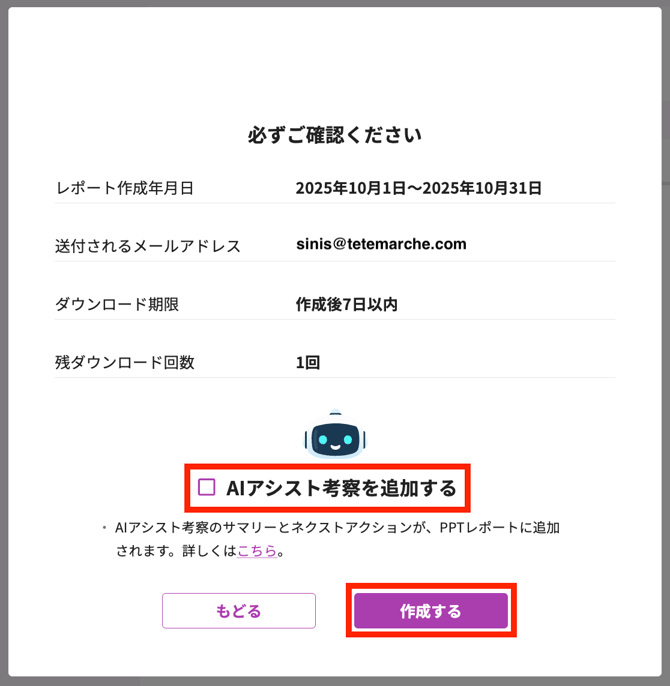
「レポート自動作成」機能の月次レポート作成画面で「AIアシスト考察を追加する」にチェックを入れ、「作成する」ボタンを押した場合、レポートに挿入されます。
「AIアシスト考察を追加する」にチェックを入れず、「作成する」ボタンを押した場合はAI考察レポートがない通常通りの月次レポートになります。
また、AI考察レポートのサマリー、ベストワーストのページのみ抜粋しておりますので、
AI考察レポート全てを確認したい場合は、「AIアシスト考察」機能よりご確認ください。
また、「AIアシスト考察」機能上で、AI考察レポート全体のダウンロード対応はしておりません。
画面全体のスクリーンショットや文章のコピーでご対応をお願いいたします。
◼️AIアシスト考察付きのレポートが作成できない・ボタンが押せない
①事前に「AIアシスト考察」機能でAI考察レポートを作成いただき、
「レポート自動作成」機能の月次レポート作成画面で「AIアシスト考察を追加する」にチェックを入れ、「作成する」ボタンを押した場合、AI考察付きレポートを作成することができます。
「AIアシスト考察を追加する」にチェックを入れず、「作成する」ボタンを押した場合、通常通りの月次レポートになります。
②カスタム期間レポートでレポートを作成した場合、AI考察付きレポートは作成できません。
AI考察付きでレポート作成できるのは、月次レポートのみです。
③「AIアシスト考察を追加する」のチェックボタンが押せない場合、事前に「AIアシスト考察」機能でAI考察レポートを作成する必要があります。
「AIアシスト考察」機能でAI考察レポートを作成した後、「レポート自動作成」機能の月次レポート作成画面で「AIアシスト考察を追加する」にチェックを入れ、「作成する」ボタンを押した場合、AI考察付きレポートを作成することができます。