概要
SINIS for Xでは投稿をカテゴリ別に分類し、投稿や施策の効果をカテゴリ別に比較測定することができます。
投稿をカテゴリ別に分析する時の手順
1.カテゴリを作成する
投稿を分類するためのカテゴリを作成します。
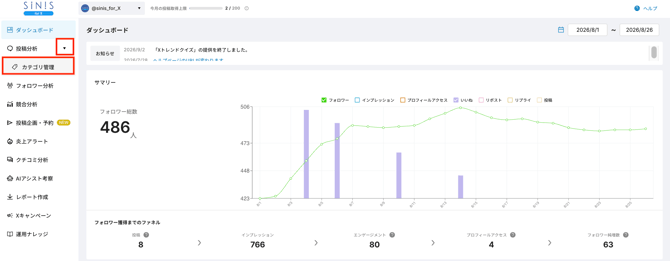
①サイドメニューの「投稿分析」の横にある▼をクリックする
②「カテゴリ管理」をクリック
③SINISのおすすめカテゴリで問題ない場合は「上記をまとめて登録する」、
作成したいカテゴリがある場合は「自分でカテゴリを追加する」をクリック
※カテゴリは作成後も編集可能です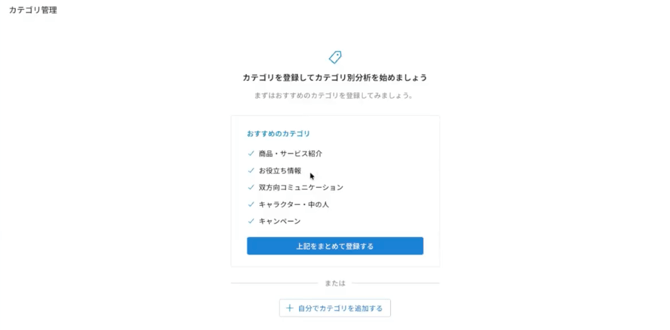
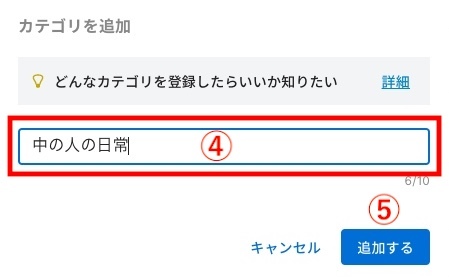
④入力欄に作成したいカテゴリ名を記入する
⑤「追加する」をクリック
※『投稿をどのように分類したらいいかわからない』という方は画面の『詳細』 をクリックして、『カテゴリ別分析機能の効果的な使い方』をご覧ください。
<カテゴリの削除方法>
①削除したいカテゴリの右にあるゴミ箱マークをクリック
②「削除する」をクリック
2.投稿にカテゴリを紐づける【AIカテゴリ自動分析・手動でタグ付けする】
投稿された投稿に1で作成したカテゴリをタグ付けします。
【AIカテゴリ自動分析】
①サイドメニューの「投稿分析」をクリック
②「投稿別分析」から対象の投稿をチェック
※同時に複数の投稿を選択し、それぞれの投稿に合わせたカテゴリ設定が可能です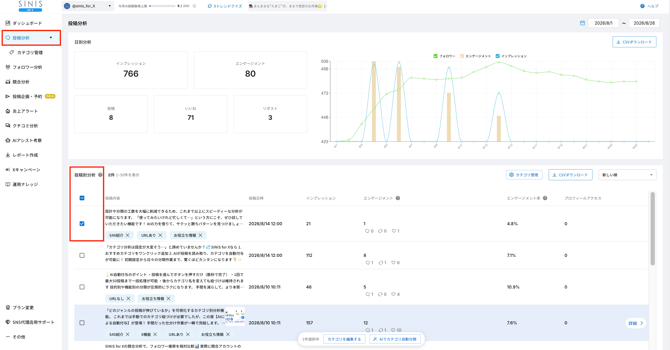
③「AIでカテゴリ自動分析」をクリック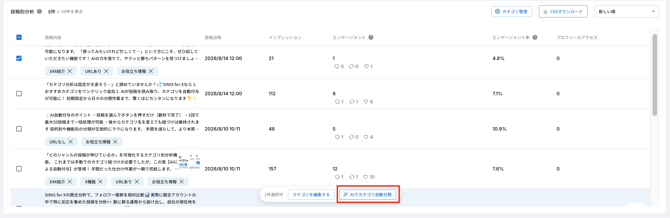
④登録済みのカテゴリが表示され、「実行する」ボタン→AIが自動でカテゴリ設定・タグ付けします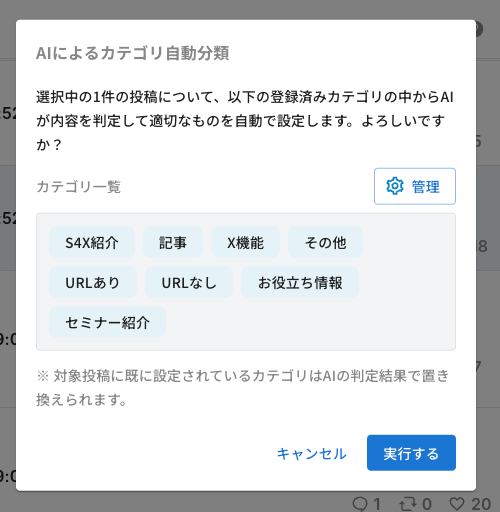
※カテゴリのタグ付けを補佐する機能であり、AIによる判断のため正確性を保証するものではありません。
【手動でタグ付けする】
①サイドメニューの「投稿分析」をクリック
②「投稿別分析」から対象の投稿をチェック
※同じカテゴリに設定する場合、複数の投稿を選択できます。
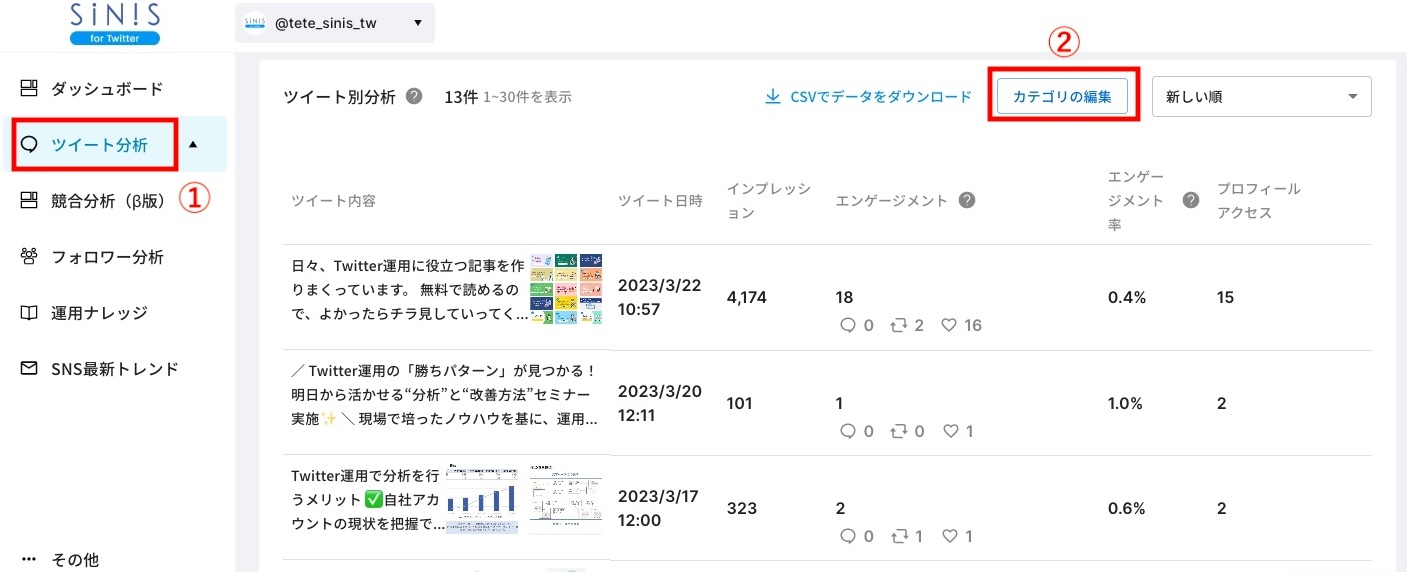
③「カテゴリを編集する」ボタンをクリック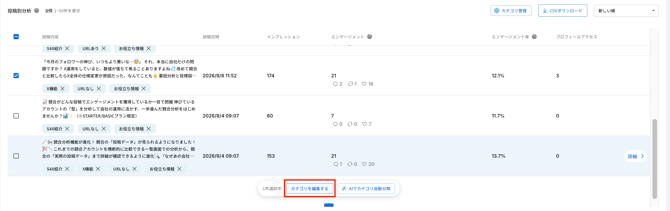
④作成したカテゴリの一覧が表示されるので、チェックボックスにチェックを入れる。
※追加できるカテゴリの数は、1投稿につき5つまでです。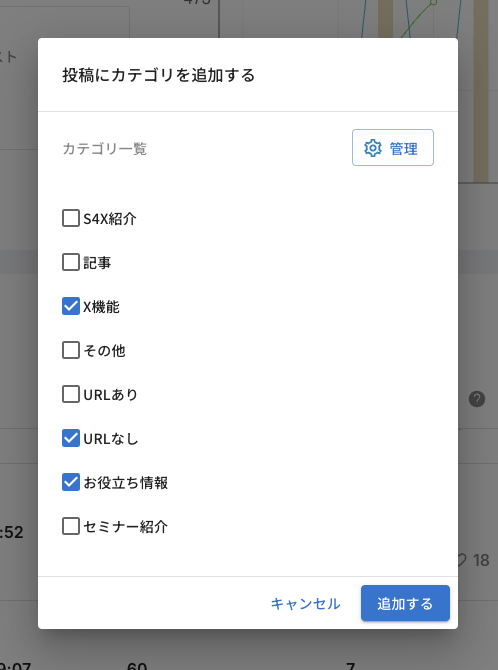
⑤「追加する」ボタンをクリック、タグ付けが完了します。
<投稿からカテゴリを削除する方法>
①サイドメニューの「投稿分析」をクリック
②「カテゴリの編集」をクリック
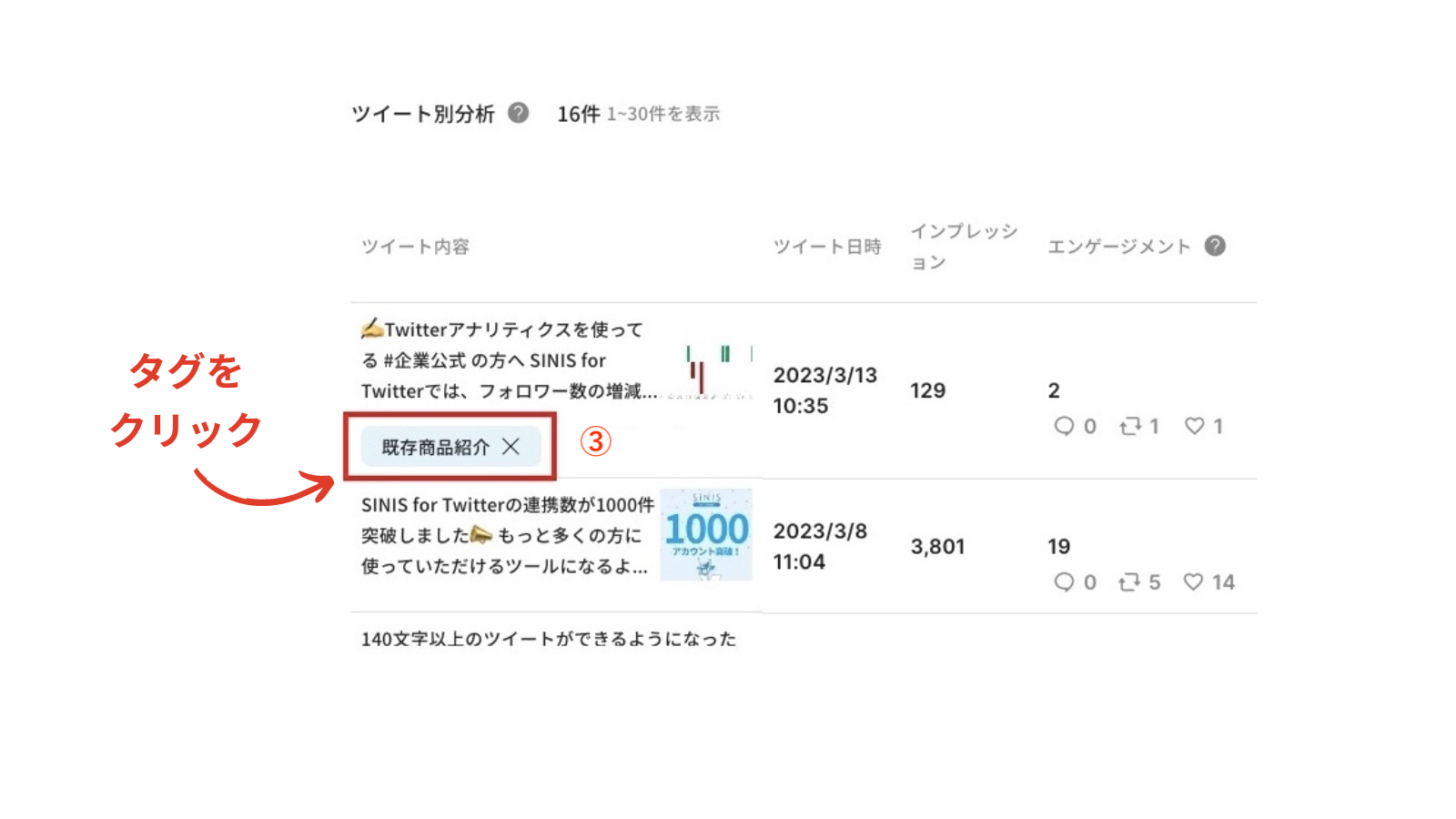
③削除したいカテゴリをクリックすると、カテゴリを削除することができます。
3.カテゴリ別の比較計測
以下の管理画面を活用して投稿の成果をカテゴリ別に比較計測します。
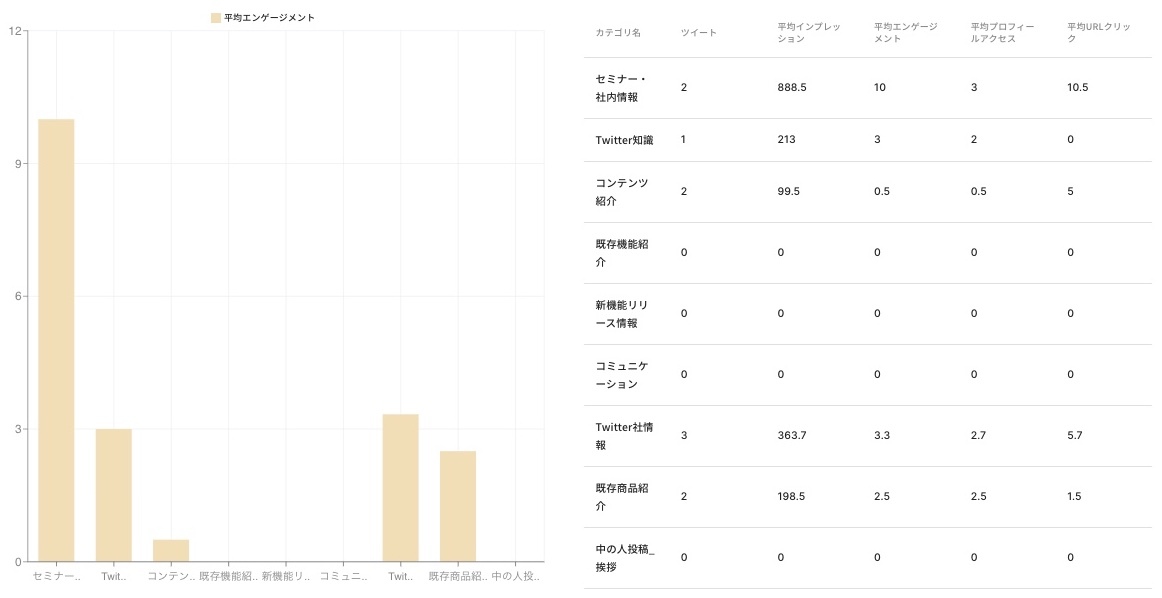
カテゴリ別分析サマリー
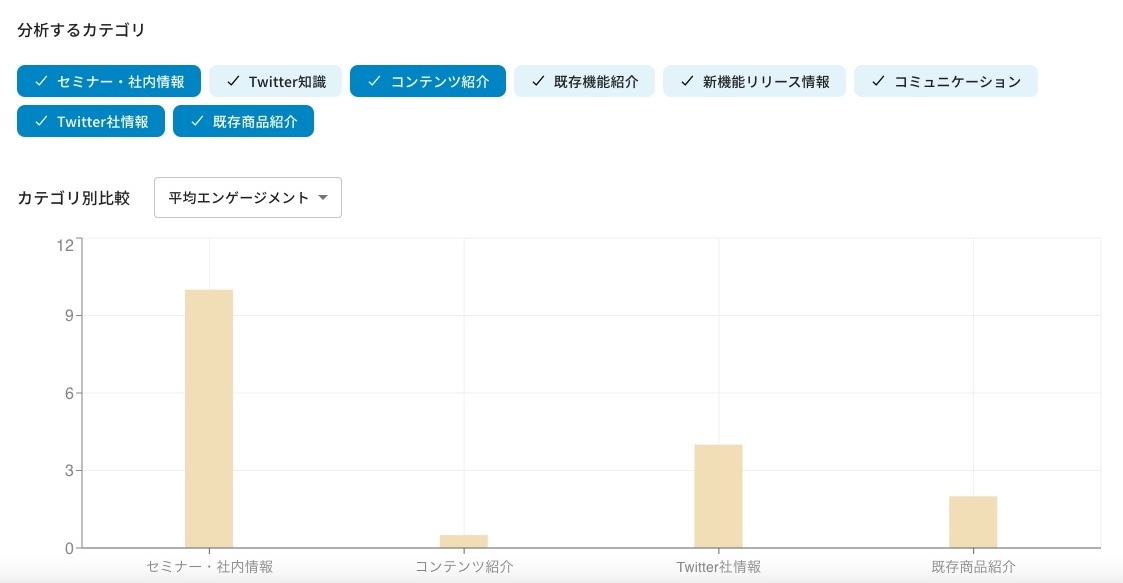
・投稿の平均エンゲージメントをカテゴリ別にグラフで比較することができます。
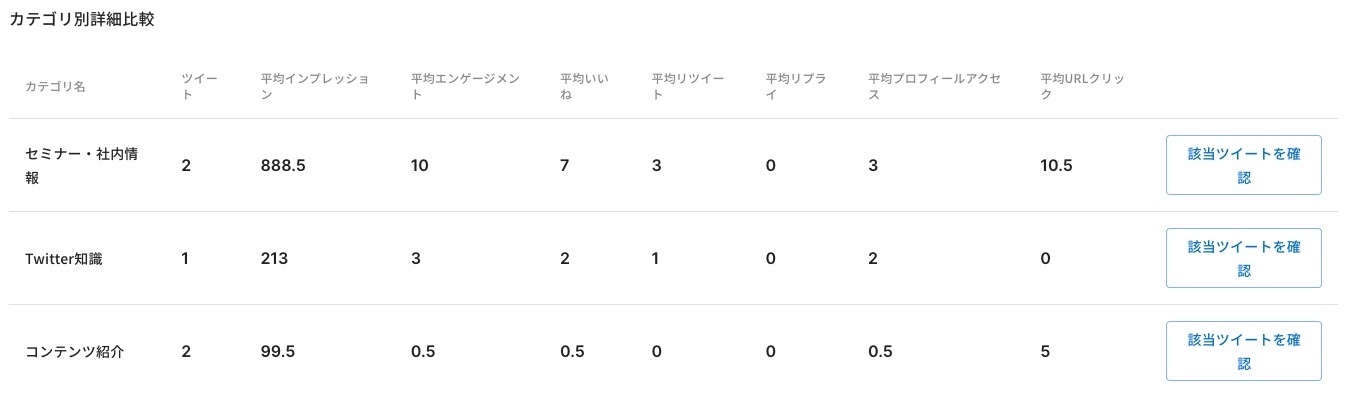
・投稿の投稿数・平均インプレッション・平均エンゲージメント・平均プロフィールアクセス・平均URLクリックの各数値をカテゴリ別に確認することができます。
分析するカテゴリ
比較対象となるカテゴリは自由に選択することができます。
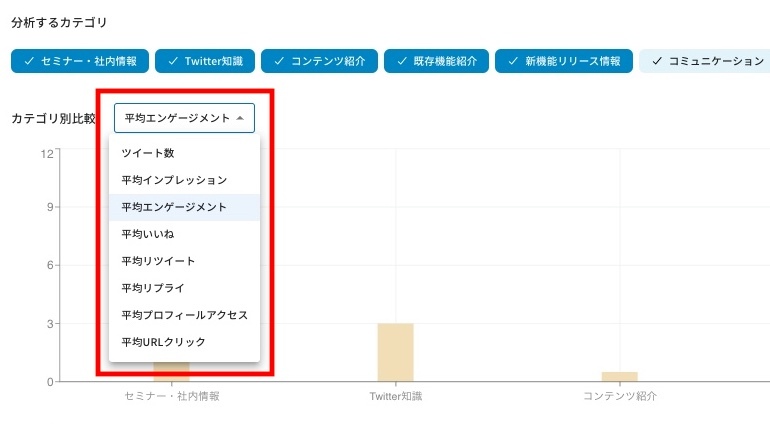
カテゴリを比較する項目は投稿数・平均インプレッション・平均エンゲージメント・平均いいね・平均リポスト・平均リプライ・平均プロフィールアクセス・平均URLクリックから選択することができます。
カテゴリ別詳細比較
投稿数・平均インプレション・平均エンゲージメント・平均プロフィールアクセス・平均クリックの各数値をカテゴリ別に確認することができます。
カテゴリ別詳細比較の『該当投稿を確認』をクリックすると、カテゴリに分類される投稿の効果が個別で表示されます。
カテゴリ内分析
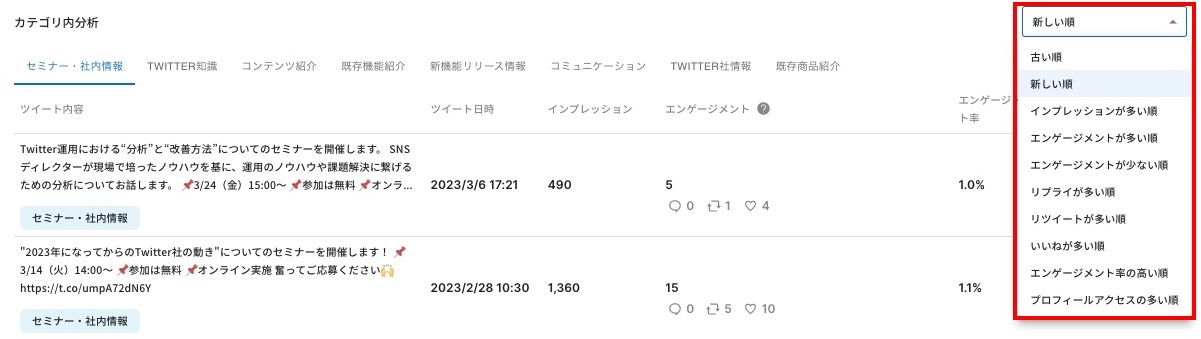
カテゴリ内で成果を上げている投稿を確認することができます。
例えば、『エンゲージメントが多い多い順』に投稿を表示させることで、カテゴリ内でエンゲージメントが多い投稿を把握し、根拠の分析に繋げることができます。