
<目次>

■ 機能概要

【機能詳細】

■ 「目標設定」機能の利用手順

■ 「進捗把握」機能の確認方法

■ 「振り返り」機能の確認方法 ※STARTER/PROFESSIONALプラン

■ 目標となる数値・KPIについて

■ 「アカウントの業界」の選択方法について

■ よくあるご質問
■ 機能概要
※全プラン対象
【目標設定機能】アカウントに合った目標をSINISが提案
運用目的やアカウント規模に応じて、最適なKPI(目標数値)をSINISが提案します。SNSの専門知識がなくても、約7万件のアカウントデータを活用し、根拠に基づいた目標設定が可能です。
【進捗把握機能】目標と現在地点の差を可視化・進捗の把握
設定した目標との差分をグラフとして可視化することで、目標に対しての数値の進捗状況を一目で把握することができます。 現在の運用が順調か、立て直しが必要かを判断することができます。
※STARTER/PROFESSIONALプラン対象
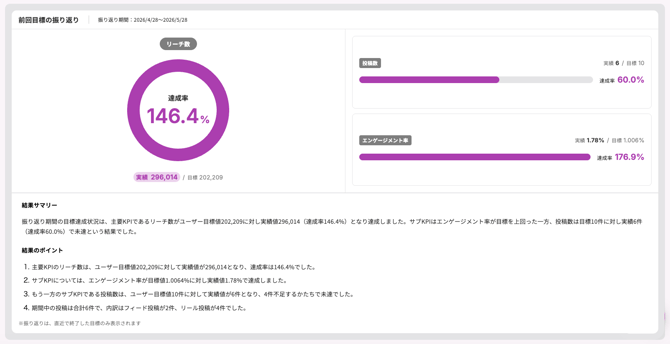
【振り返り機能】目標・主要KPIとサブKPIの達成状況を総評・分析
目標期間、設定していた目標、主要KPIおよびサブKPIの達成/未達状況について、結果サマリー・結果のポイントにまとめて「振り返り」として表示します。
【機能詳細】
- 「目標管理」機能上で登録できる目標は1件のみです。
- 新たな目標を登録する場合、以前の目標・進捗を確認することはできなくなります。 事前にスクリーンショットなどで保存してください。
- データダウンロード、レポートへの搭載は現在対応しておりません。
- 「業界トレンドデータ」の業界毎のデータを元に、目標となる数値、成長率を算出し、「一番達成したいこと」と「一番の悩み」を選択することによって、アカウント運営の主な目的を設計、最適な主要KPIとなる数値を提案します。
- 「業界トレンドデータ」について詳しくはこちらをご覧ください。
- 登録した目標・進捗は、対象Instagramアカウントに連携している全ユーザーが閲覧可能です。
- 【STARTER/PROFESSIONALプラン】設定した目標期間の期限満了日の翌日から、「振り返り」内容を確認できます。
■ 「目標設定」機能の利用手順
①サイドメニューの「目標管理」機能をクリック >『目標設定』ボタン
%20(1).png?width=670&height=230&name=%E3%82%B9%E3%82%AF%E3%83%AA%E3%83%BC%E3%83%B3%E3%82%B7%E3%83%A7%E3%83%83%E3%83%88%202026-04-13%2020.17.01%20(1)%20(1).png)
②業界を選ぶ>『次へ』ボタン>
※業界の選択方法は、こちらをご参考に運用しているアカウントが最も近いと思われる業界を選択してください。
.png?width=670&height=304&name=%E3%82%B9%E3%82%AF%E3%83%AA%E3%83%BC%E3%83%B3%E3%82%B7%E3%83%A7%E3%83%83%E3%83%88%202026-04-13%2020.05.06%20(1).png)
③目標設定方法で「SINISに相談する」を選択>『次へ』ボタン
※「自分で決める」を選択した場合は、⑧へ
.png?width=670&height=252&name=%E3%82%B9%E3%82%AF%E3%83%AA%E3%83%BC%E3%83%B3%E3%82%B7%E3%83%A7%E3%83%83%E3%83%88%202026-04-10%2013.57.14%20(1).png)
④アカウントで「一番達成したいこと」を選択>『次へ』
※一番達成したいこと、一番の悩みの選択によってSINISが提案するKPIとする数値が変動します。詳細はこちら
.png?width=670&height=274&name=%E3%82%B9%E3%82%AF%E3%83%AA%E3%83%BC%E3%83%B3%E3%82%B7%E3%83%A7%E3%83%83%E3%83%88%202026-04-10%2013.56.39%20(1).png)
⑤「一番の悩み」を選択>『決定』
.png?width=670&height=269&name=%E3%82%B9%E3%82%AF%E3%83%AA%E3%83%BC%E3%83%B3%E3%82%B7%E3%83%A7%E3%83%83%E3%83%88%202026-04-10%2013.58.18%20(1).png)
⑥目標とするKPI、数値が提案されます>達成期限を設定>『決定』
※他の数値をKPIとしたい場合は『やり直す』から再度達成したいこと、悩みを選択し直してください
※目標とするKPIの参考となる「現在」の数値は、達成期限の日数と同日数分の当日〜○日前までのデータを使用しています。
例)達成期限を1ヶ月とした場合、当日〜30日前までの数値
.png?width=670&height=328&name=%E3%82%B9%E3%82%AF%E3%83%AA%E3%83%BC%E3%83%B3%E3%82%B7%E3%83%A7%E3%83%83%E3%83%88%202026-04-16%2017.27.09%20(1).png)
⑦設定完了です。自分でKPIを設定したい場合は⑧へ進んでください。
.png?width=670&height=283&name=%E3%82%B9%E3%82%AF%E3%83%AA%E3%83%BC%E3%83%B3%E3%82%B7%E3%83%A7%E3%83%83%E3%83%88%202026-04-13%2020.31.11%20(1).png)
⑧「自分で決める」を選択>主要KPIを選択
※主要KPIを選択すると、自動でサブKPIが設定されます。 主要KPIとサブKPIの組み合わせはこちらをご覧ください。
.png?width=670&height=297&name=%E3%82%B9%E3%82%AF%E3%83%AA%E3%83%BC%E3%83%B3%E3%82%B7%E3%83%A7%E3%83%83%E3%83%88%202026-04-16%2017.46.34%20(1).png)
⑨達成期限を設定>主要KPI、サブKPIの数値を入力>『この内容で設定』>設定完了です
※数値は半角数字・整数で入力してください
※目標とするKPIの参考となる「現在」の数値は、達成期限の日数と同日数分の当日〜○日前までのデータを使用しています。
例)達成期限を1ヶ月とした場合、当日〜30日前までの数値
.png?width=670&height=308&name=%E3%82%B9%E3%82%AF%E3%83%AA%E3%83%BC%E3%83%B3%E3%82%B7%E3%83%A7%E3%83%83%E3%83%88%202026-04-16%2017.40.04%20(1).png)
■ 「進捗把握」機能の確認方法
- 『目標設定』後、主要KPIの目標数値と現在の数値をグラフで確認することができます。
- 目標として設定されている数値がグレーで表示され、現在の数値の進捗(設定時からの増加分)が紫で表示されます。
- KPIにフォロワー数を設定し、開始日からフォロワーが増えていない、または減っている場合や、
期間開始後のデータがまだAPIで取得できていない場合はグラフが表示されません。 - データの更新頻度は24時間に1回です。
- サブKPIは、目標値に対する現在値と達成率を下部で確認することができます。
- 表示される達成率の計算式は以下となります。
- 達成率 = (現在値 ÷ 目標値) × 100
- 達成期限終了後、新たな目標を設定する場合は再度『目標設定』ボタンから設定してください。
.png?width=670&height=235&name=%E3%82%B9%E3%82%AF%E3%83%AA%E3%83%BC%E3%83%B3%E3%82%B7%E3%83%A7%E3%83%83%E3%83%88%202026-04-16%2012.56.47%20(2).png)
■ 「振り返り」機能の確認方法 ※STARTER/PROFESSIONALプラン
- 目標期間、設定していた目標、主要KPIおよびサブKPIの達成/未達状況について、結果サマリー・結果のポイントにまとめて「振り返り」として表示します。
- 設定した目標期間の期限満了日の翌日から、「振り返り」内容を確認できます。
- 振り返り画面で確認できるのは、最後に設定した目標のみです。 新しい目標期間の振り返りが表示されると、それ以前の振り返りは画面上で確認できなくなります。
- 目標期限を満了せず途中で変更した場合、変更前の目標の「振り返り」は作成されません。
- ダウンロードには対応しておりません。スクリーンショットでのご対応をお願いいたします。
■ 目標となる数値・KPIについて
「業界トレンドデータ」の業界毎のデータを元に、目標となる数値、成長率を算出しています。
また、「一番達成したいこと」と「一番の悩み」を選択することによって、アカウント運営の主な目的を設計、最適な主要KPIとなる数値を提案します。
【主な目的と主要KPIとする数値一覧】
.png?width=670&height=313&name=%E3%82%B9%E3%82%AF%E3%83%AA%E3%83%BC%E3%83%B3%E3%82%B7%E3%83%A7%E3%83%83%E3%83%88%202026-04-16%2014.49.17%20(1).png)
※(F+R)について:F=フィード投稿 R=リール投稿、の合計数値
■ 「アカウントの業界」の選択方法について
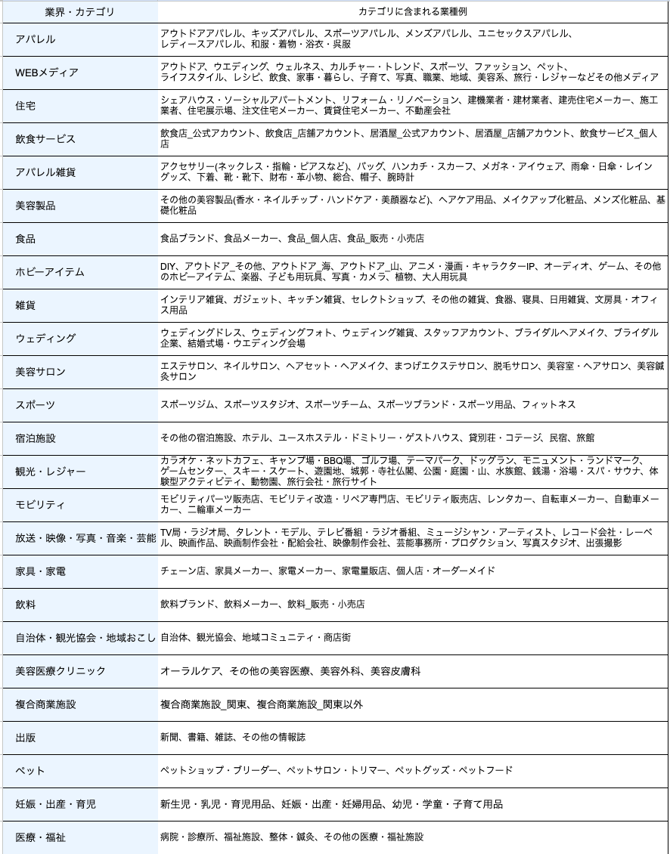
業界・カテゴリは、以下を参考に一番近いと思われるものを選択してください。
■ 目標管理機能に関する注意事項
- 「目標管理」機能による提案や数値は、あくまで運用を支援するための参考情報であり、その正確性や有用性を当社が保証するものではありません。 ご自身の判断と責任において本機能をご利用ください。
■よくあるご質問
その他不明点、よくあるご質問についてはこちらも併せてご覧ください。