
<目次>
■ 動画による手順紹介

■ ご利用前に
    ①事前に準備するもの
  ②連携・作成方法についてのヘルプ

■ Facebookでログイン
  ①SINIS for Instagramの「無料で始める」からログイン開始
      ②利用規約・プライバシーポリシーの確認
  ③アクセス許可を編集
  ④InstagramアカウントとFacebookページをセットで選択
  ⑤ログイン


 ■ SINIS for Instagramに情報入力
  ①SINIS for Instagramにユーザー情報を入力
  ②アカウント情報を入力

■注意点

■よくあるご質問
◼️動画による手順紹介
本ページの内容を動画にしたものです。
文章で手順を確認したい方は「ご利用前に」以降をご参照ください。
◼️ご利用前に
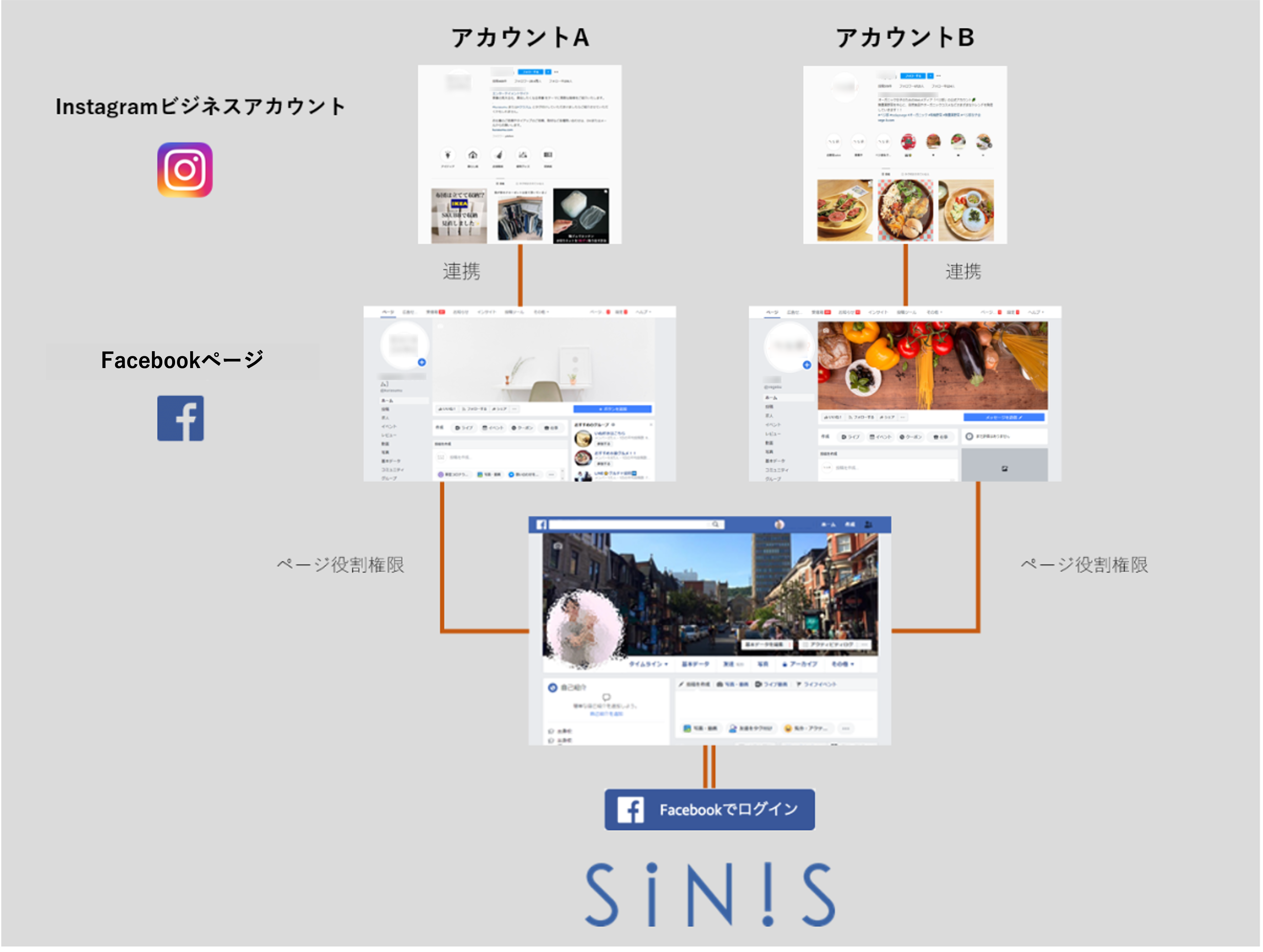
下記3点の準備をお願いいたします。
1. Instagramのビジネスアカウント
2. 上記Instagramのビジネスアカウントと連携しているFacebookページ
3. そのFacebookページの役割権限(コンテンツ、メッセージ、コミュニティアクティビティ、広告、インサイト)を持ったFacebookの個人アカウント
※Facebookページの役割権限を自分のFacebookの個人アカウントが所持しているか確認する場合は、
Facebook公式ページにて、連携したいFacecookページがリストに表示されているかをご確認ください。
1つのFacebookアカウントで複数のFacebookページの役割権限(コンテンツ、メッセージ、コミュニティアクティビティ、広告、インサイト)を持っている場合、複数のInstagramアカウントの管理が可能です。
連携・作成方法についてのヘルプページ
1. Instagramのビジネスアカウント
・Instagramでビジネスアカウントを設定する方法(Meta公式ページに遷移します)
2. 上記Instagramのビジネスアカウントと連携しているFacebookページ
・Facebookページを作成する(Meta公式ページに遷移します)
※ Facebookページは公開、非公開どちらでも連携、データ収集が可能です。
また、連携後Facebookページを非公開に変更した場合もデータ収集は継続されます。
・InstagramアカウントとFacebookページの連携/確認方法
3. そのFacebookページの役割権限(コンテンツ、メッセージ、コミュニティアクティビティ、広告、インサイト)を持ったFacebookの個人アカウント
・InstagramとFacebookを連携する際にエラーメッセージが出る
◼️Facebookでログイン
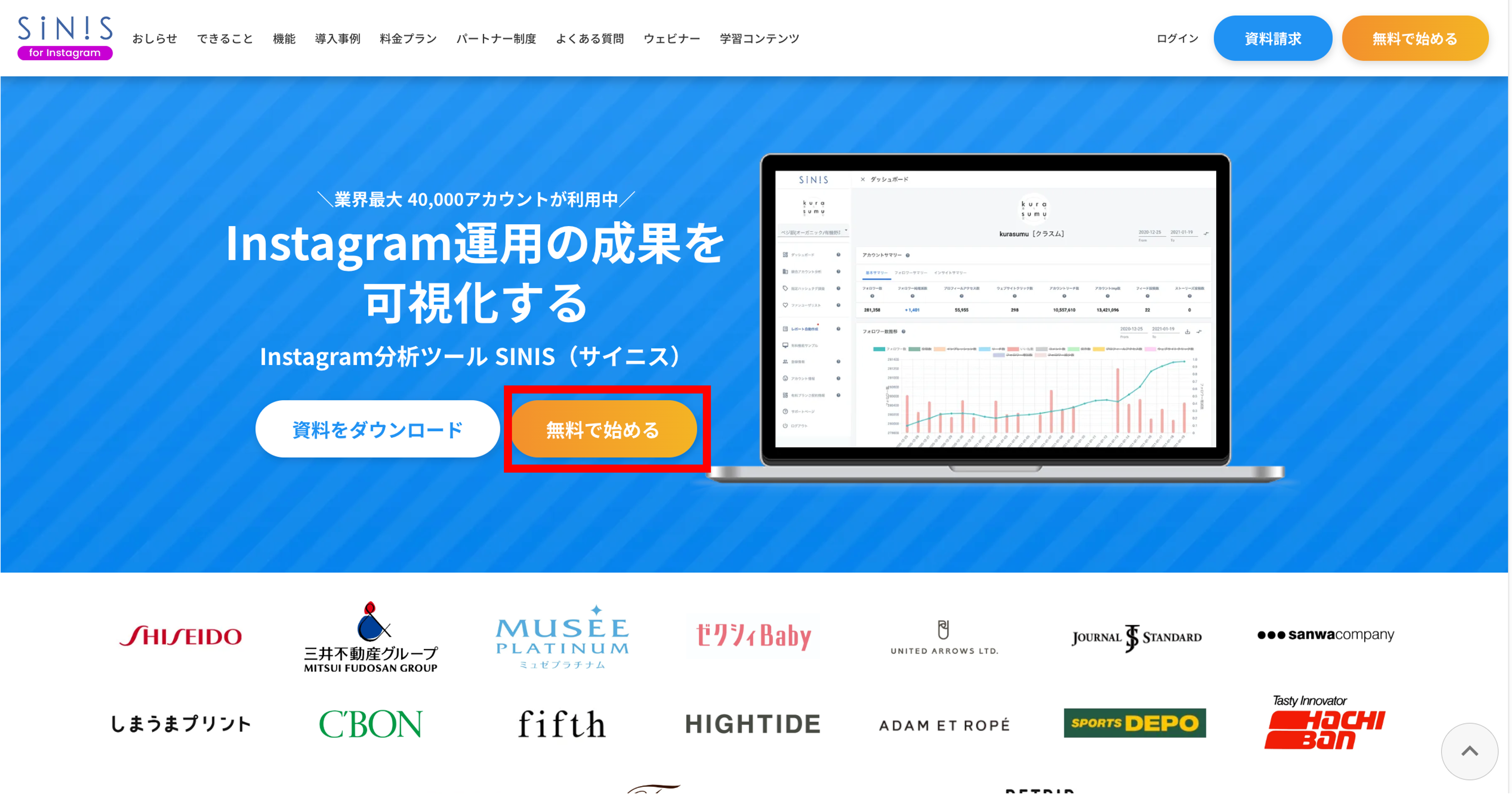
1. SINIS for Instagramから「無料で始める」をクリックしてください。
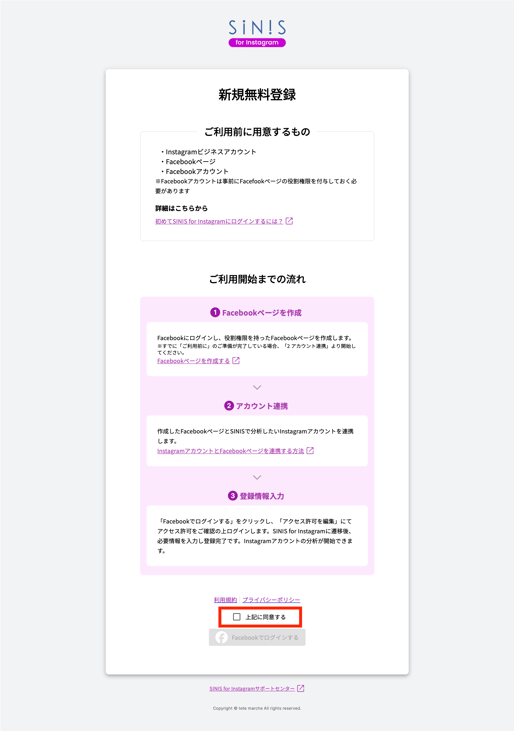
2. ご利用規約およびプライバシーポリシーをご確認の上、チェックボックスにチェックを入れ、『Facebookへログイン』をクリックする
(ブラウザ版でログインが出来ない場合は、アプリ版でログインをお試しください)
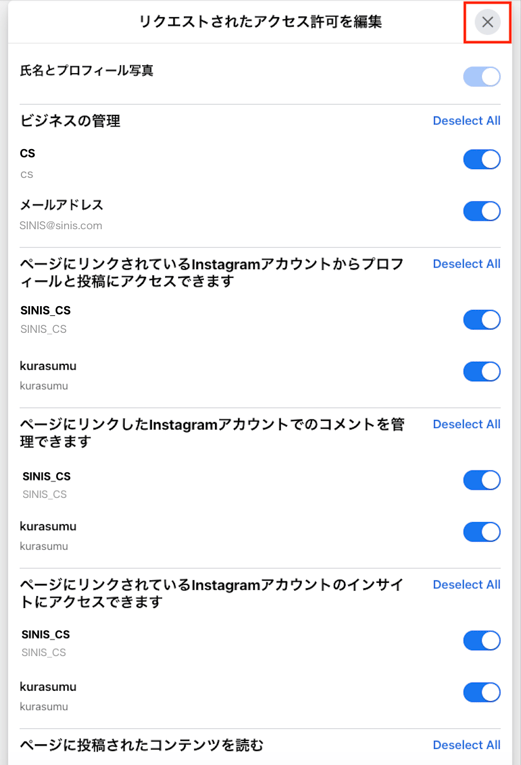
3. 「アクセス許可を編集」をクリック
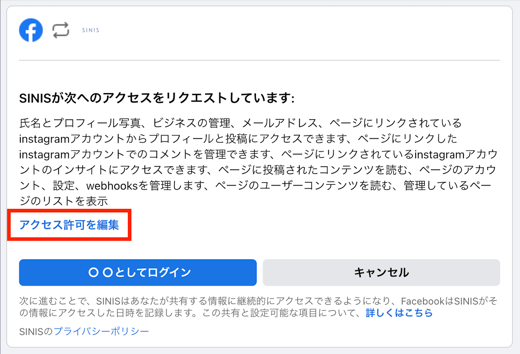
4. SINIS for Instagramで利用したいInstagramアカウントとFacebookページにチェックをいれ下までスクロールする。チェックを入れ終わったら「×」ボタンをクリック
※SINIS for Instagramをご利用いただくにあたり、InstagramアカウントとFacebookページをセットで選択していただく必要があります。
5. 元の画面に戻り、「〜としてログイン」ボタンからログイン
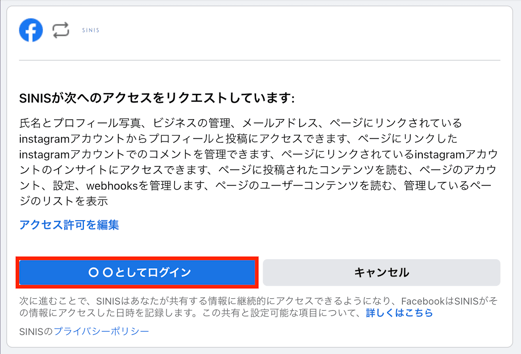
以上でFacebookページとInstagramアカウントの連携は完了です。
◼️SINIS for Instagramに情報入力
1. Facebookにログイン後、SINIS for Instagramに遷移します。
ユーザー情報を入力し、送信してください。
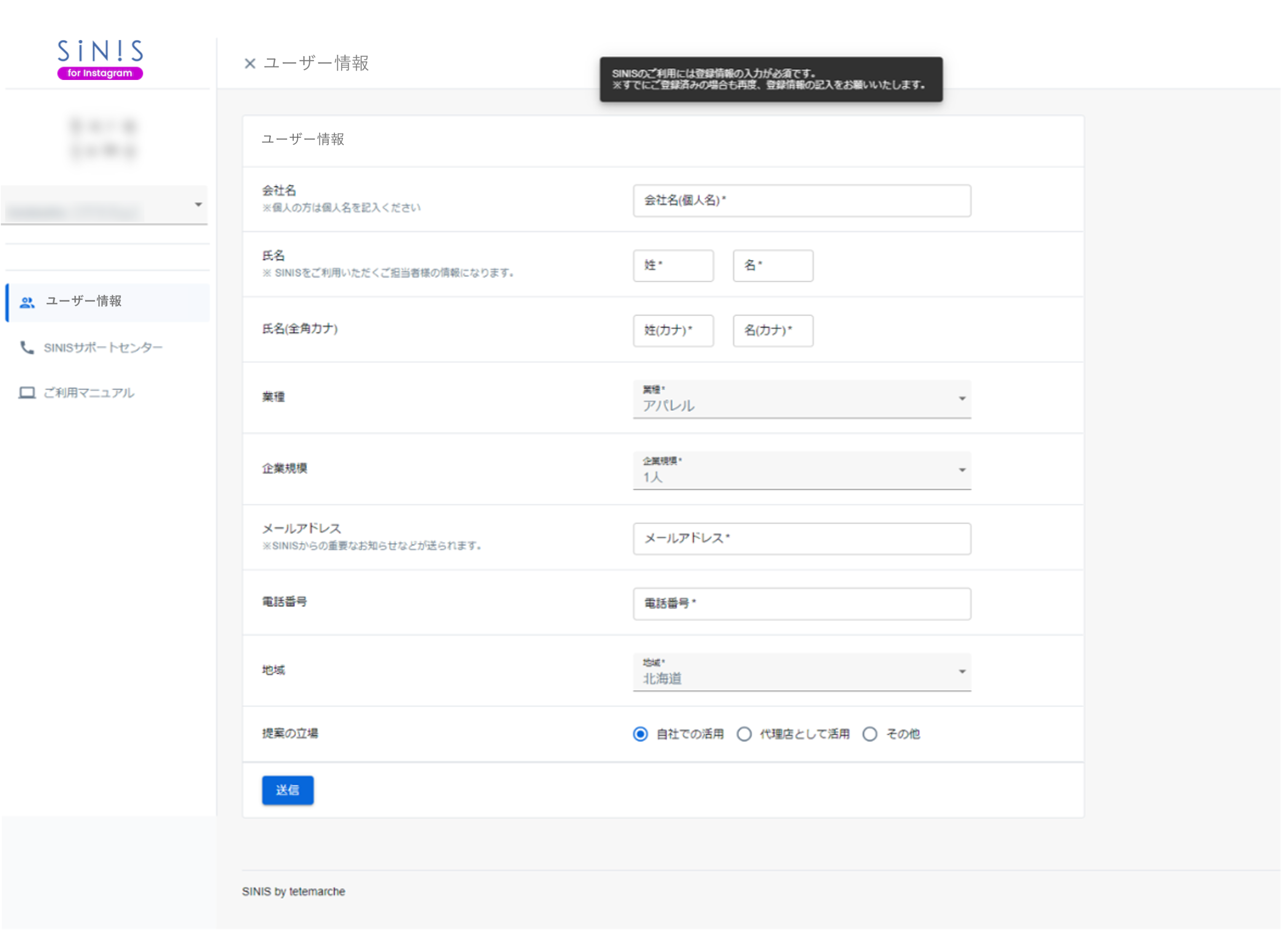
※今後、ユーザー情報に合わせた情報を提供する可能性がありますので正しい情報をご選択いただきますようお願いします。
2. ユーザー情報送信後、左メニューにアカウント情報が追加されます。Instagramのアカウント情報を入力し、送信してください。(エラーが起きる場合、インターネットの速度に問題がある可能性があります。別のインターネット回線への接続をお試しください)
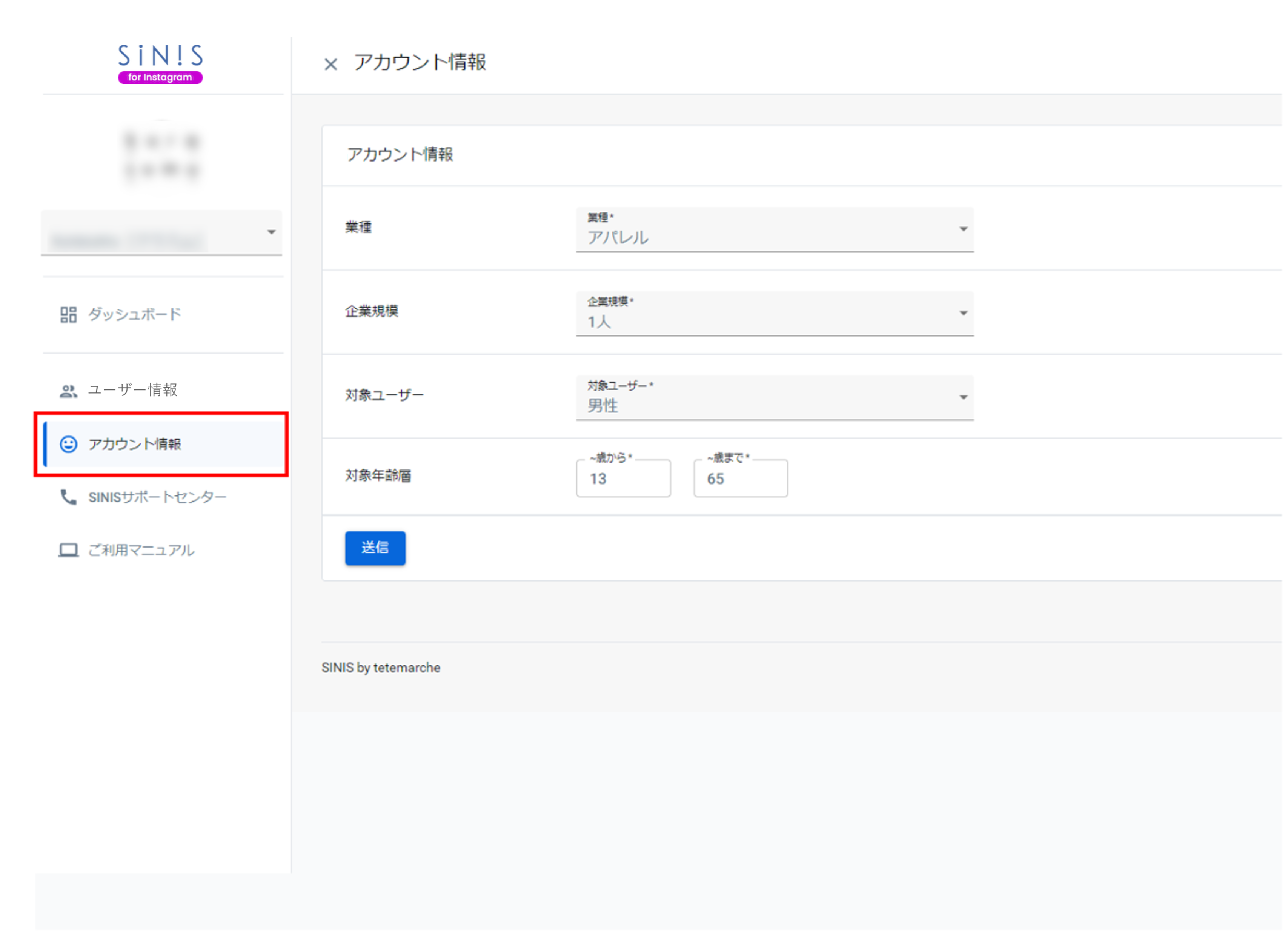
※アカウント名をプルダウンするとSINIS for Instagramにログイン状態にあるFacebookアカウントで管理権限を持ったFacebookページ(とそれに紐づくアカウント)が表示されます。
以上で準備作業は完了です。ダッシュボードからデータ閲覧が可能になります。
他にも登録するアカウントがある方は、プルダウンよりアカウントを選択し、アカウント情報を入力して下さい。
◼️注意点
※Facebookから提供されるAPIの仕様上、SINIS for Instagram登録日以前のデータは収集できかねますのでご了承ください。
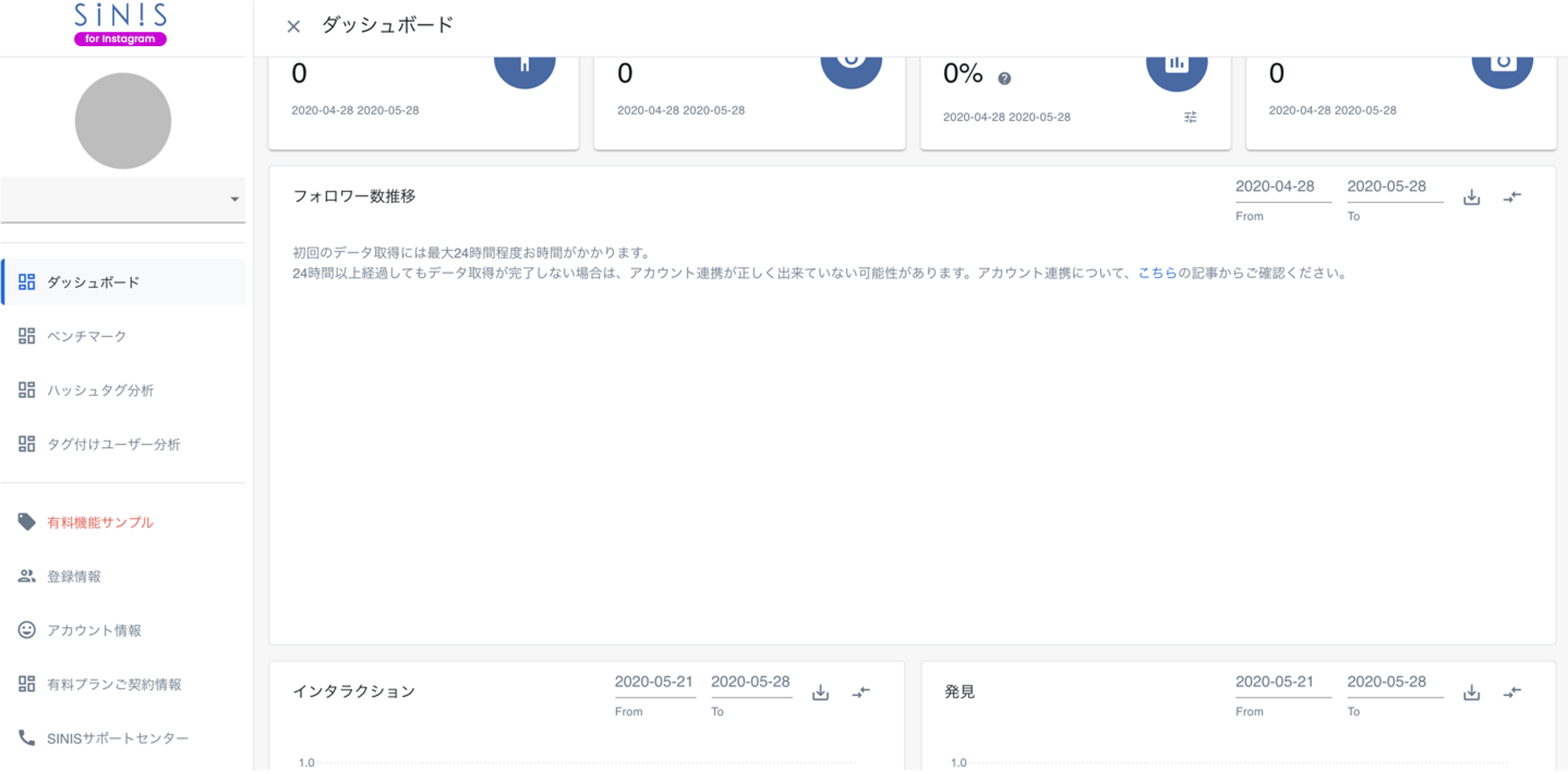
※初回のデータ取得には最大24時間程度お時間がかかります。
※24時間以上経過してもデータ取得が完了しない場合には、アカウント連携が正しくできていない可能性があります。
・InstagramアカウントとFacebookページの連携/確認方法
◼️よくあるご質問
ログイン、連携できない場合は、こちらのページも併せてご覧ください。
Facebookアカウントに役割権限を付与する【クラシックページ】
SINIS for Instagramと連携ができない時にまず確認するポイント
InstagramとFacebookを連携する際にエラーメッセージが出る