
  <目次>

◼️Facebookページの「権限付与」をする方法

◼️Facebookページの「権限付与」をする方法 【Meta Business Suite】

◼️Facebookページの「権限付与」ができない場合

   【対処法 : 他の人を招待し、自分を招待してもらう】

   【画面が違うため操作ができない】
◼️Facebookページの「権限付与」をする方法
1, Instagramアカウントと連携しているFacebookページの、ページアクセスに移動する
※対象のFacebookページの全権限を持っている人がご対応ください
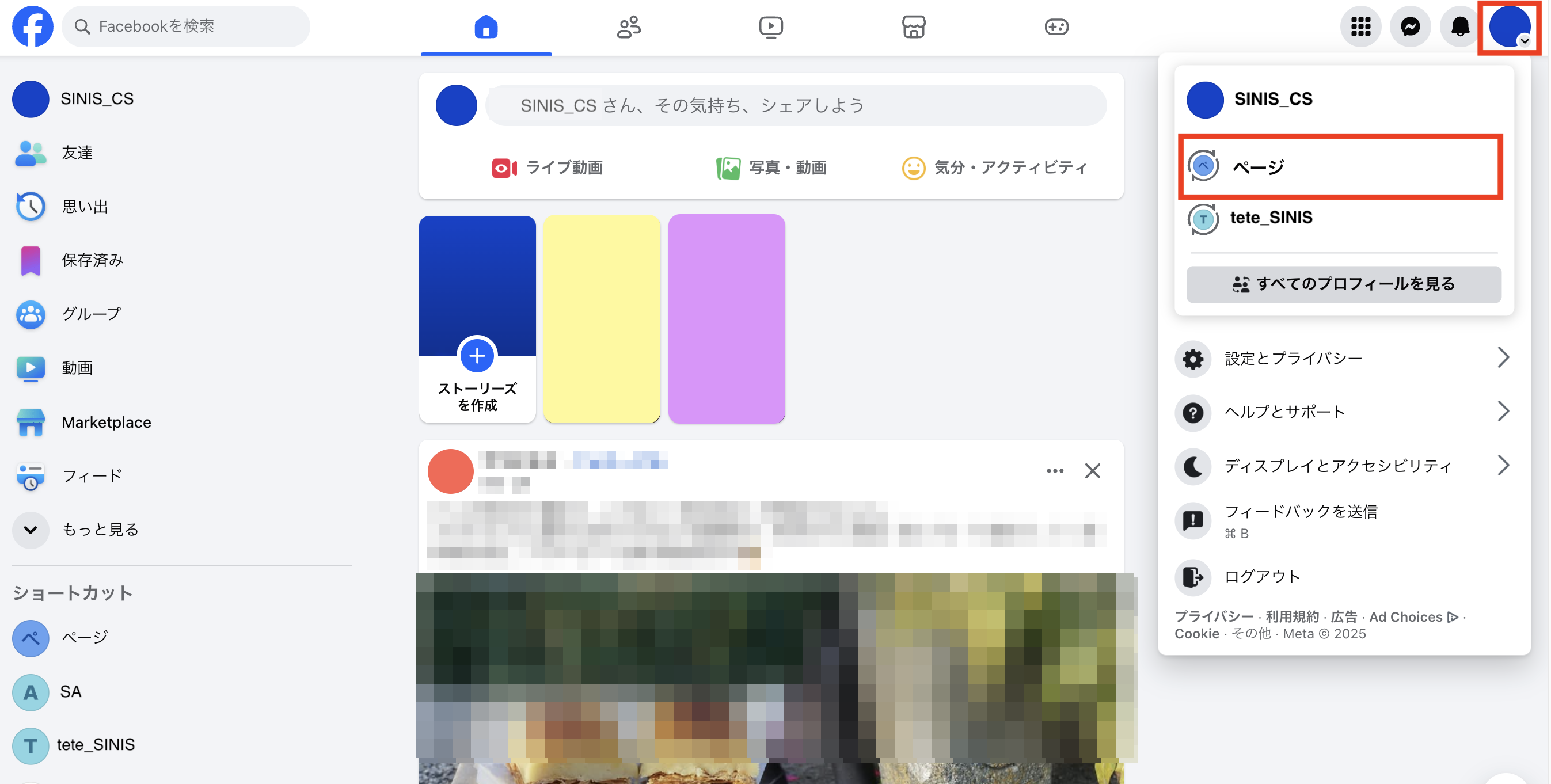
①Facebookアカウント(ホーム)画面>右上のプロフィールアイコンをクリック>対象のFacebookページを選択
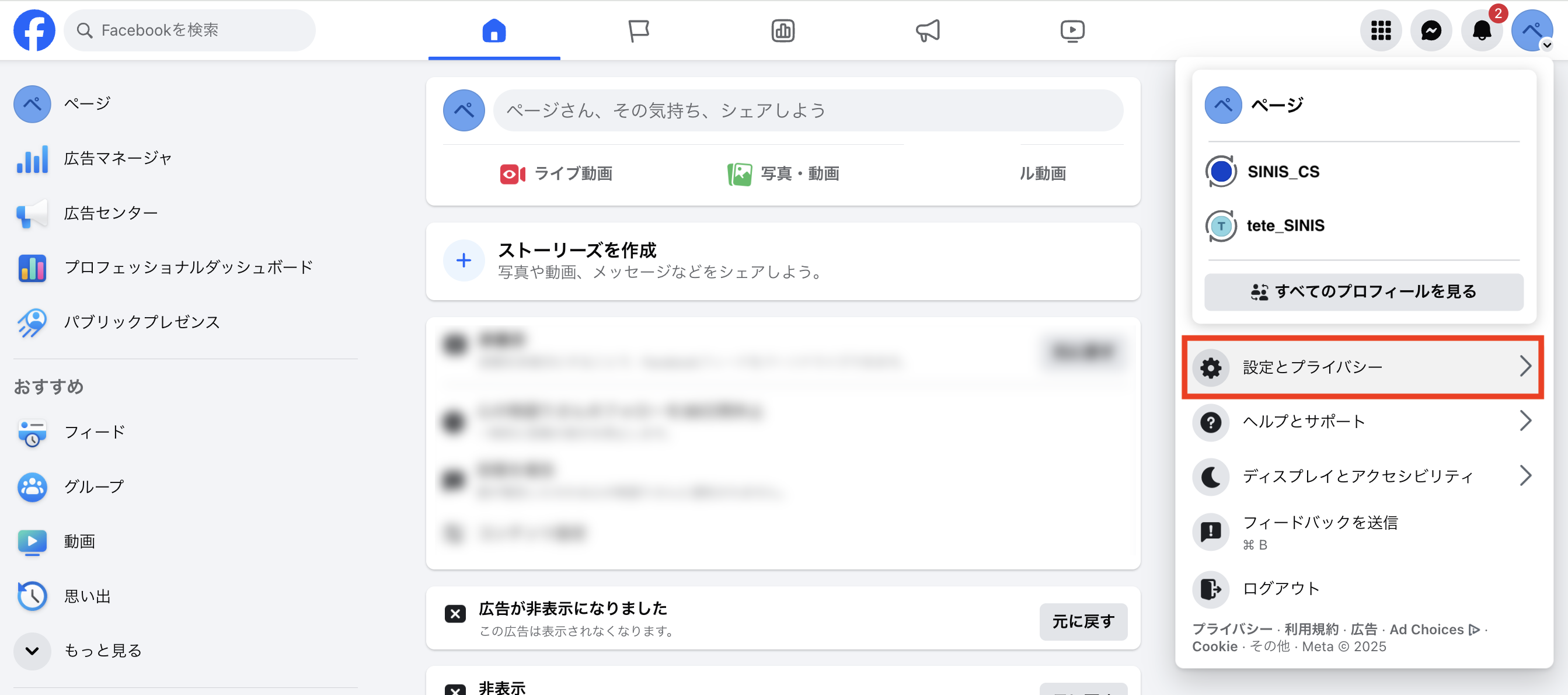
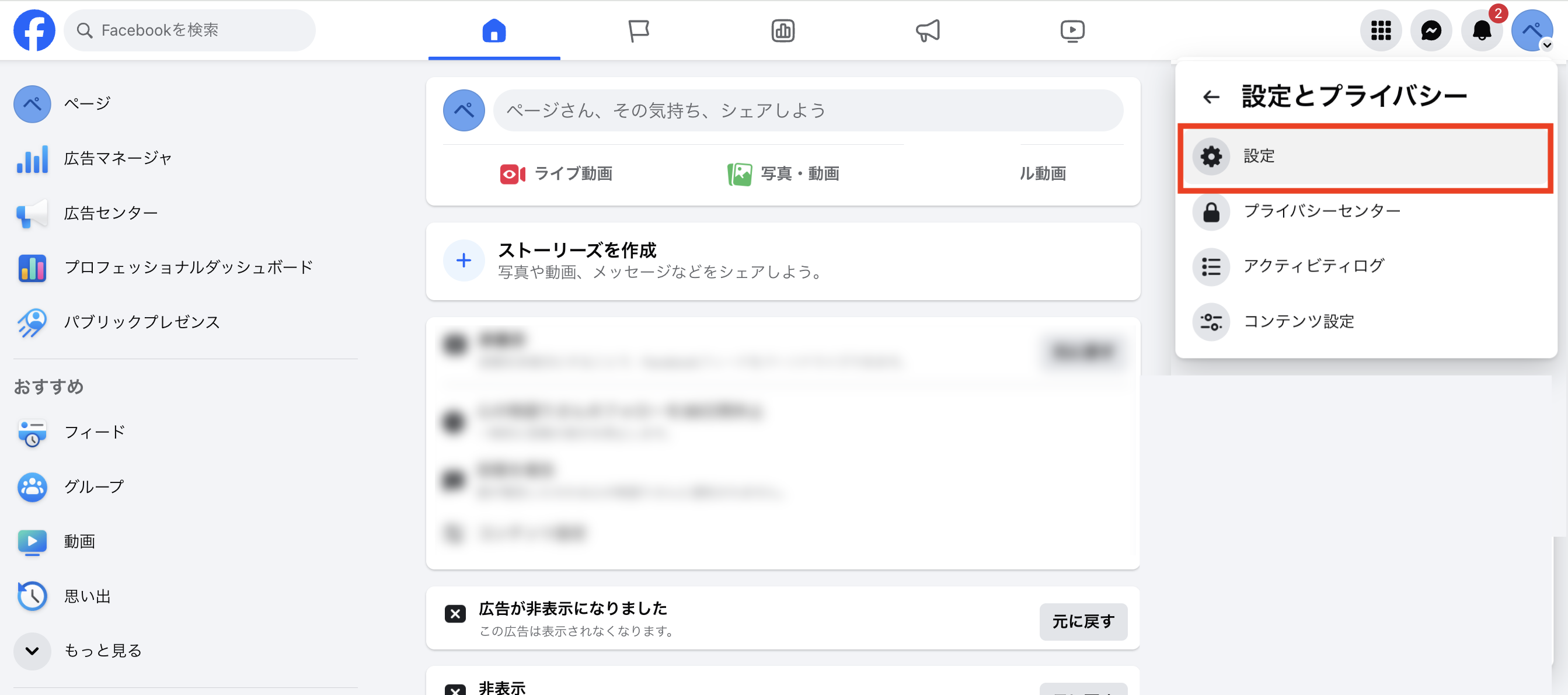
② Facebookページに移動>設定とプライバシー>設定
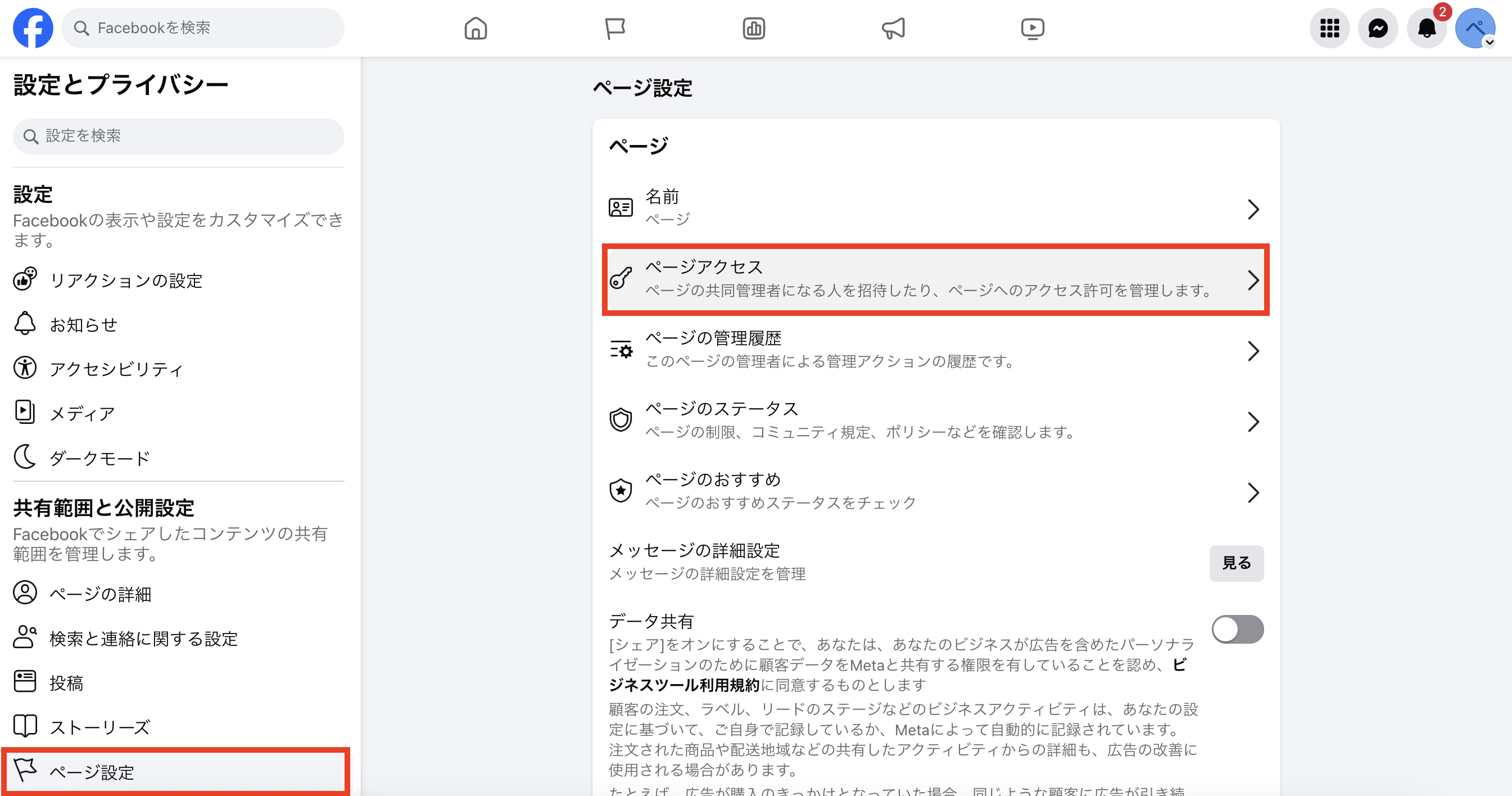
③左下のページ設定をクリック>ページアクセスをクリック
※Meta Business Suiteに遷移してしまう場合はこちらの手順をご確認ください。
2,『アクセスの管理と表示』にFacebookアカウントを追加する
「Facebookへのアクセスを許可された人」「タスクへのアクセスを許可された人」
 いずれかにSINIS for InstagramにログインするFacebookアカウントを追加してください。

Facebookページについて全権限(ページの編集等)を保持しても問題ない場合は
「Facebookへのアクセスを許可された人」 に追加「このユーザーに全権限を付与する」にチェックを入れる。
①『アクセスの管理と表示』>Facebookへのアクセスを許可された人>「追加」>追加する人を名前かメールアドレスで検索する
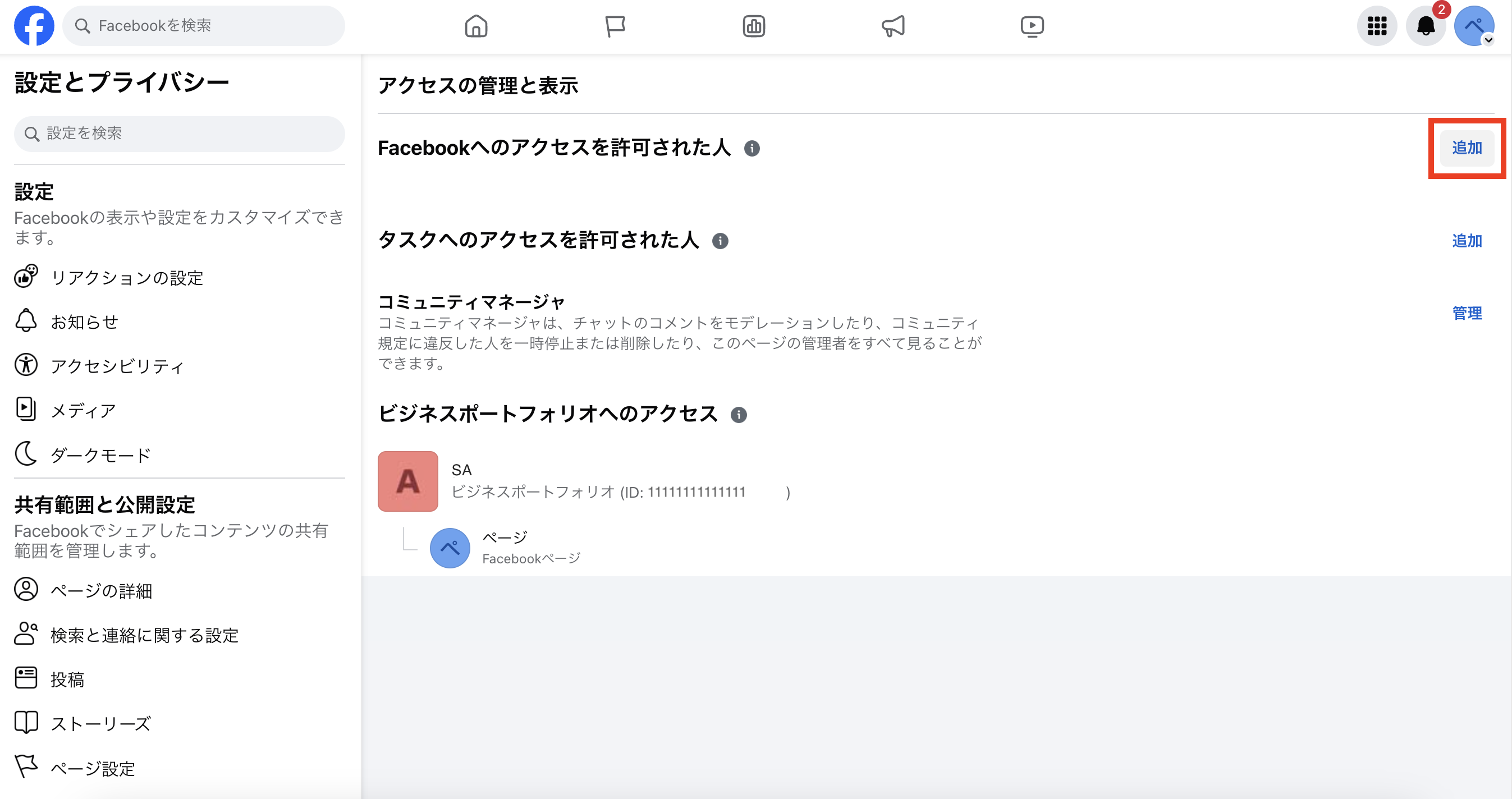
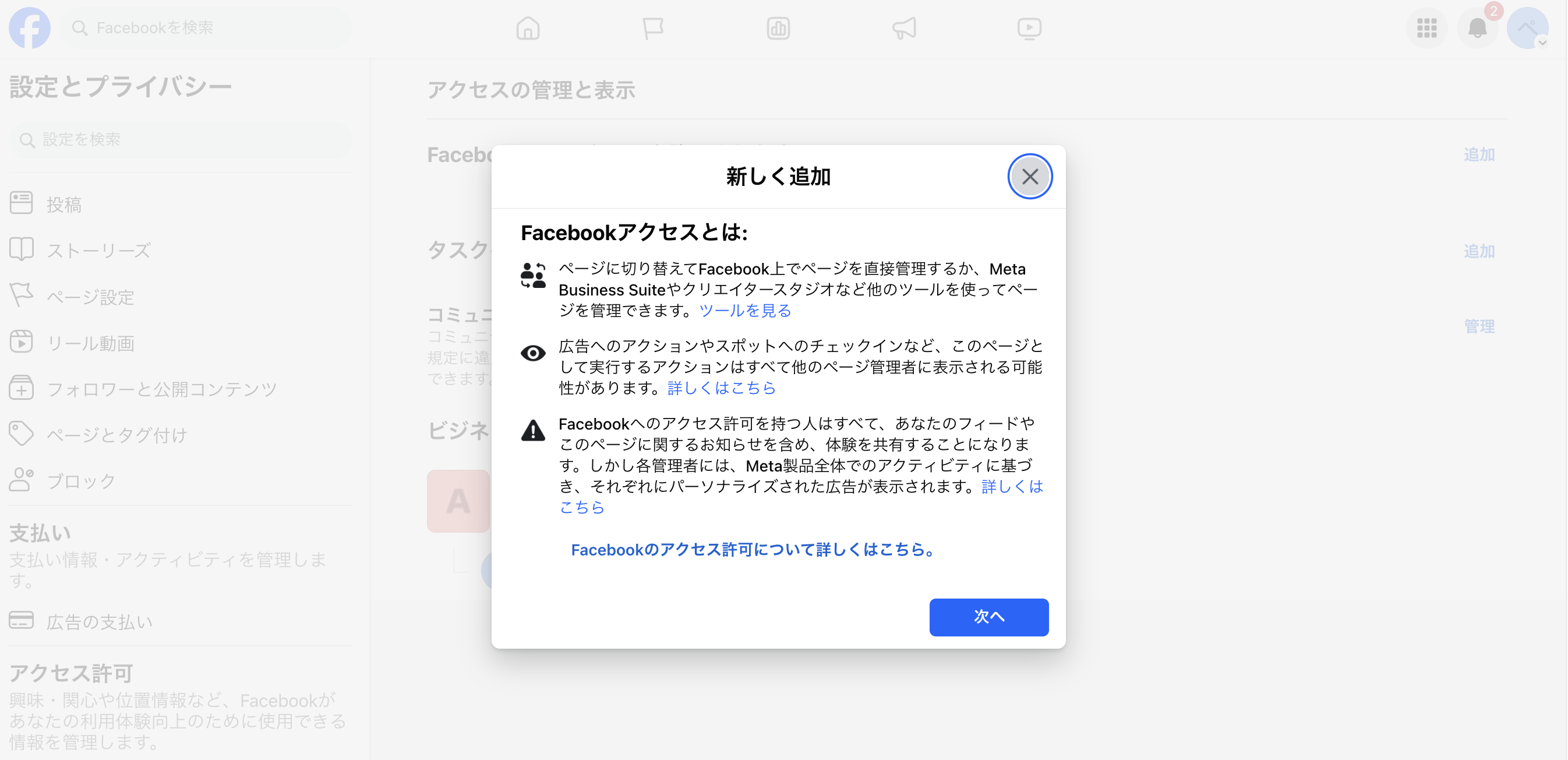
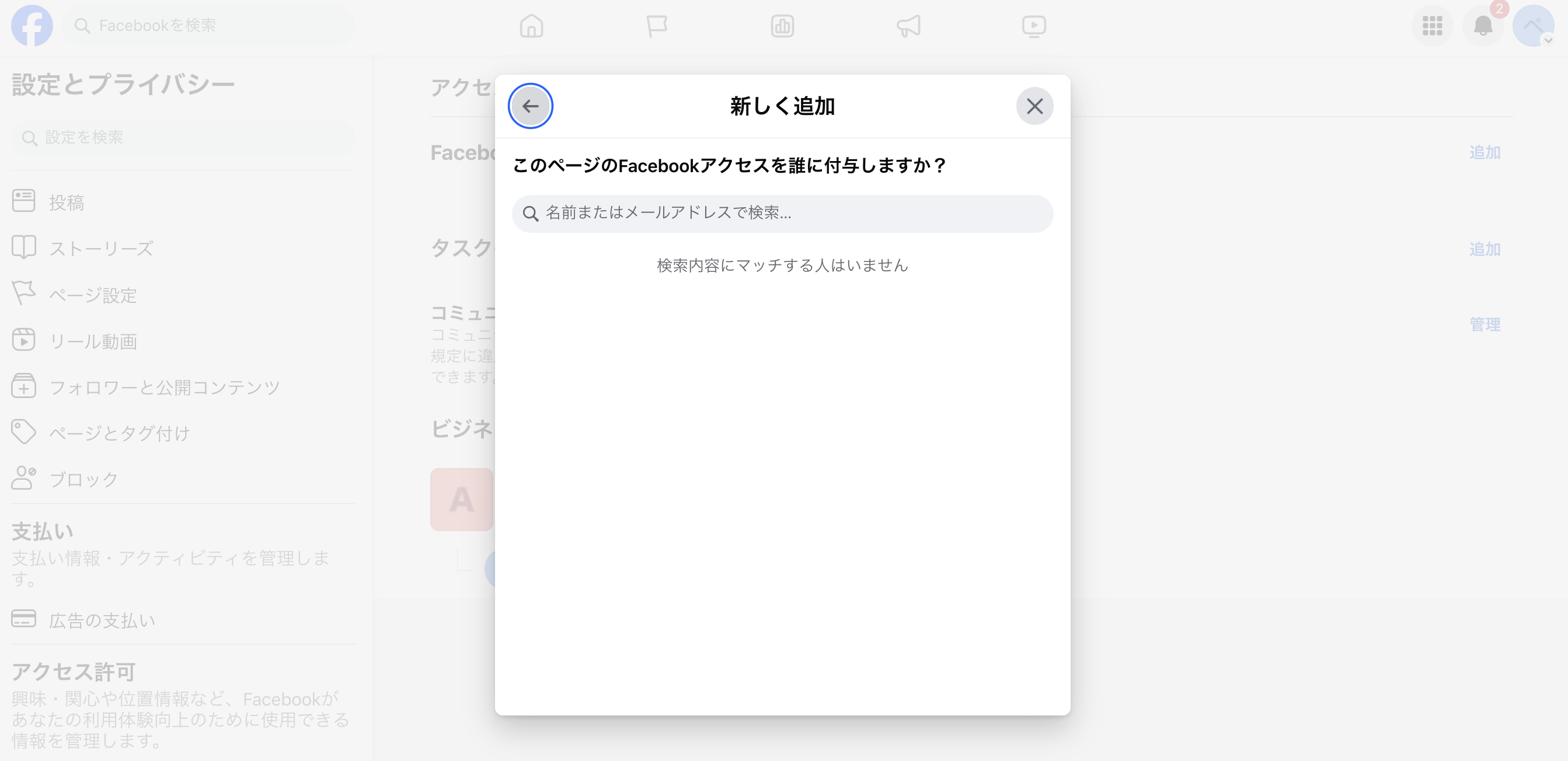
②「このユーザーに全権限を付与する」を選択>「アクセスを許可>『3,「権限付与」された人が招待を承認する』の工程へ移動
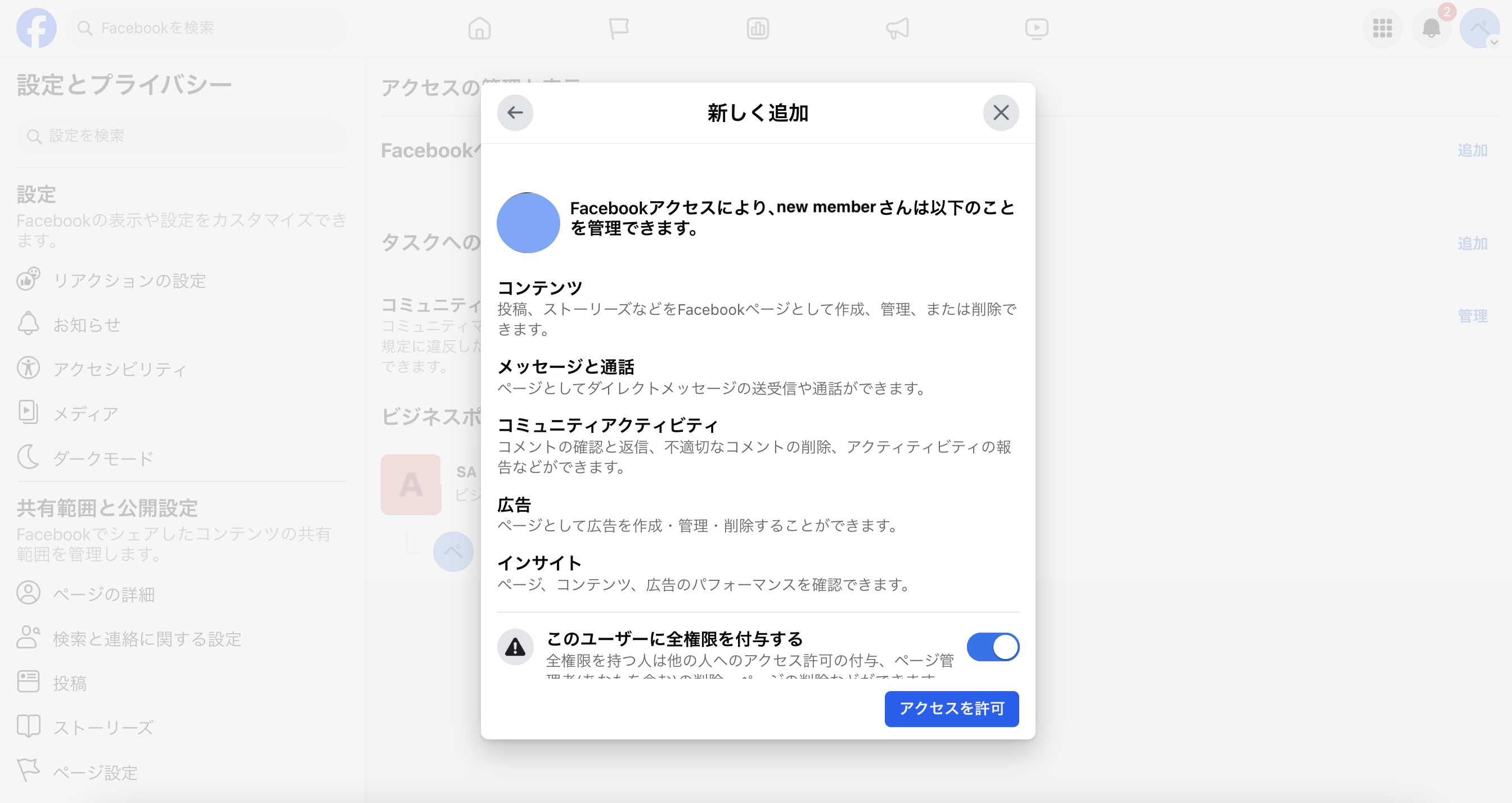
※追加したいアカウントが検索しても出てこない場合、Facebookアカウントで対象のFacebookページをフォローすると検索できる可能性があります。
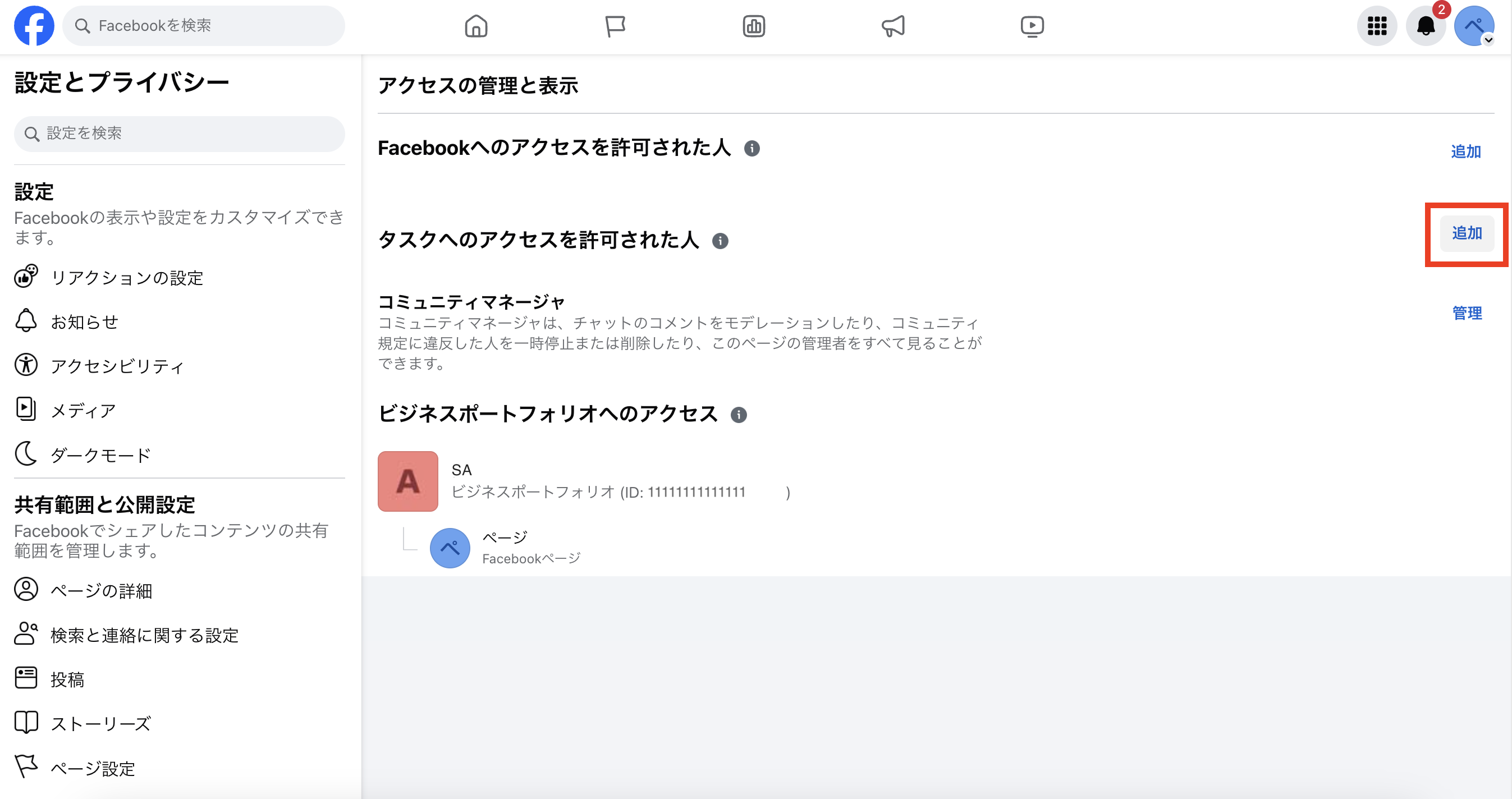
①-2 権限を制限したい場合は「タスクへのアクセスを許可された人」に追加する
「 タスクへのアクセスを許可された人」を選択された場合は、
「広告」以外の4つは必ず選択してください。
『アクセスの管理と表示』>タスクへのアクセスを許可された人>「追加」>「コンテンツ」「メッセージと通話」「コミュニティアクティビティ」「インサイト」を選択>「アクセスを許可」
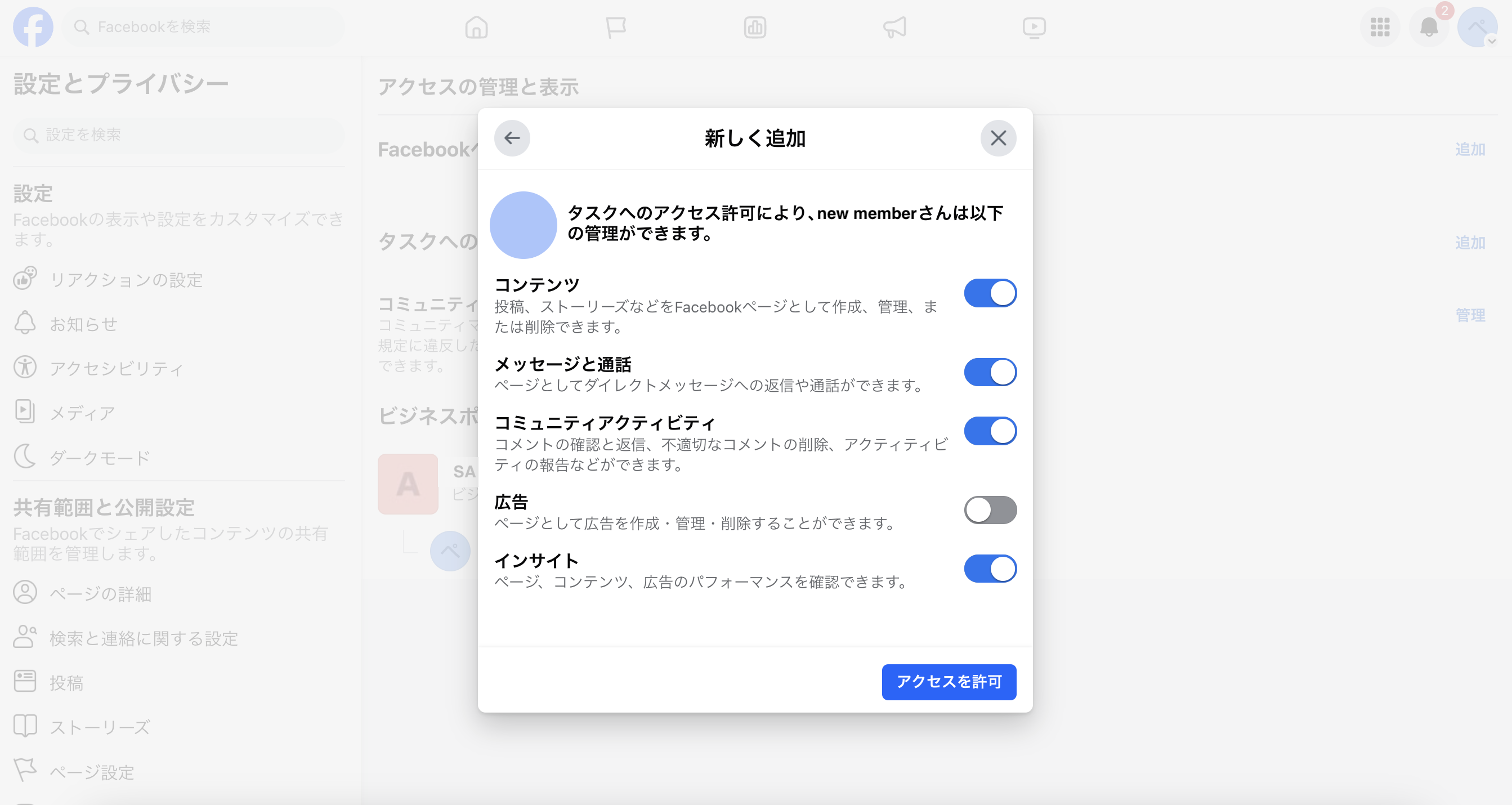
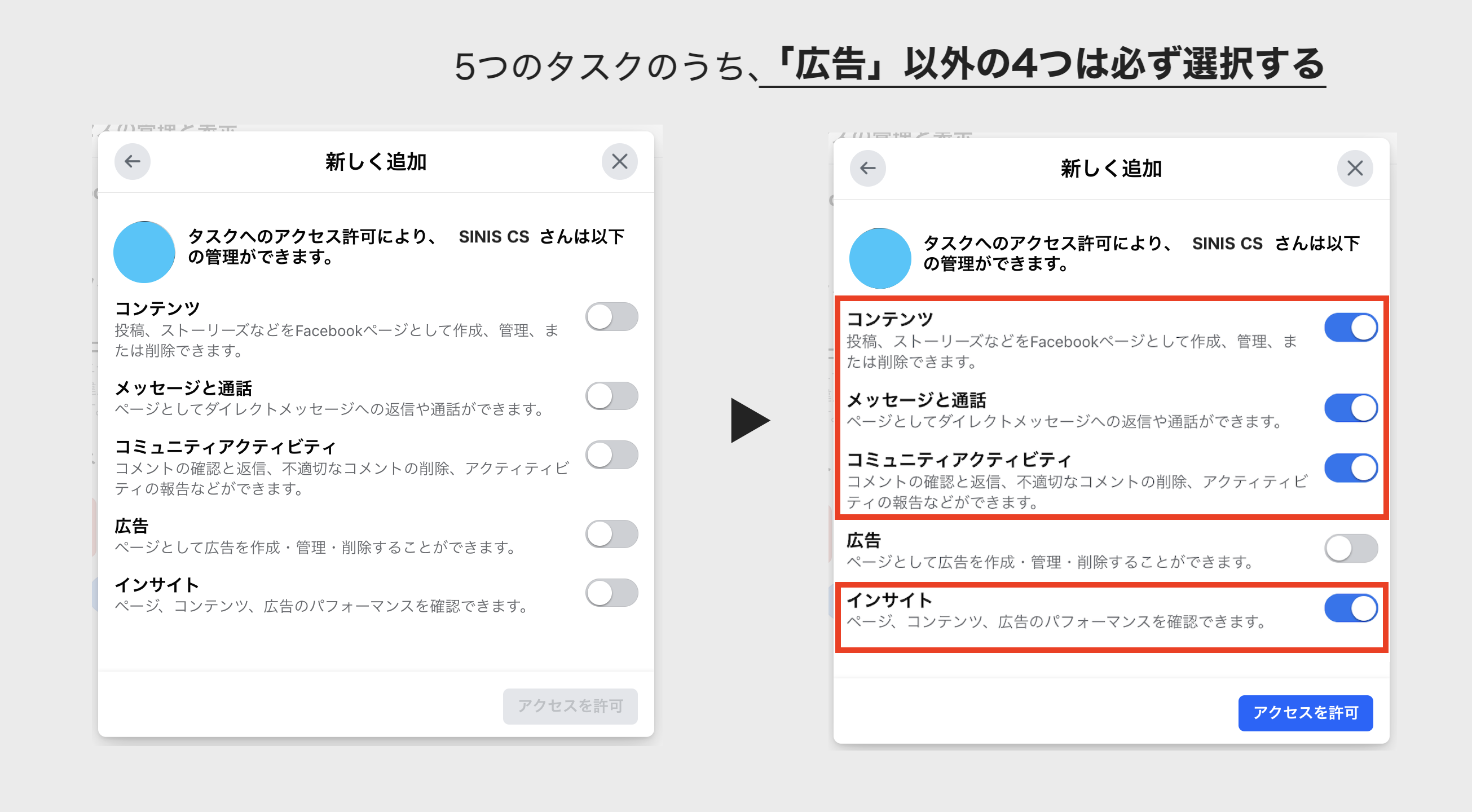 ※SINIS for Instagram上でデータを正確に取得するために「コンテンツ」「メッセージと通話」「コミュニティアクティビティ」「インサイト」の権限が必要となり、制限できる権限は「広告」のみです。
「Facebookページの全権限所有者」が行う手順はこちらで以上となります。
ここからは「Facebookページの全権所有者から招待をされた方」が行う手順です。
3,「権限付与」された人が招待を承認する
自分のFacebookアカウント(ホーム)画面>左メニュー内「ページ」
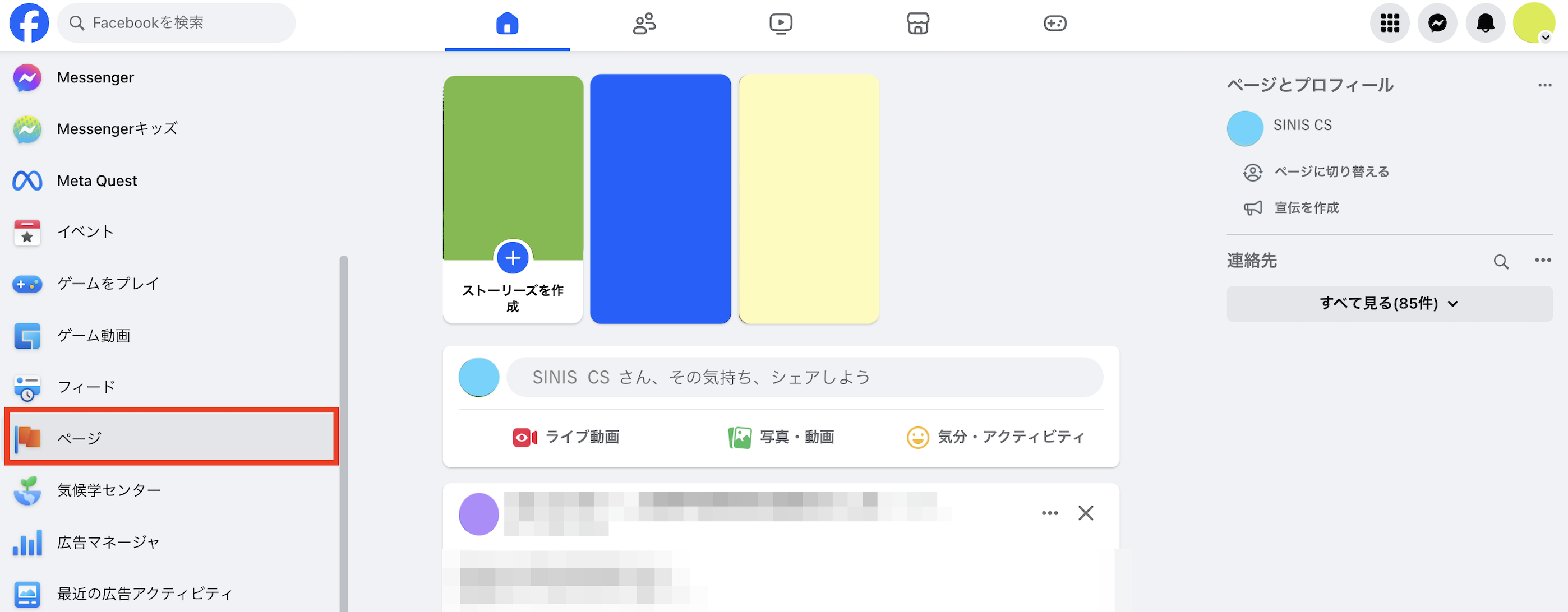
「ページ」>左メニュー内「招待」>「同意する」から招待を承認する
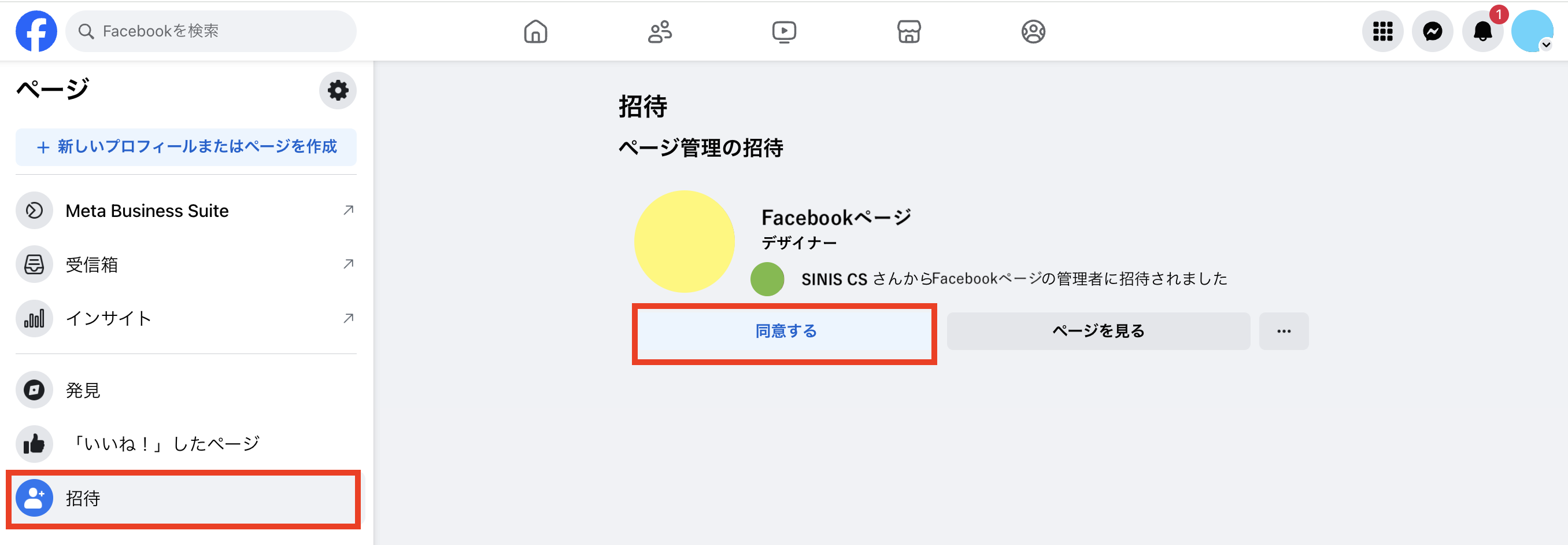
「招待」から「同意する」の承認まで行うと、権限付与が完了になります。
注意点
※該当のInstagramアカウントにリンクされている「このFacebookページを作成された方」もしくは「全権限の所有者」にて上記作業を行っていただき、SINIS for Instagram連携をお試しください。
※Facebookページの権限を持たせるFacebookアカウントは、
対象のFacebookページのフォローをしておくと検索しやすくなります。
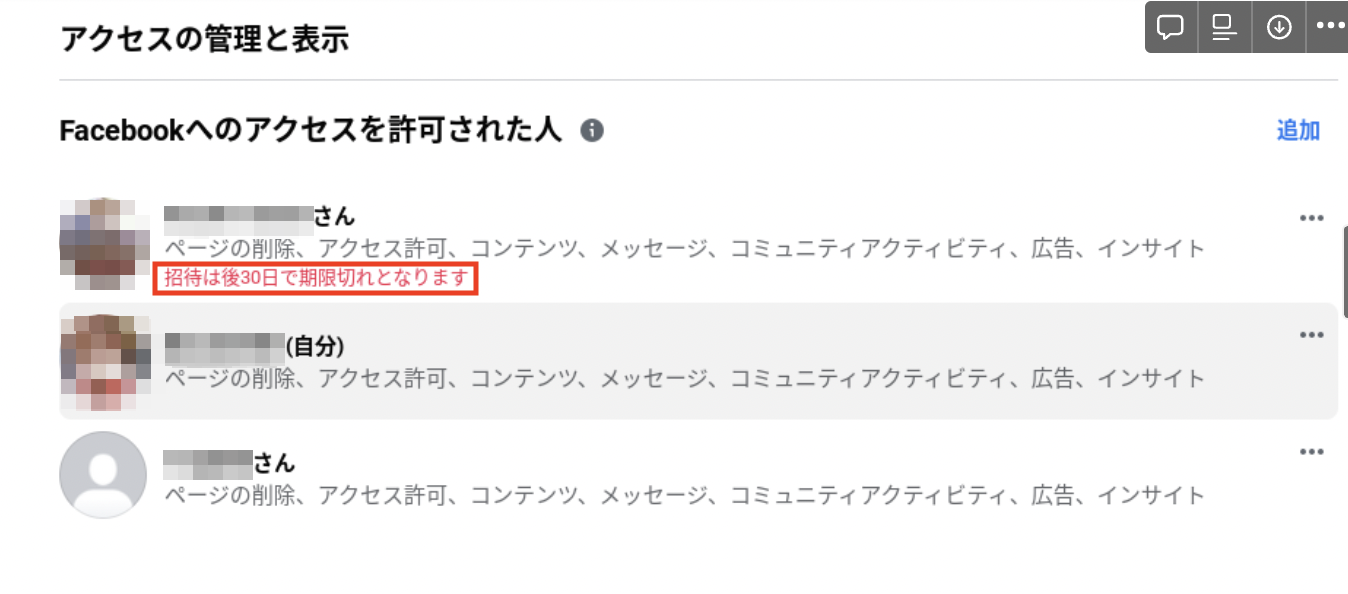
※招待は後〜日で期限切れとなります」という表示が出ている場合、「招待を確認」を承認しておらず、まだ「権限付与」されていない状態になります。
「招待を確認」を承認後、SINIS for Instagram連携をお試しください。
◼️Facebookページの「権限付与」をする方法 【Meta Business Suite】
1.Meta Business Suite>設定をクリック
※すでに設定画面の場合は2にお進みください.png?width=670&height=327&name=%E3%82%B9%E3%82%AF%E3%83%AA%E3%83%BC%E3%83%B3%E3%82%B7%E3%83%A7%E3%83%83%E3%83%88%202026-06-11%2017.24.57%20(1).png)
2.アカウント>ページ>権限付与する対象のページを選択>「ユーザーを割り当てる」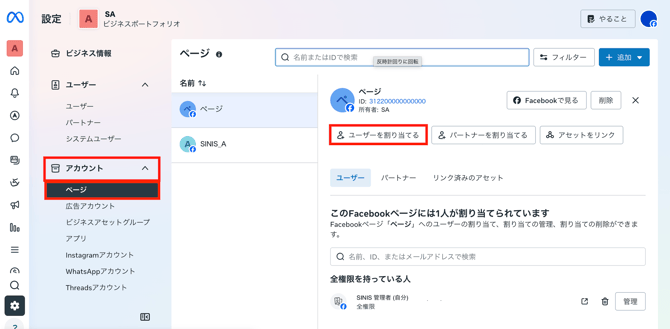
3.メンバーを追加を下にスクロール>ユーザーを追加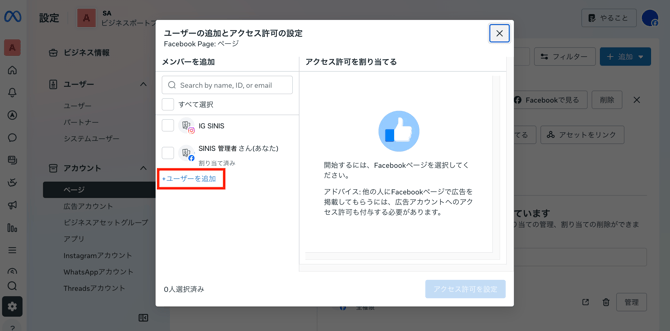
4.追加する人のメールアドレスを入力>「次へ」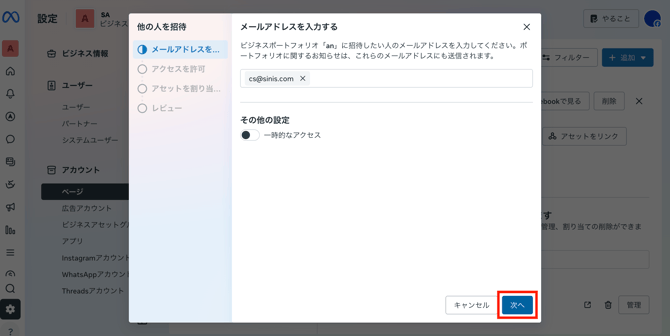
5.付与したいビジネスポートフォリオのアクセス許可を割り当てる>「次へ」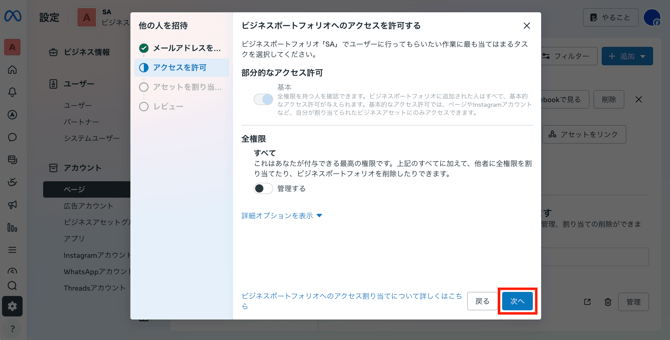
6.その人に管理してもらいたいビジネスアセットのアクセス許可を割り当て、「次へ」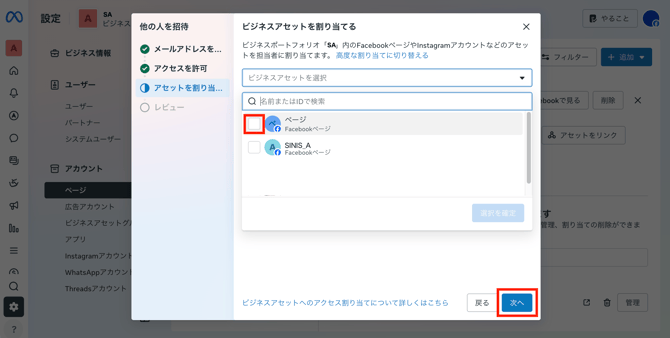
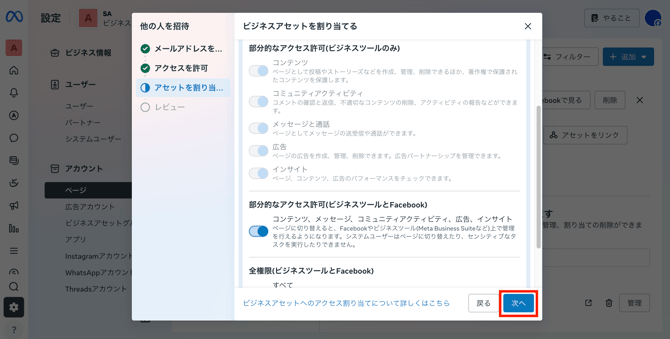
7.招待内容を確認して「招待」をクリック>メールを送られた人が招待を承認し、権限付与完了です。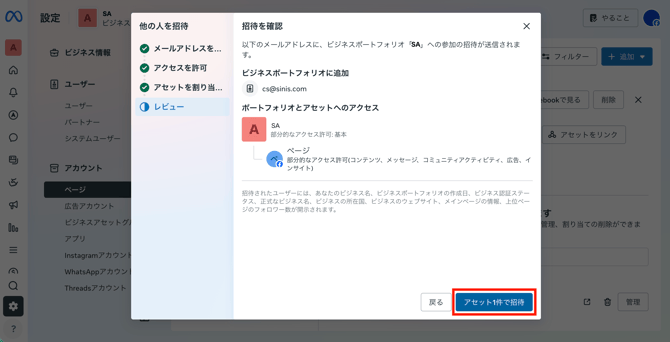
◼️Facebookページ上の「権限付与」ができない場合
上記の手順で「権限付与」ができない場合は以下をお試しください。
【対処法 : 他の人を招待し、自分を招待してもらう】
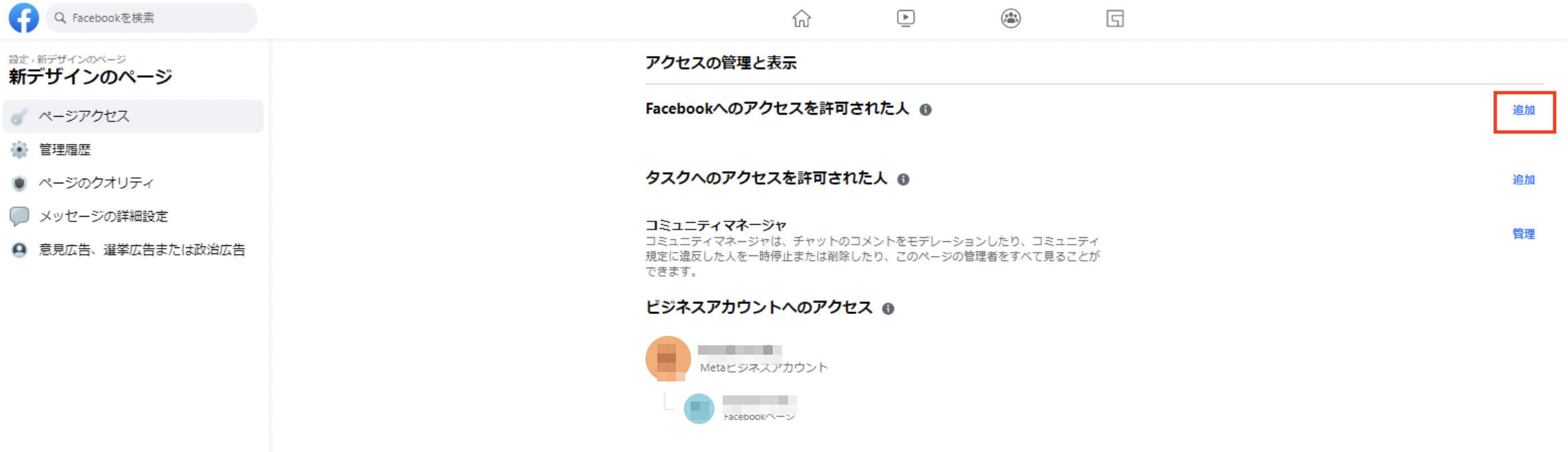
1 ,「権限付与」の追加の際、検索に出てくる他の人を追加する
自分(Aさんとします)が上記の①Facebookページの「権限付与」をする方法ー2から、「Facebookへのアクセスを許可された人」に他の人(Bさんとします)を招待する。
※「Facebookへのアクセスを許可された人」に既に表示されている人がいる場合、
表示されている人に③Facebookページ上の「権限付与」をする方法の手順を進めてもらってください。
※Bさんを検索しても出てこない場合はBさんのFacebookアカウントのプライバシー設定を確認してください。
2,「権限付与」された人が招待を承認する
自分のFacebookアカウント(ホーム)画面>左メニュー内「ページ」
「ページ」>左メニュー内「招待」>「同意する」から招待を承認する
「招待」から「同意する」の承認まで行うと、権限付与が完了になります。
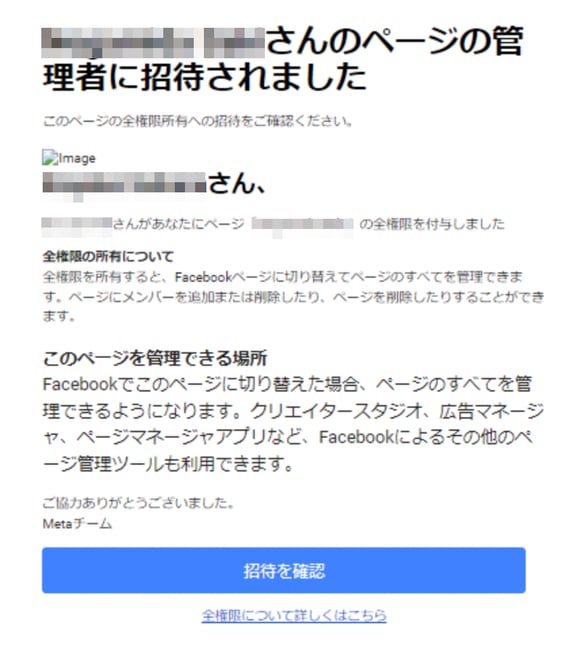
または、Facebookアカウントに登録しているメールに招待のメールが来ます。
そちらから「招待を確認」ボタンを押すことで招待を承認することもできます。
3, Bさんが招待を承認、同様の方法でAさんを招待する。
その際、必ず「このユーザーに全権限を付与する」にチェックを入れる。
4, Aさんが招待を承認する。
Aさんが招待を承認後、Bさんの権限が不要な場合は、Bさんを管理者から削除してください。
注意点
※AさんとBさんは、Facebook上で「友達」である必要があります。
※「Facebookへのアクセスを許可された人」にAさん、Bさん以外の人が既に表示されている場合は、表示されている人に招待をしてもらうこともできます。
※上記対処法はMeta社から公式に案内があった対処法ではなく弊社の独自調査によるものです
(2022年10月19日現在)
上記の手順を動画で紹介しているページも併せてご覧下さい。
【動画紹介】Facebook新デザインページ上で「権限付与」ができない場合の対処法
【画面が違うため操作ができない】
画面が上記のページと違い手順を進められない場合は、Facebookページがクラシックページである可能性があります。
こちらのページをご確認ください。
Facebookアカウントに役割権限を付与する【クラシックページ】